




Inhaltselement 2 / 3 / 4-spalter
für mehrspaltige Optiken auf einer Seite
Mehrspalter anlegen
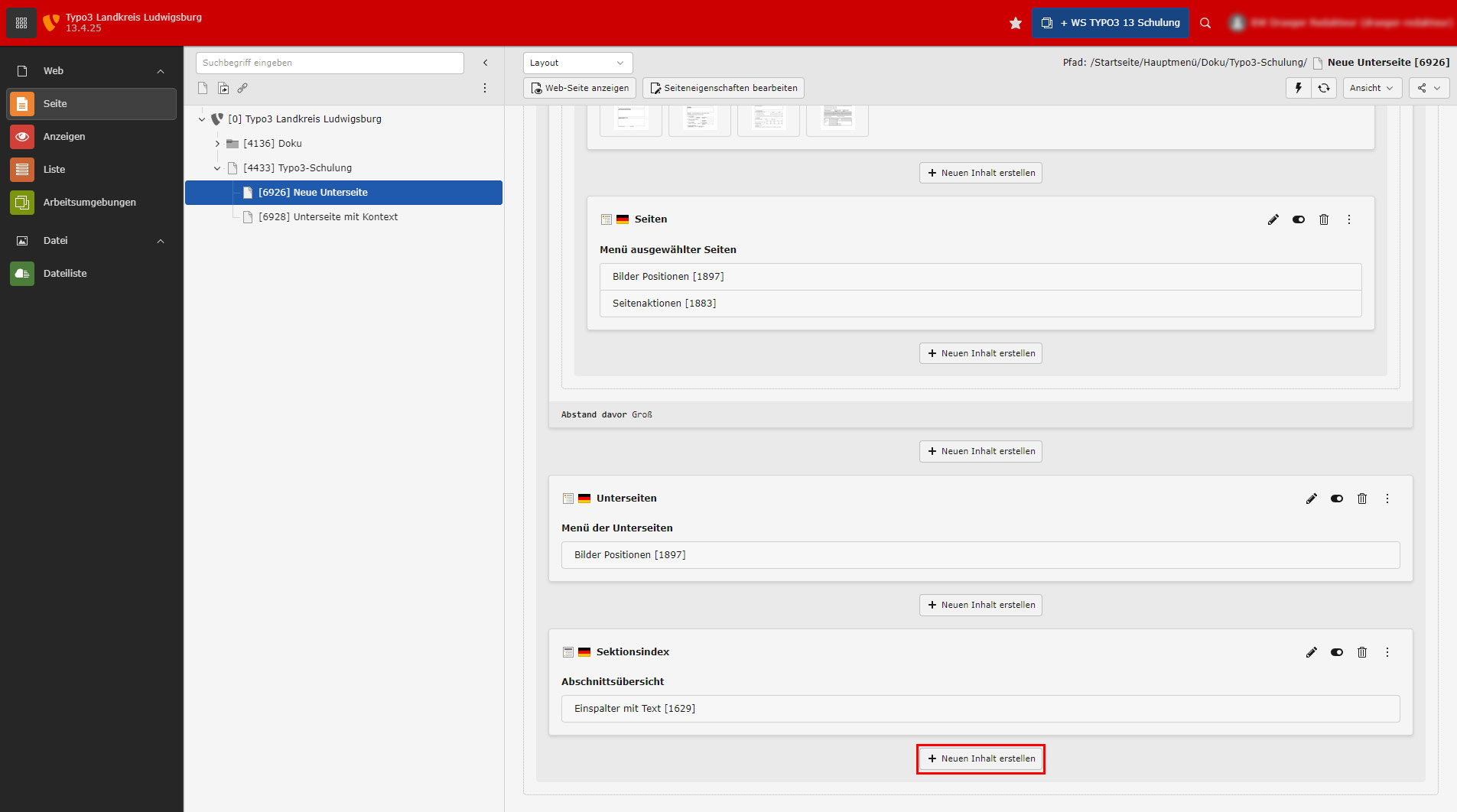
Für das anlegen eines Mehrspalters ist die Art und Weise immer gleich, egal ob Sie einen 2spalter, 3spalter, 4spalter oder 2spalter mit anderer Aufteilung wünschen. Zuerst wählen Sie an der gewünschten Stelle wieder "Neuen Inhalt erstellen".
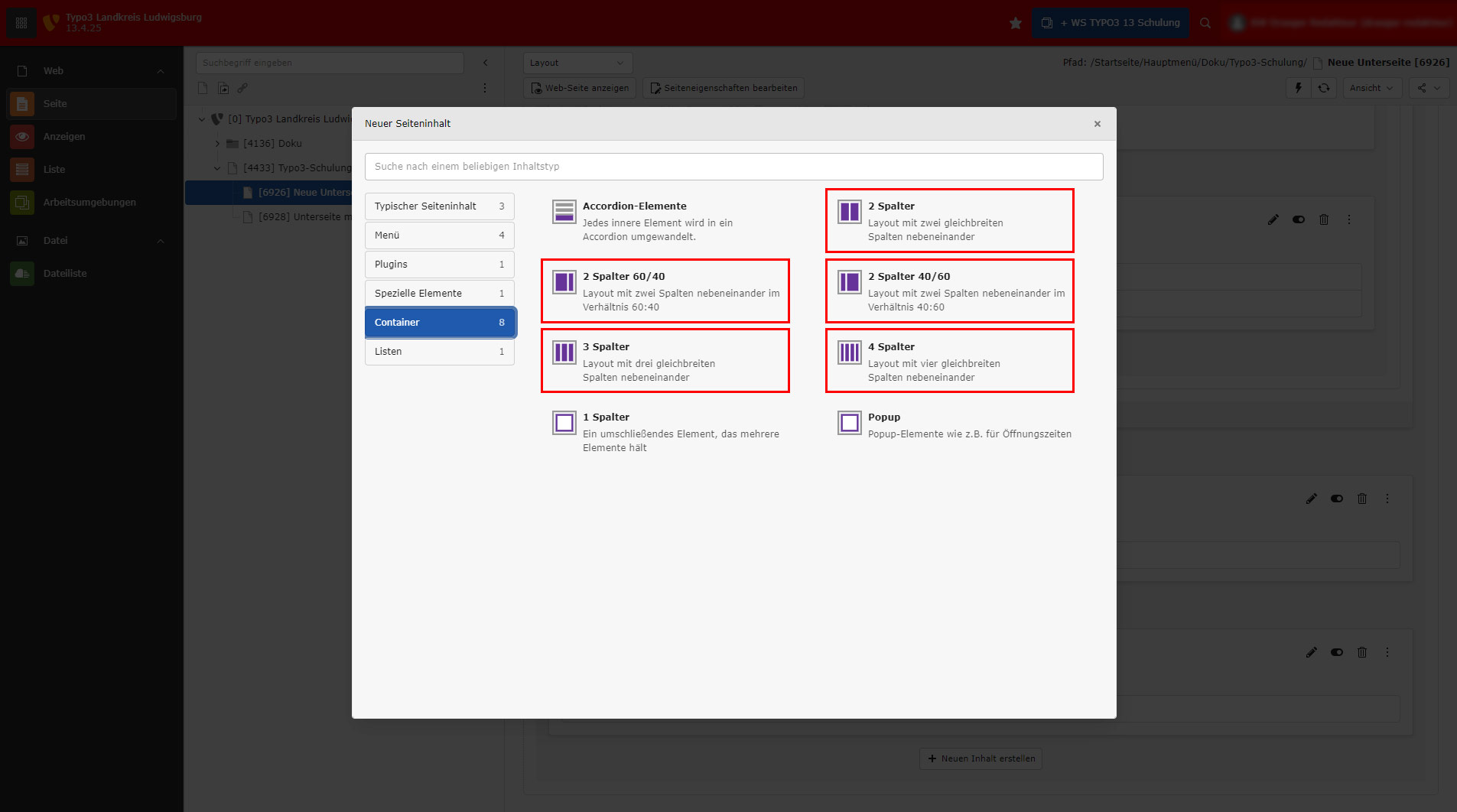
Im folgenden Popup wählen Sie das gewünschte Element.
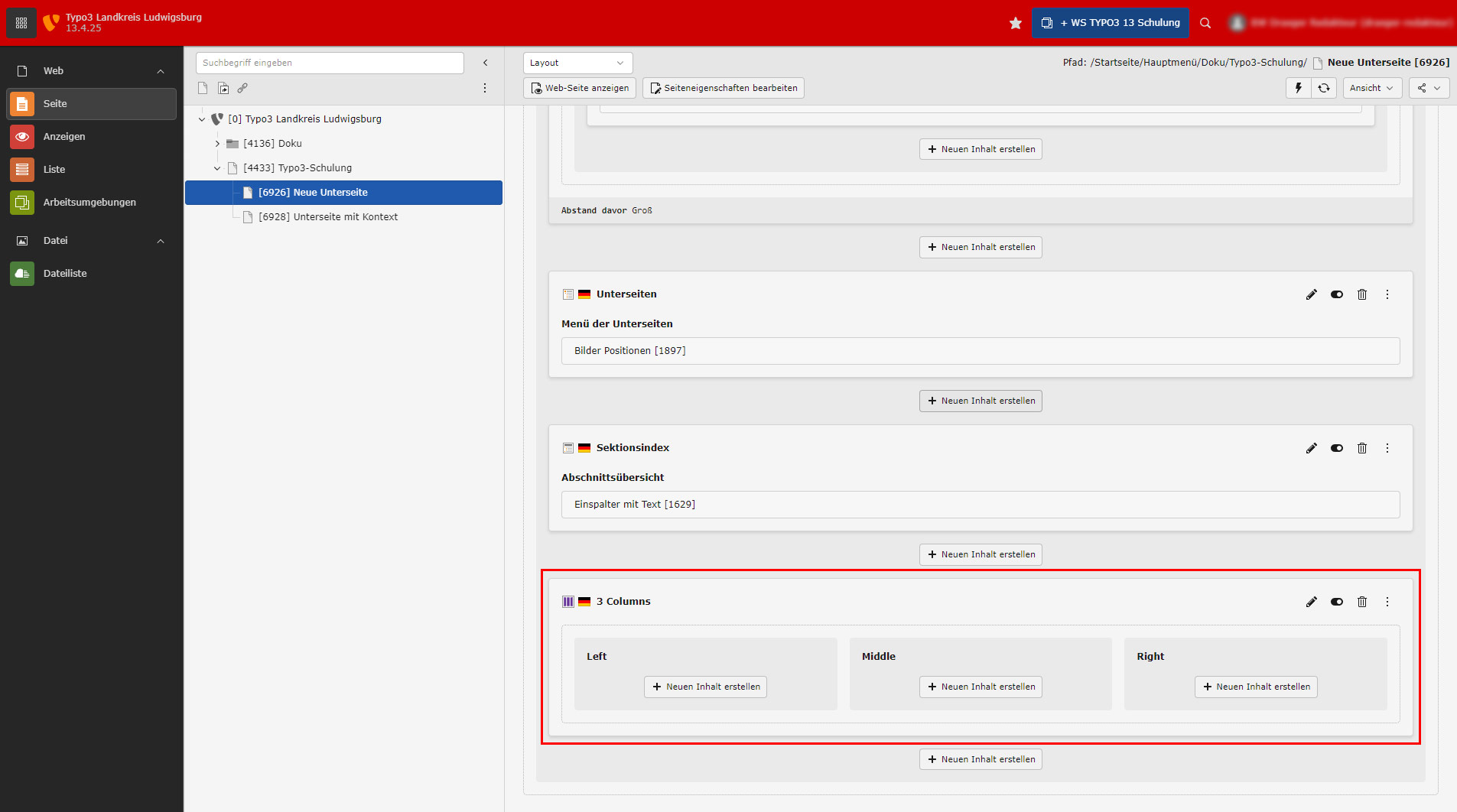
Nach der Auswahl des Elements wird dieses im Backend angelegt und ist hier sichtbar. Hier im Beispiel ist es ein 3spalter.
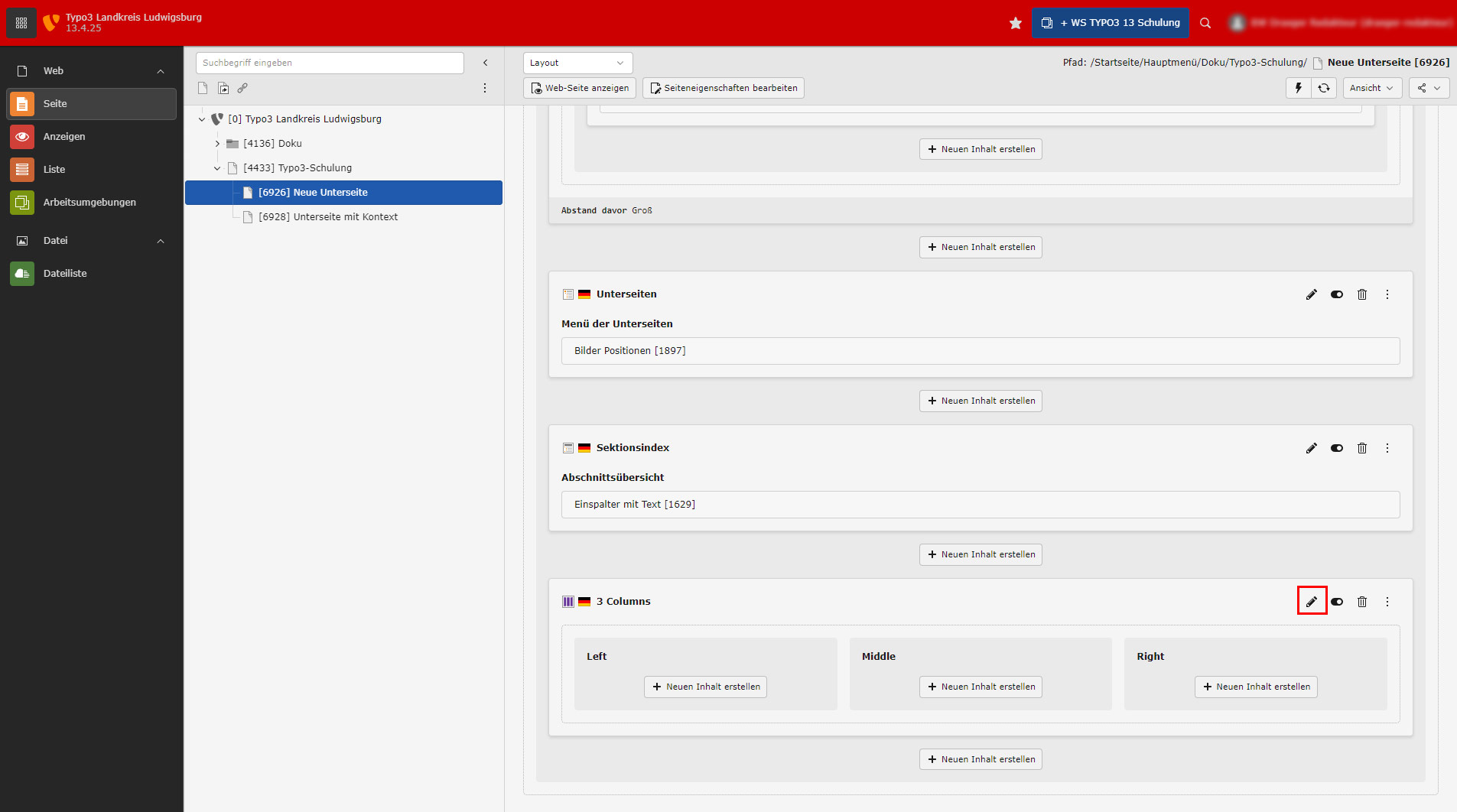
Direkt danach wählen Sie "Bearbeiten" mit dem Button mit dem Bleistift.
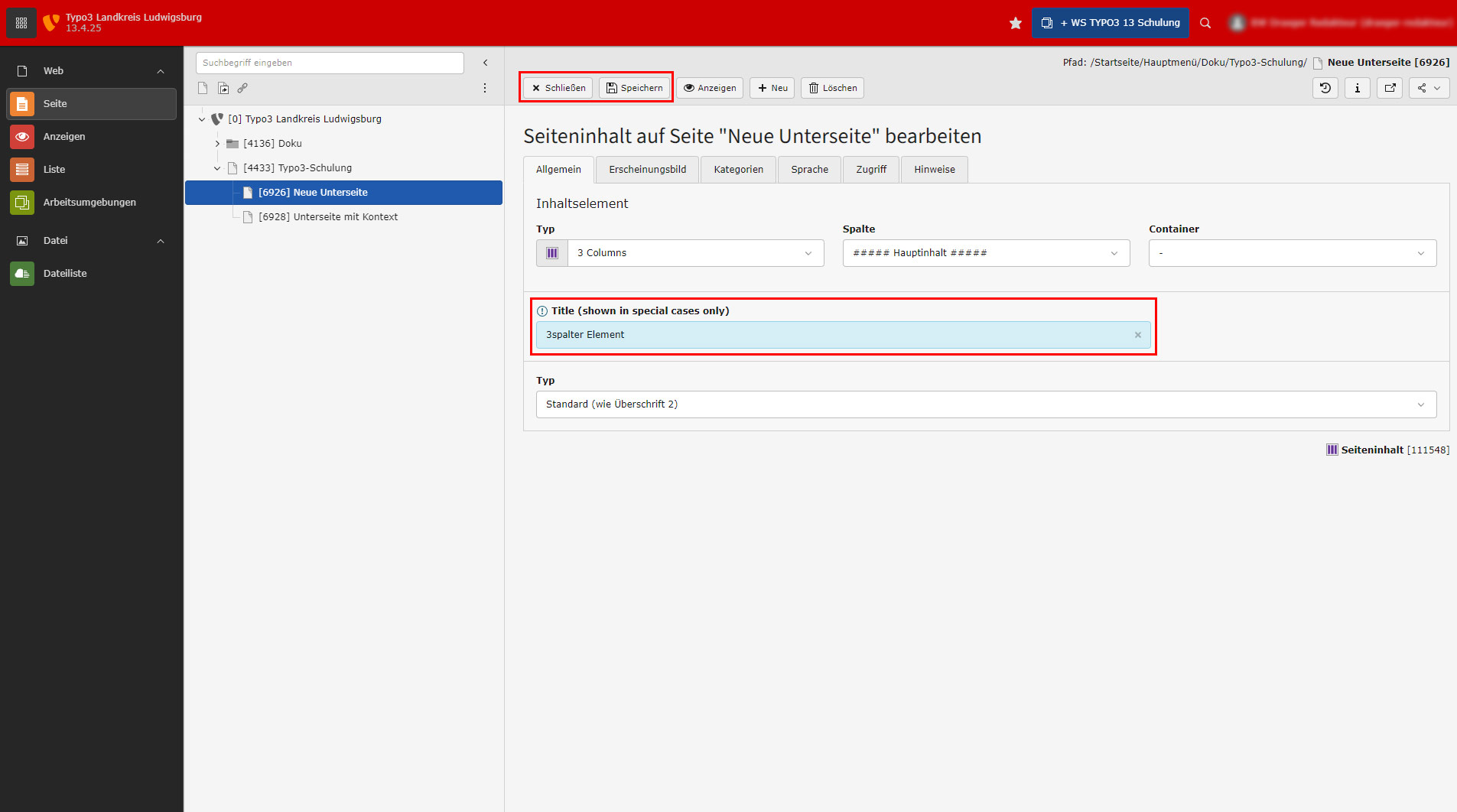
Vergeben Sie eine sinnvolle Überschrift. Diese dient lediglich im Backend zur Identifizierung des Elements, im Frontend wird diese nicht angezeigt! Drücken Sie danach "Speichern" und "Schließen".
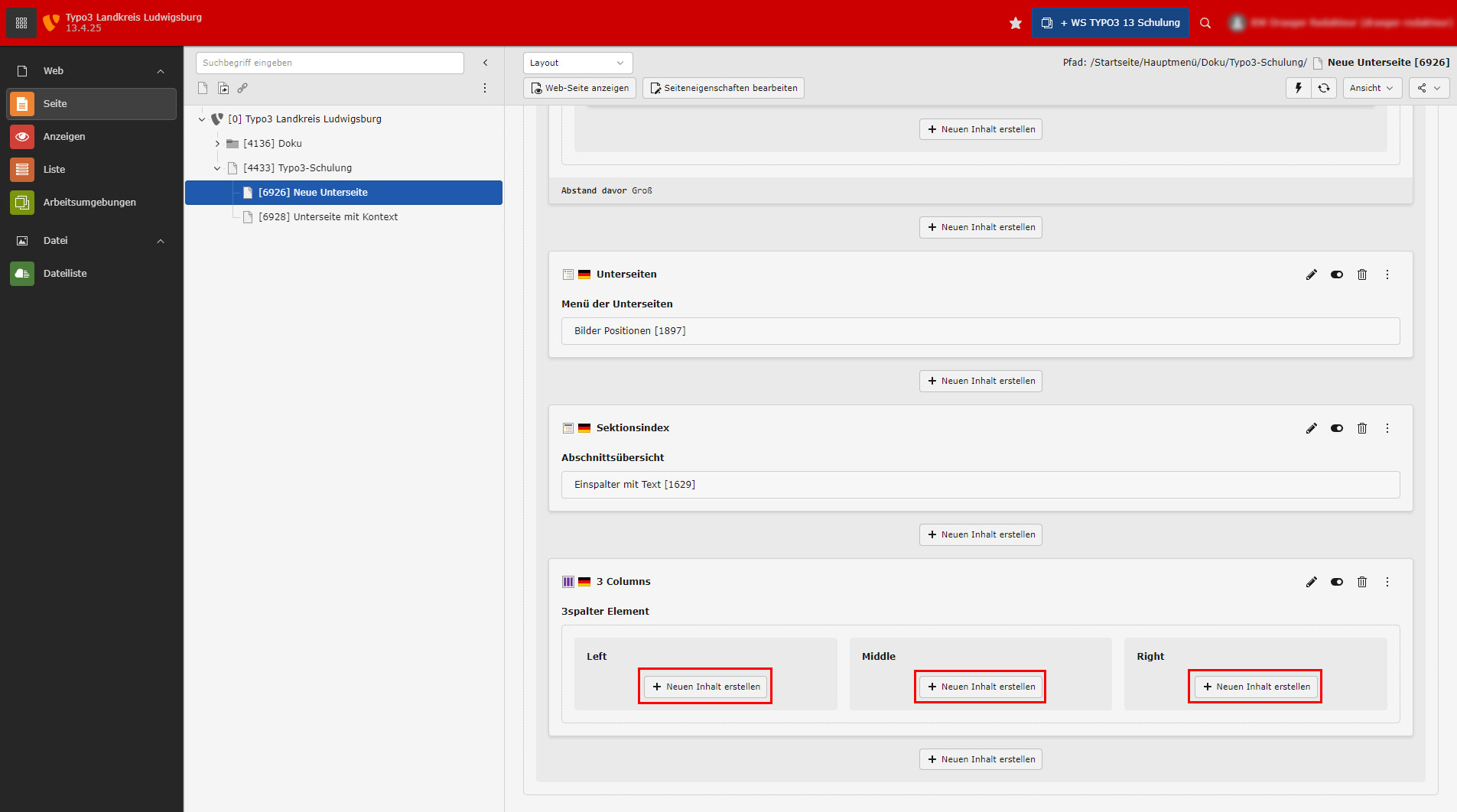
Sie können nun in die jeweiligen Spalten "Neuen Inhalt erstellen" wählen und legen dann je Spalte entsprechend die Inhalte an. Bei Bedarf können Sie auch per Drag & Drop oder mittels Kopieren schon vorhandener Elemente diese in die Spalten ablegen.
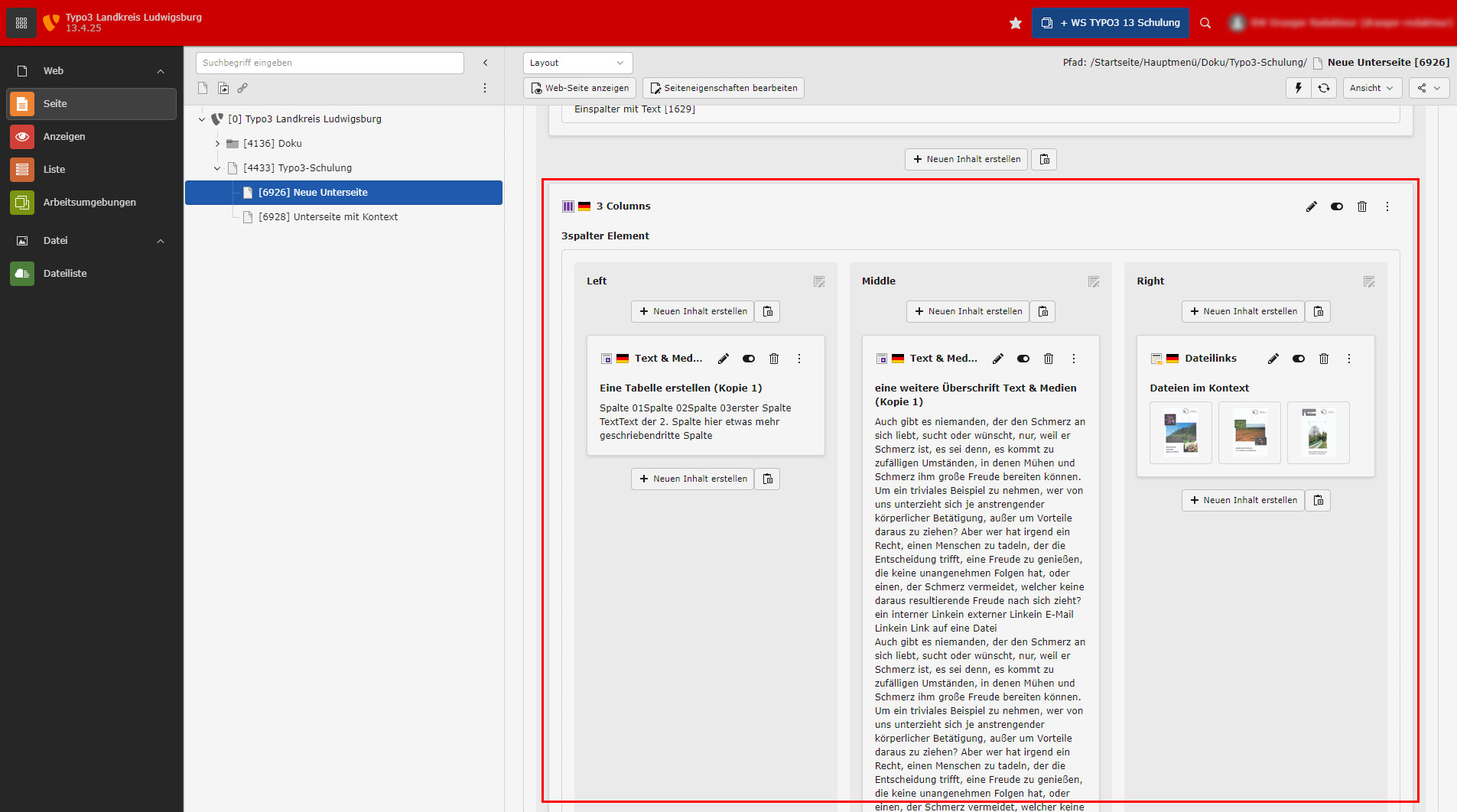
Im Beispiel wurden 3 Elemente als Kopien in die Spalten abgelegt (deshalb auch "Kopie 1" in der Überschrift). Die Überschriften wurden dann der Hierarchie entsprechend angepasst (hier Überschrift 3).
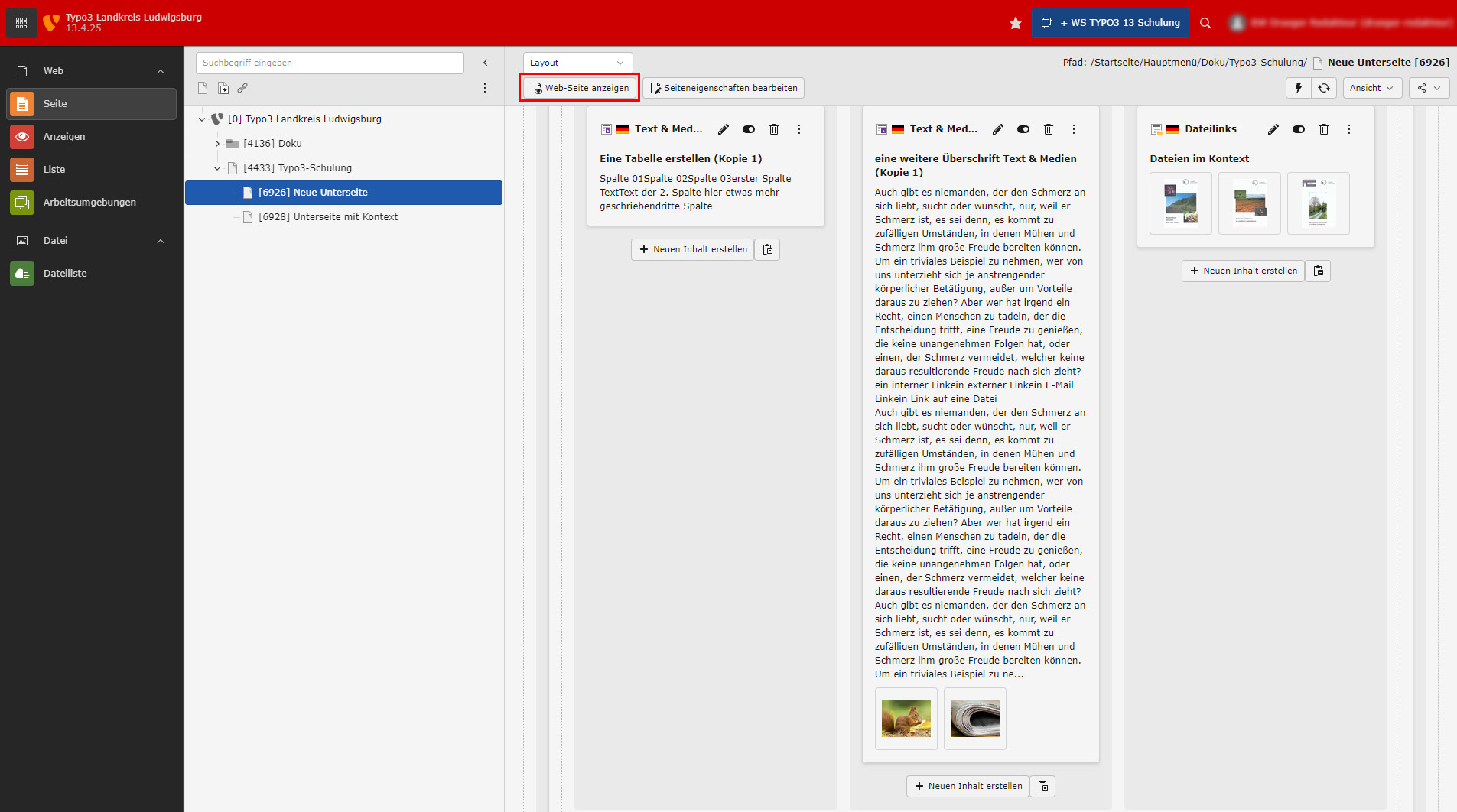
Jetzt noch oben auf "Web-Seite anzeigen" drücken für eine Vorschau der Änderungen.
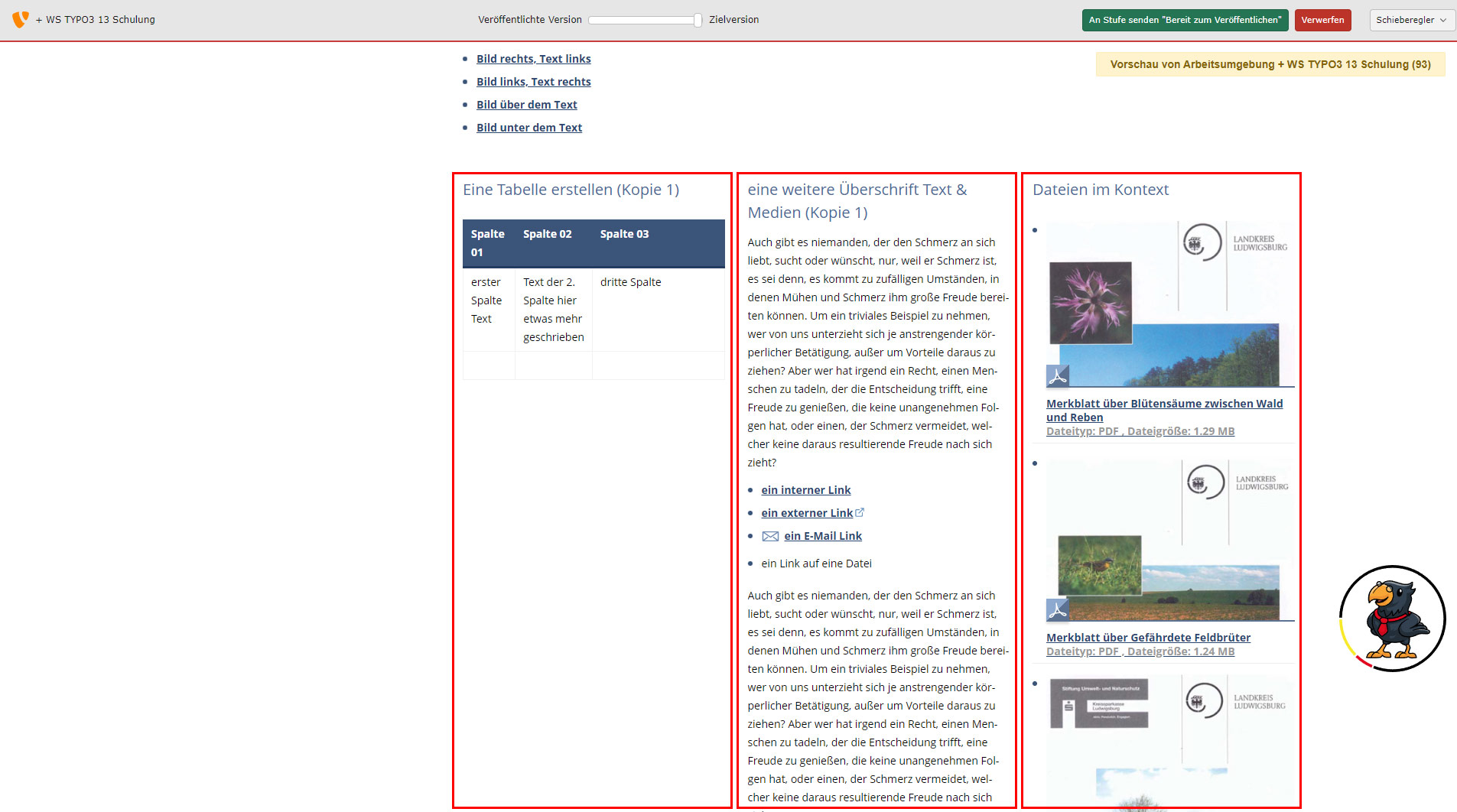
Im Frontend ist nun unser neues 3spalter Element mit Inhalt zu sehen. Optisch nicht ideal, es dient lediglich zur Darstellung der Vorgehensweise. Sie müssen entsprechend des Inhalts entscheiden, wieviele Spalten Sie tatsächlich benötigen.

Kontakt
Landratsamt Ludwigsburg
Hindenburgstraße 40
71638 Ludwigsburg
Tel.: 07141 144-0
Fax: 07141 144-396
Bankverbindung
Kontoinhaber: Landkreis Ludwigsburg
Kreissparkasse Ludwigsburg
IBAN: DE44 6045 0050 0000 0000 31
BIC: SOLA DE S1 LBG
Kontoinhaber: Landkreis Ludwigsburg
VR-Bank Ludwigsburg eG
IBAN: DE58 6049 1430 0484 4840 01
BIC: GENO DE S1 VBB


