




Creare un multi-splitter
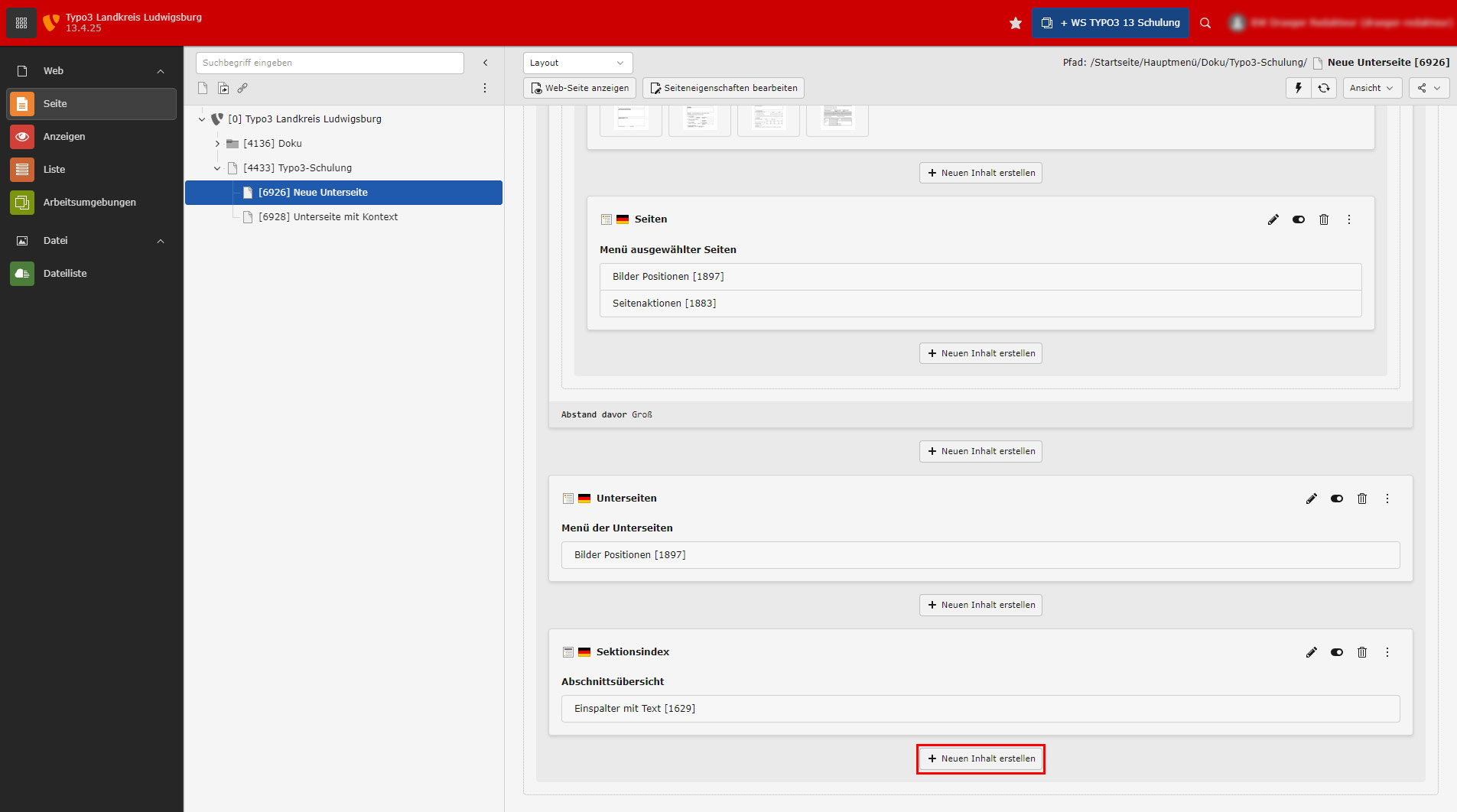
La procedura per la creazione di un multidivisore è sempre la stessa, indipendentemente dal fatto che si desideri un multidivisore a 2, a 3, a 4 o a 2 con un layout diverso. Selezionare innanzitutto "Crea nuovo contenuto" nella posizione desiderata.
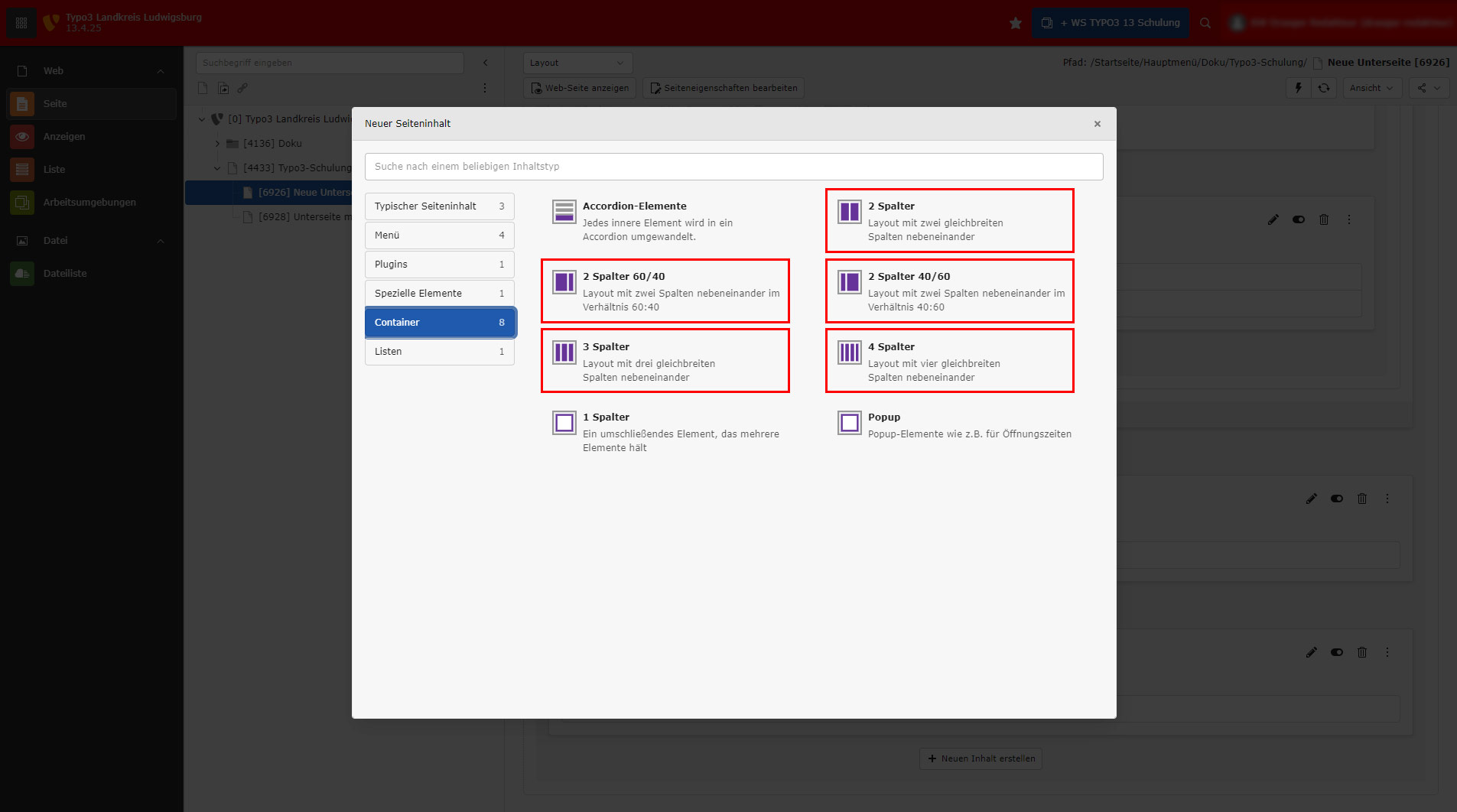
Selezionare l'elemento desiderato nel seguente pop-up.
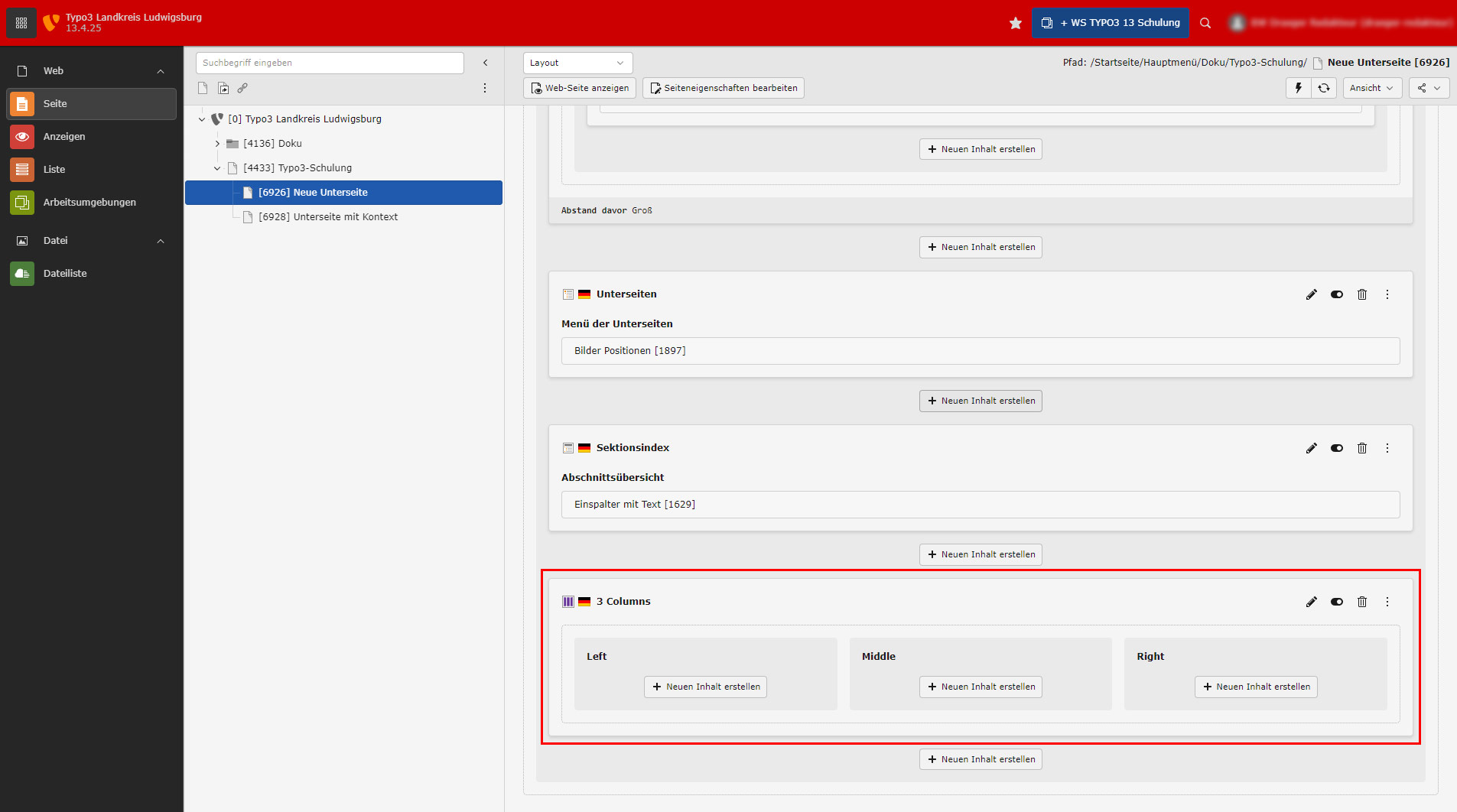
Dopo aver selezionato l'elemento, questo viene creato nel backend ed è visibile qui. Nell'esempio si tratta di un elemento a 3 colonne.
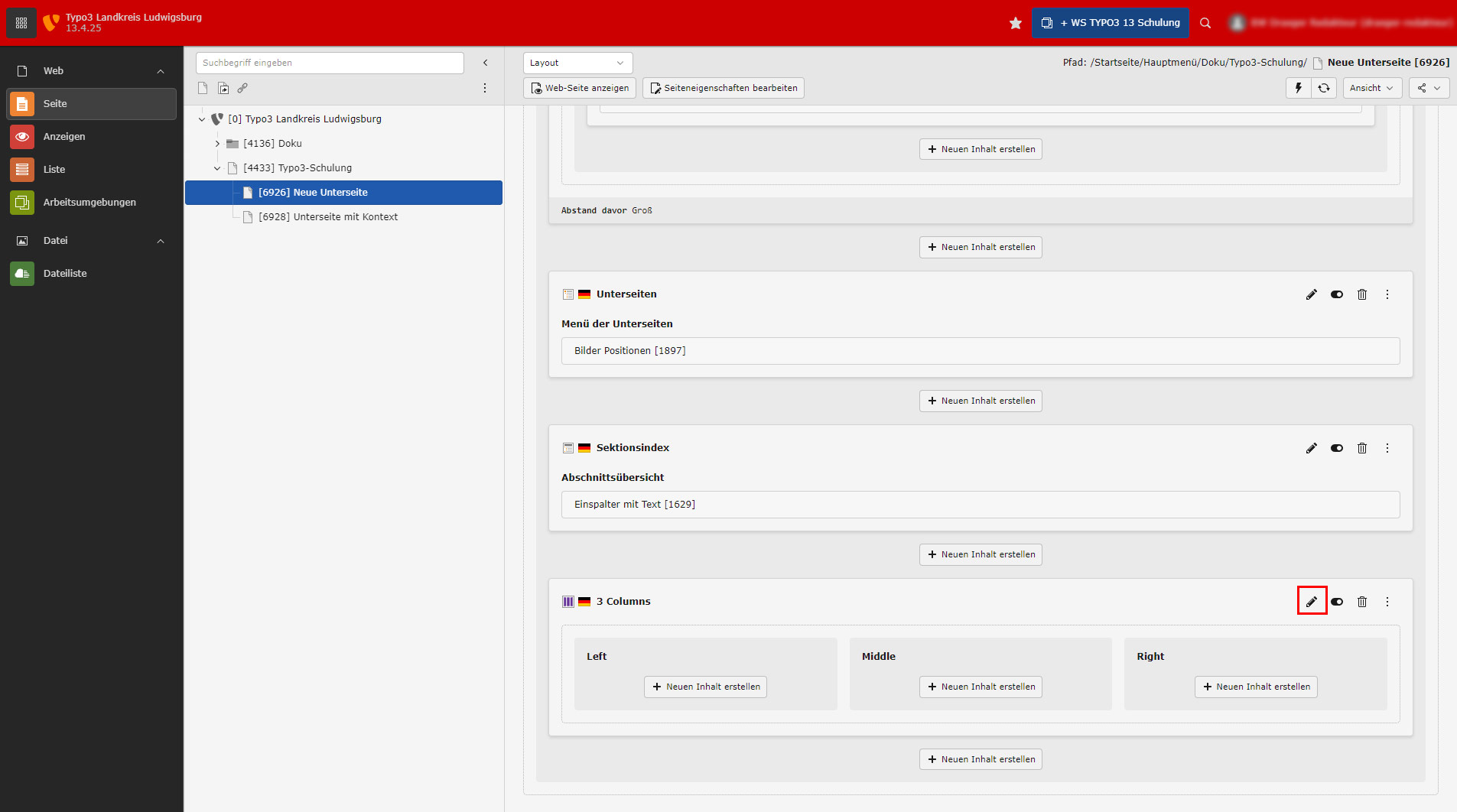
Subito dopo, selezionare "Modifica" utilizzando il pulsante con la matita.
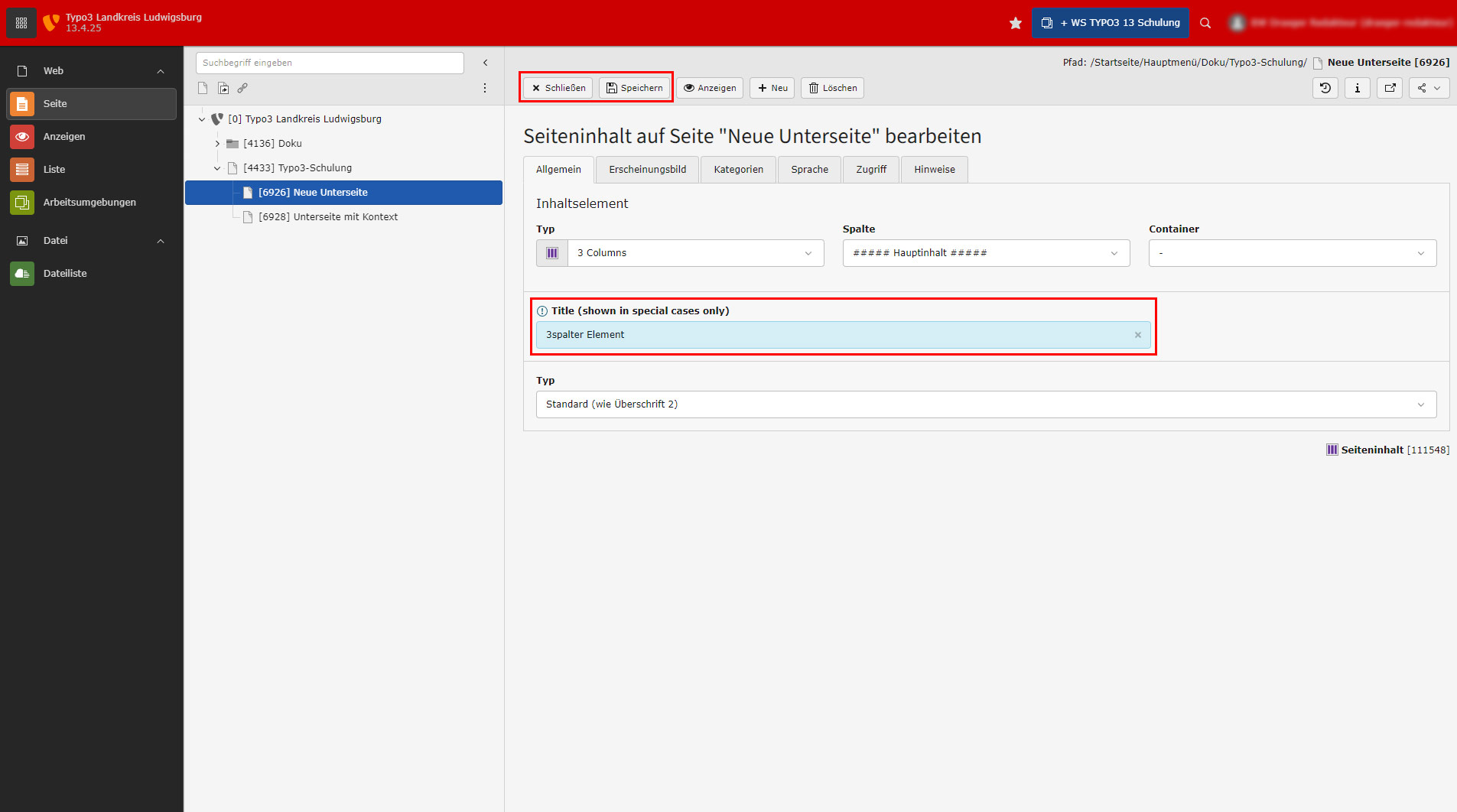
Assegnare un titolo significativo. Questa viene utilizzata solo nel backend per identificare l'elemento, non viene visualizzata nel frontend! Quindi premere "Salva" e "Chiudi".
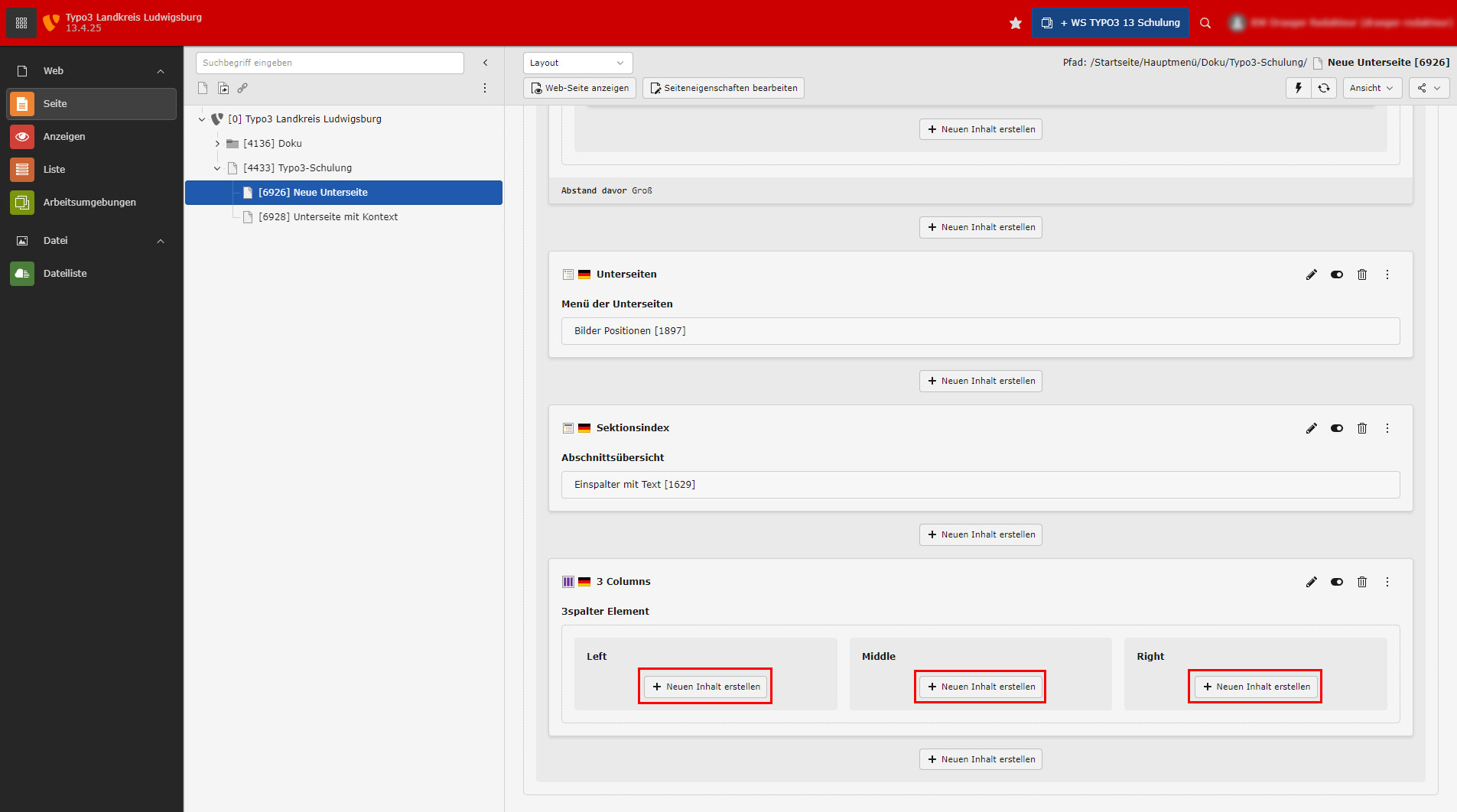
A questo punto è possibile selezionare "Crea nuovo contenuto" nelle rispettive colonne e creare il contenuto per ogni colonna. Se necessario, è possibile anche trascinare o copiare elementi esistenti nelle colonne.
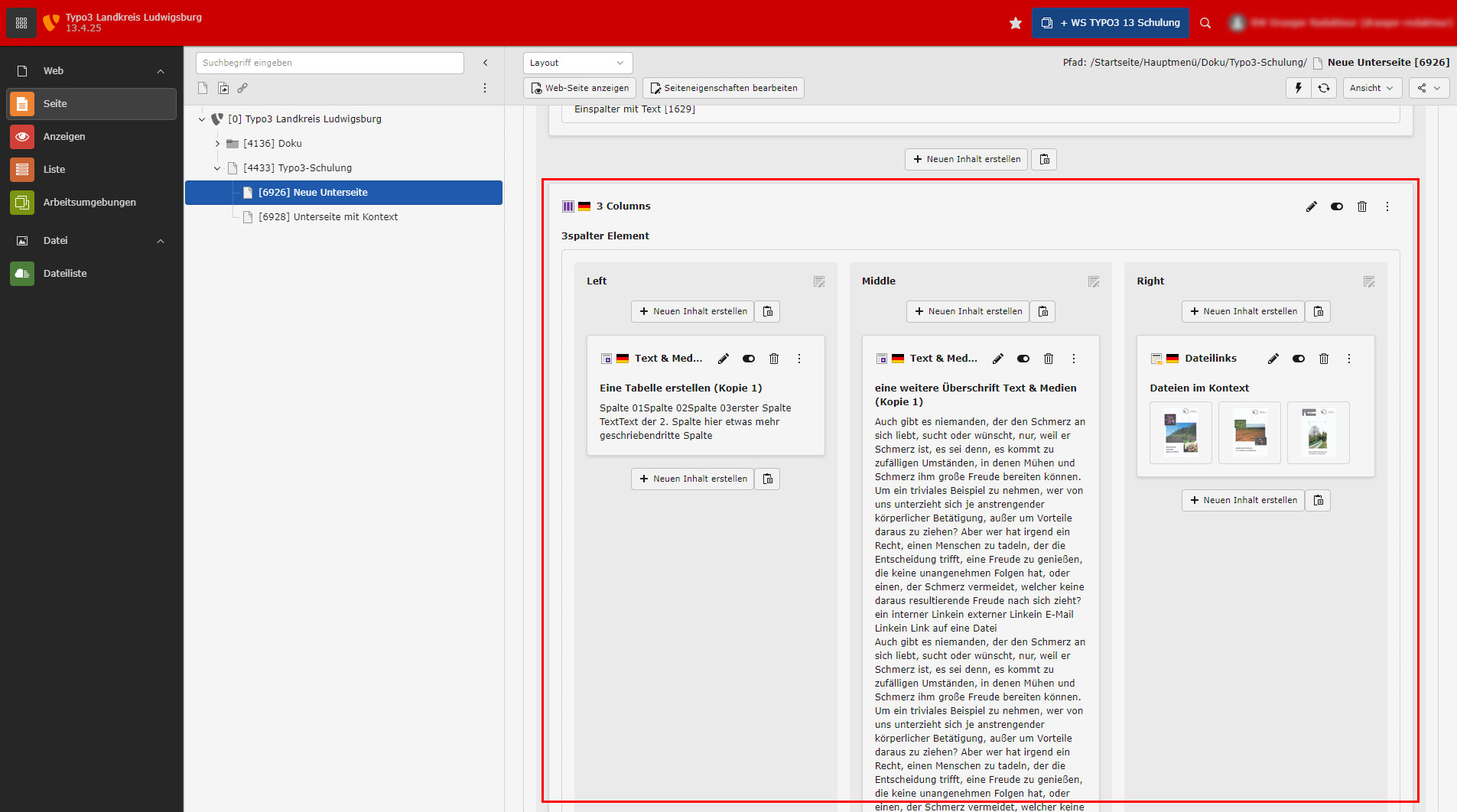
Nell'esempio, 3 elementi sono stati memorizzati come copie nelle colonne (da cui "Copia 1" nell'intestazione). Le intestazioni sono state poi modificate in base alla gerarchia (qui intestazione 3).
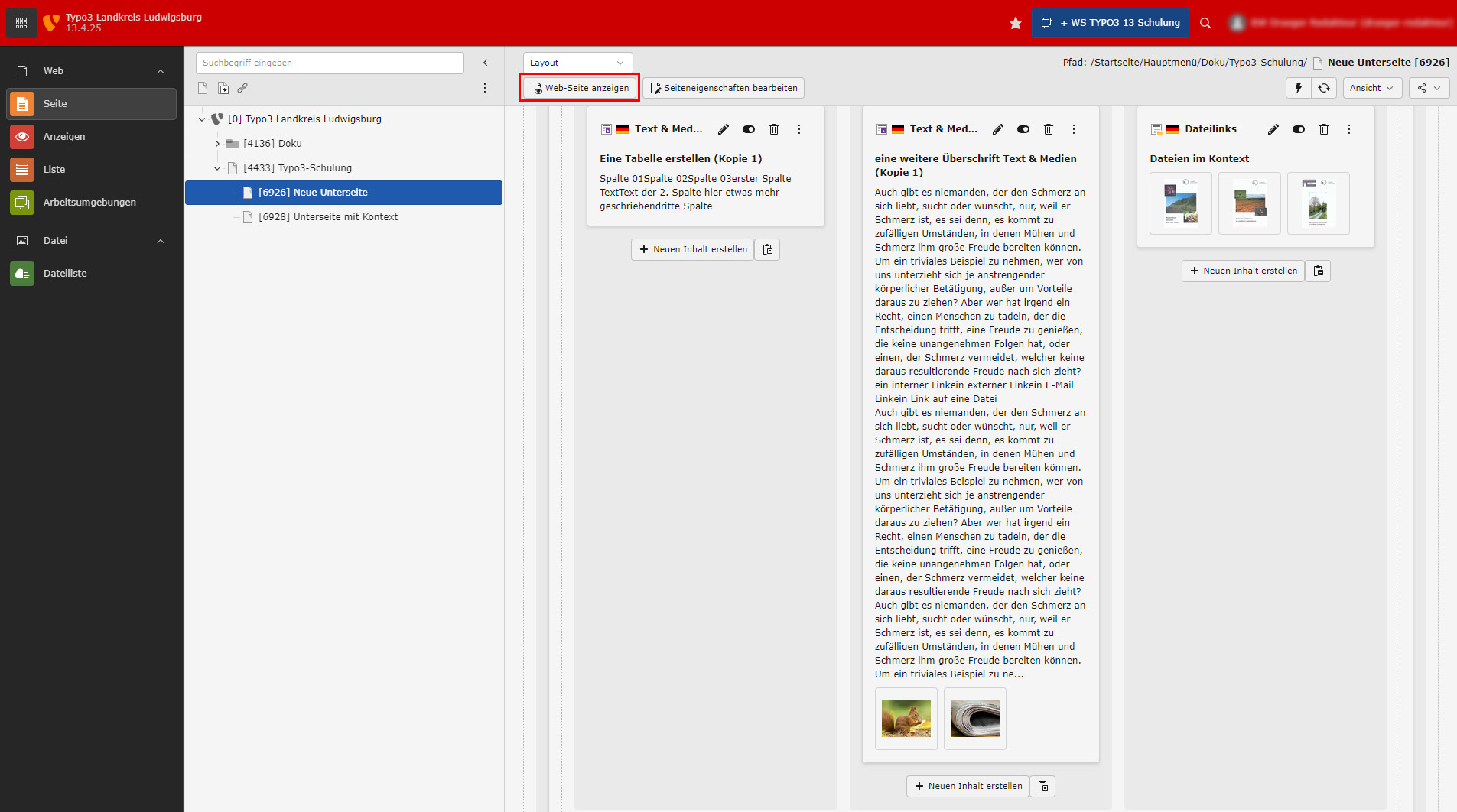
Ora fate clic su "Mostra pagina web" in alto per visualizzare un'anteprima delle modifiche.
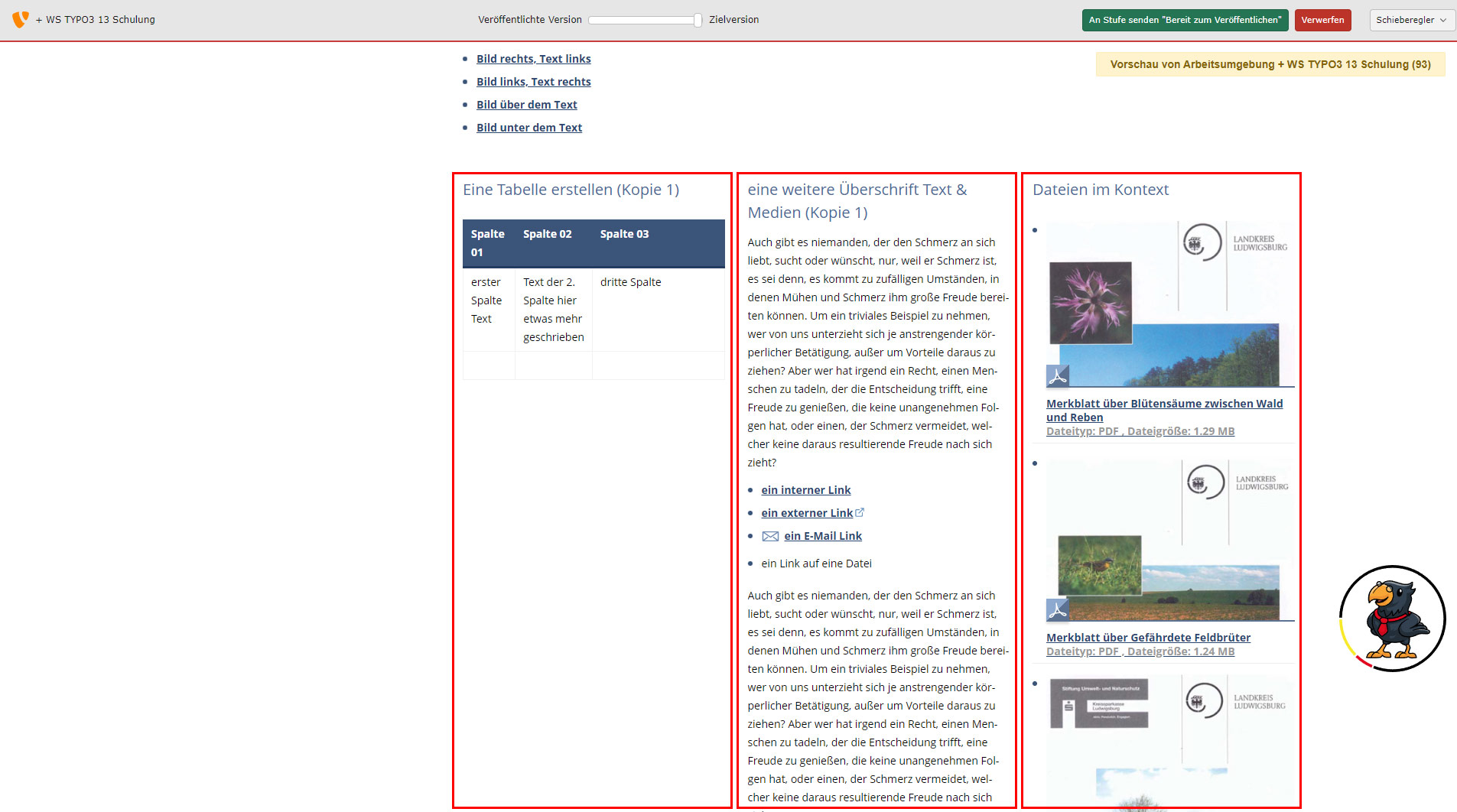
Il nostro nuovo elemento a 3 colonne con contenuto è ora visibile nel frontend. Visivamente non ideale, serve solo a visualizzare la procedura. Dovete decidere quante colonne vi servono in base al contenuto.