




Inhaltselement Text & Medien
Inhalt nur mit Text
Inhaltselement für Texte
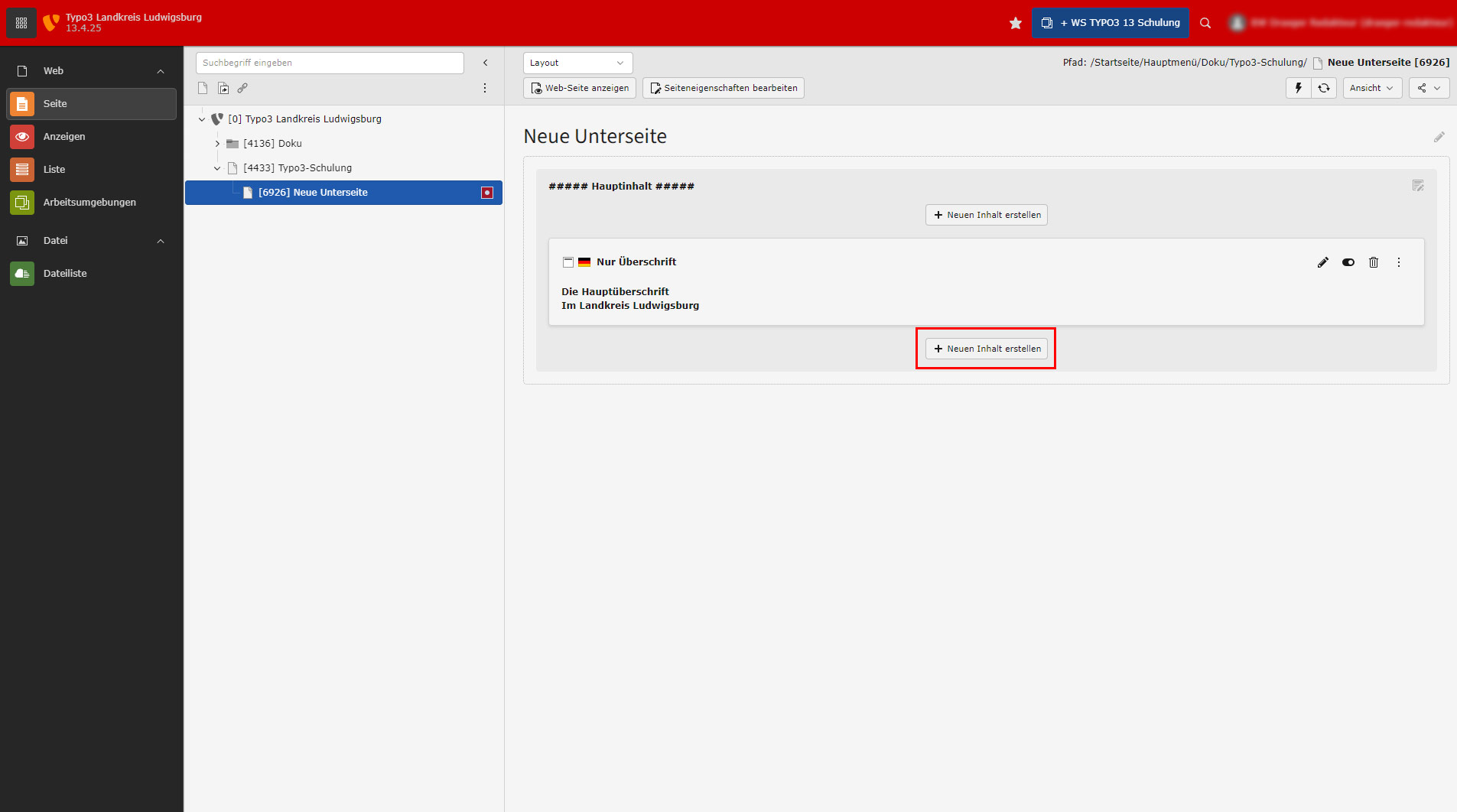
Ist im Backend auf einer Seite ein Inhaltselement angelegt, bekommen Sie mehr Möglichkeiten, wo Sie ein neues Inhaltselement erstellen können. Achtung! Die Hauptüberschrift muss dabei immer ganz oben stehen bleiben.
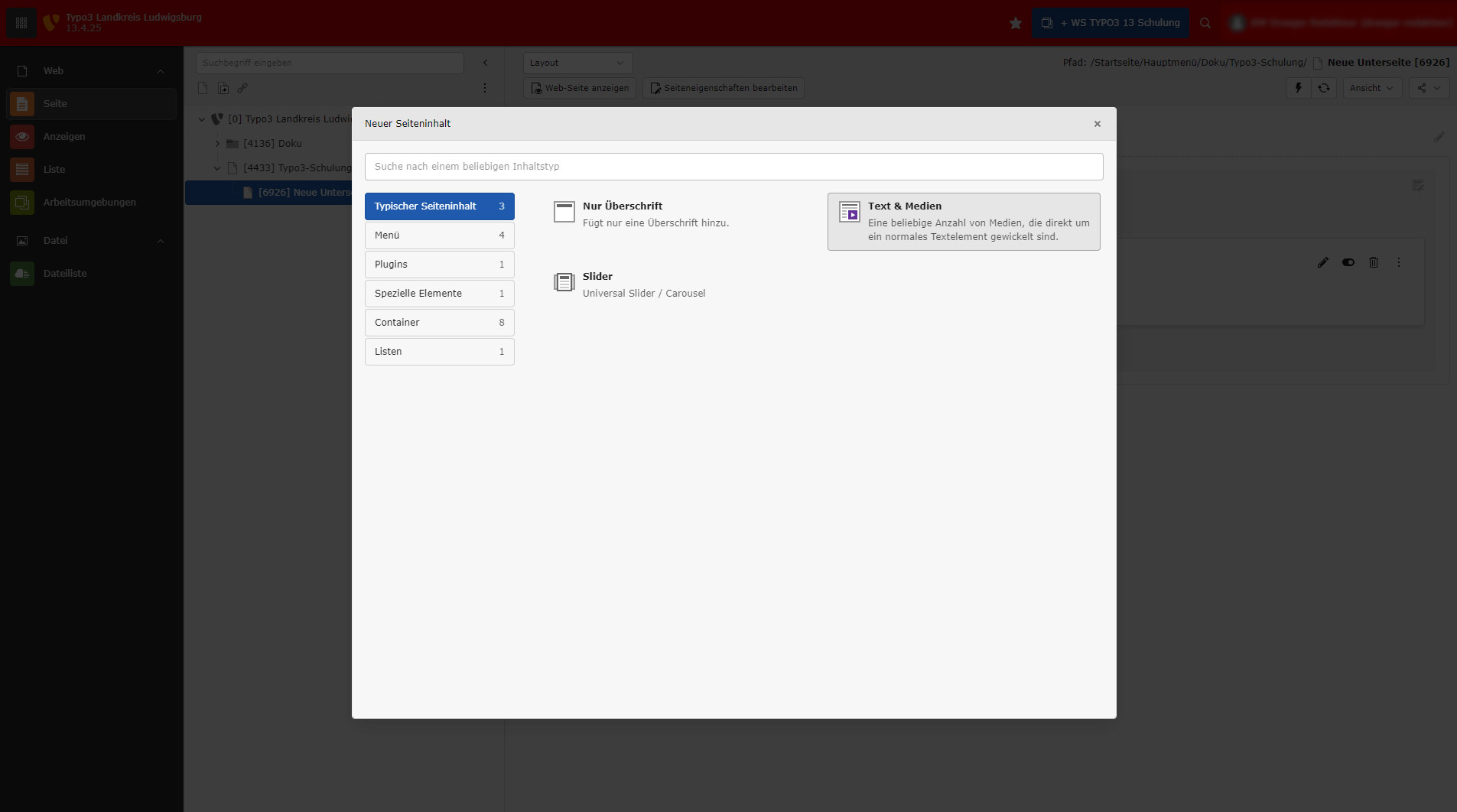
Egal ob Sie nur Text, nur Bilder oder Text mit Bilder erstellen wollen: Wählen Sie hierfür immer das Inhaltselement "Text & Medien".
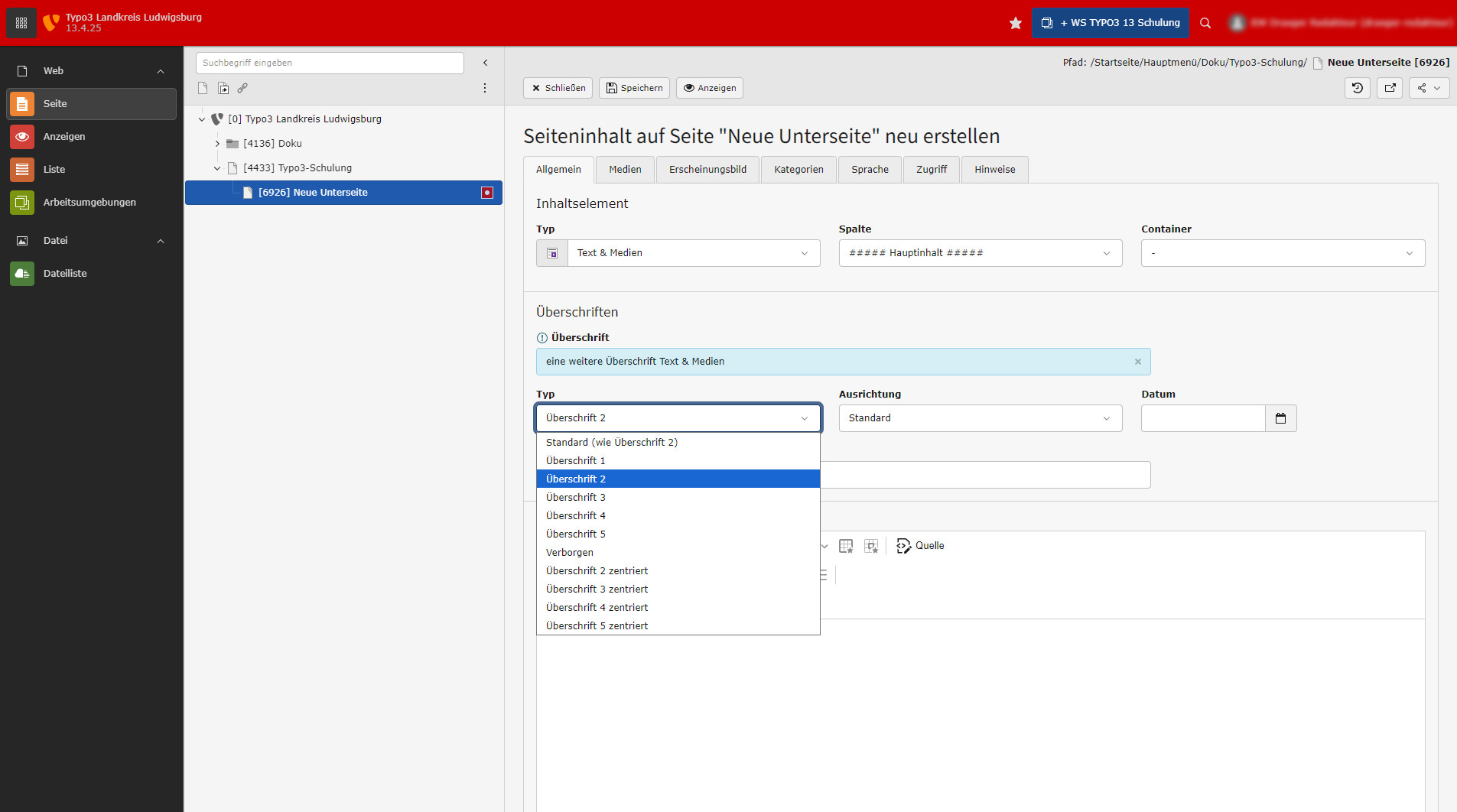
In der Eingabemaske können Sie eine Überschrift eingeben. Der "Typ" entscheidet über die Größe und das Aussehen der Überschrift. Verwenden Sie im Text & Medien Element nur die Überschriften 2, 3, 4 oder 5. Beachten Sie die Abfolge: Bsp.: nach einer Überschrift 2, darf erneut eine Überschrift 2 folgen, aber nicht die Überschrift 4, sondern es muss eine Überschrift 3 folgen.
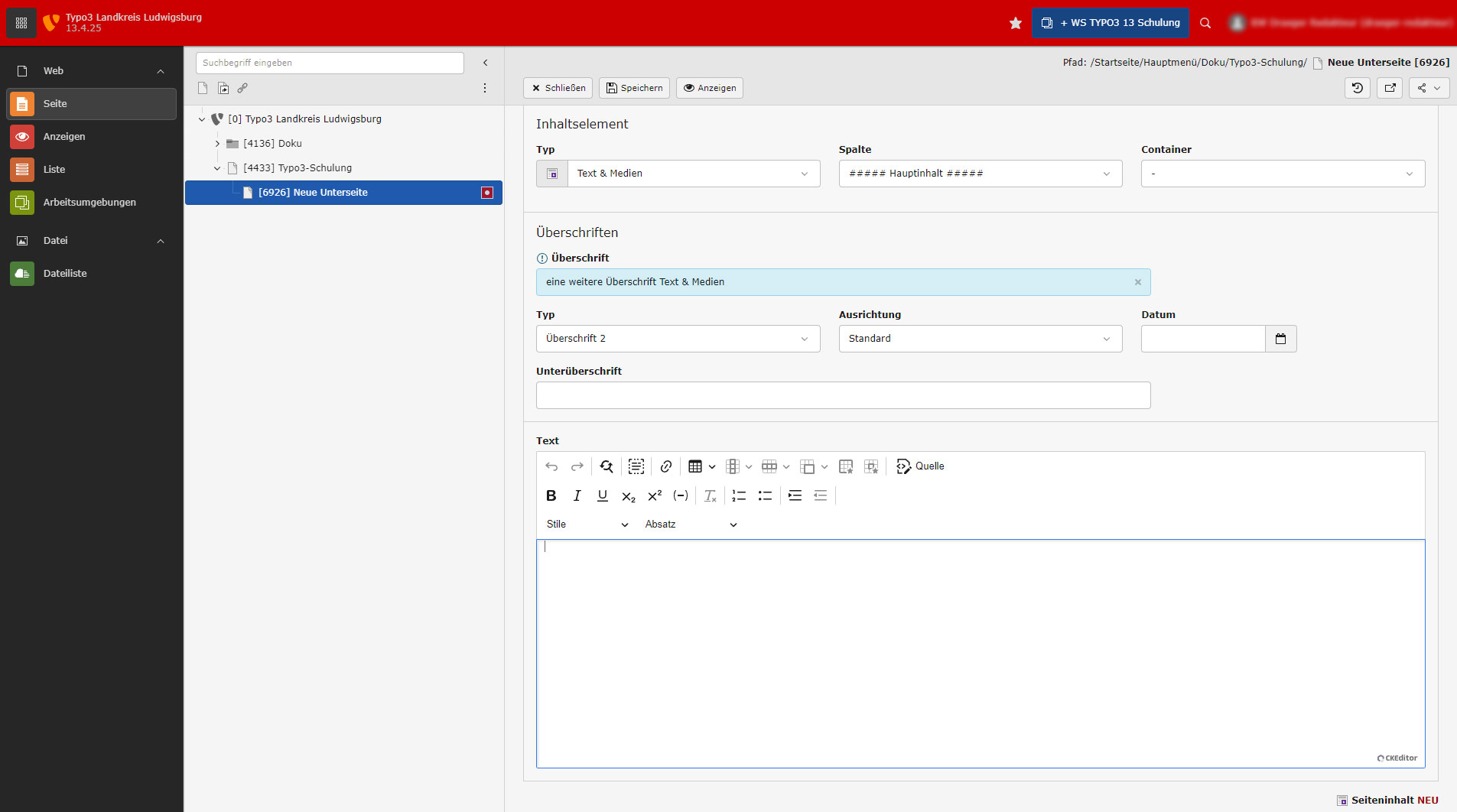
Weiter unten befindet sich der Editor. Hier tragen Sie Ihren Text ein. Auch Tabellen, Listen, Links etc. können hier eingetragen werden.

Oft ist es so, dass Sie Inhalte aus einer Word-Datei in das Typo3-System kopieren wollen.
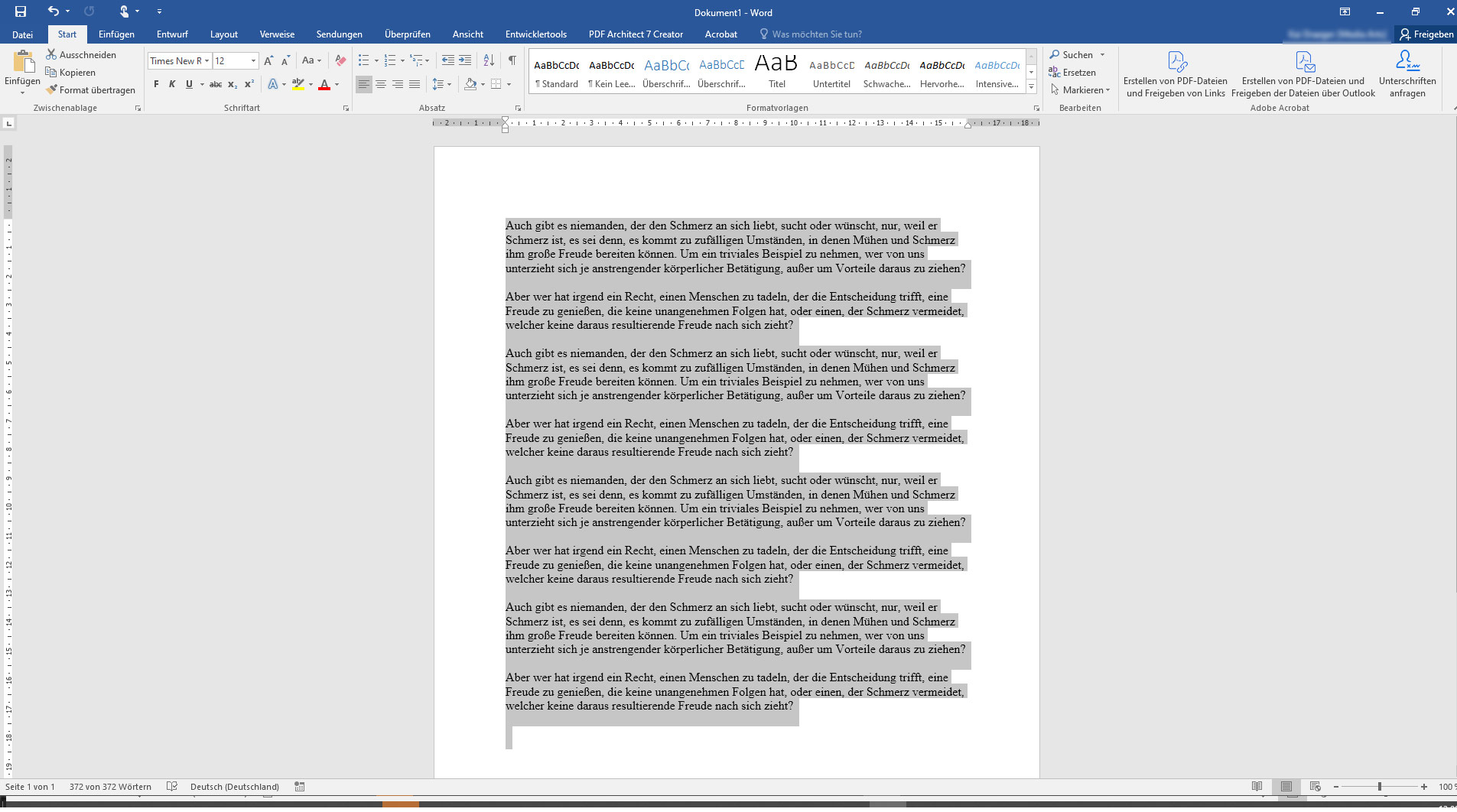
Wählen Sie den Text aus und drücken Sie dann die Tasten STRG und C, um den Text zu kopieren.
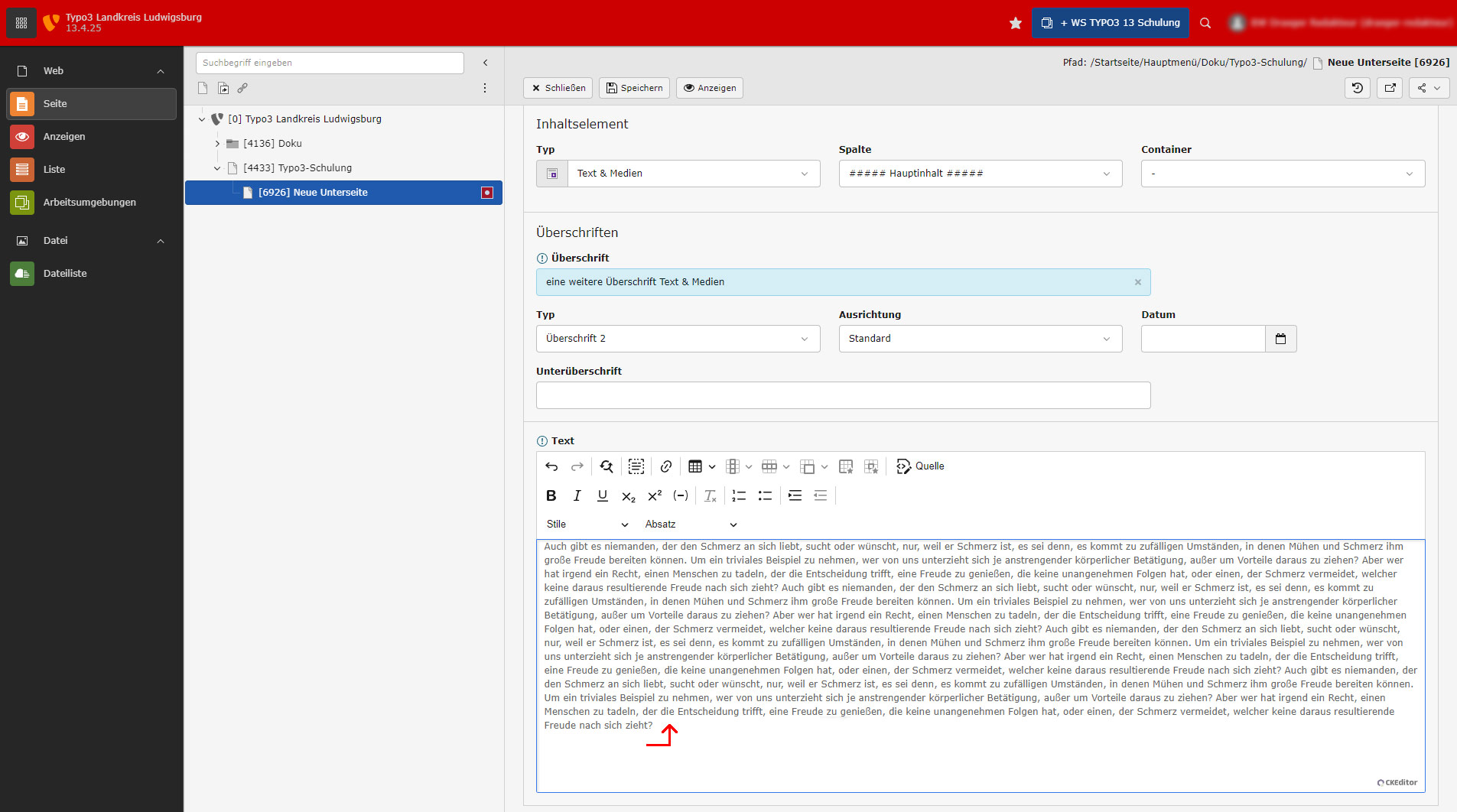
Klicken Sie im Typo3 Backend in das Editor Feld. Drücken Sie die Tasten STRG und Shift und V, um den Text einzufügen (Wordformatierungen werden dadurch entfernt). Entfernen Sie am Ende vom Text unnötige Leerzeichen oder Umbrüche.
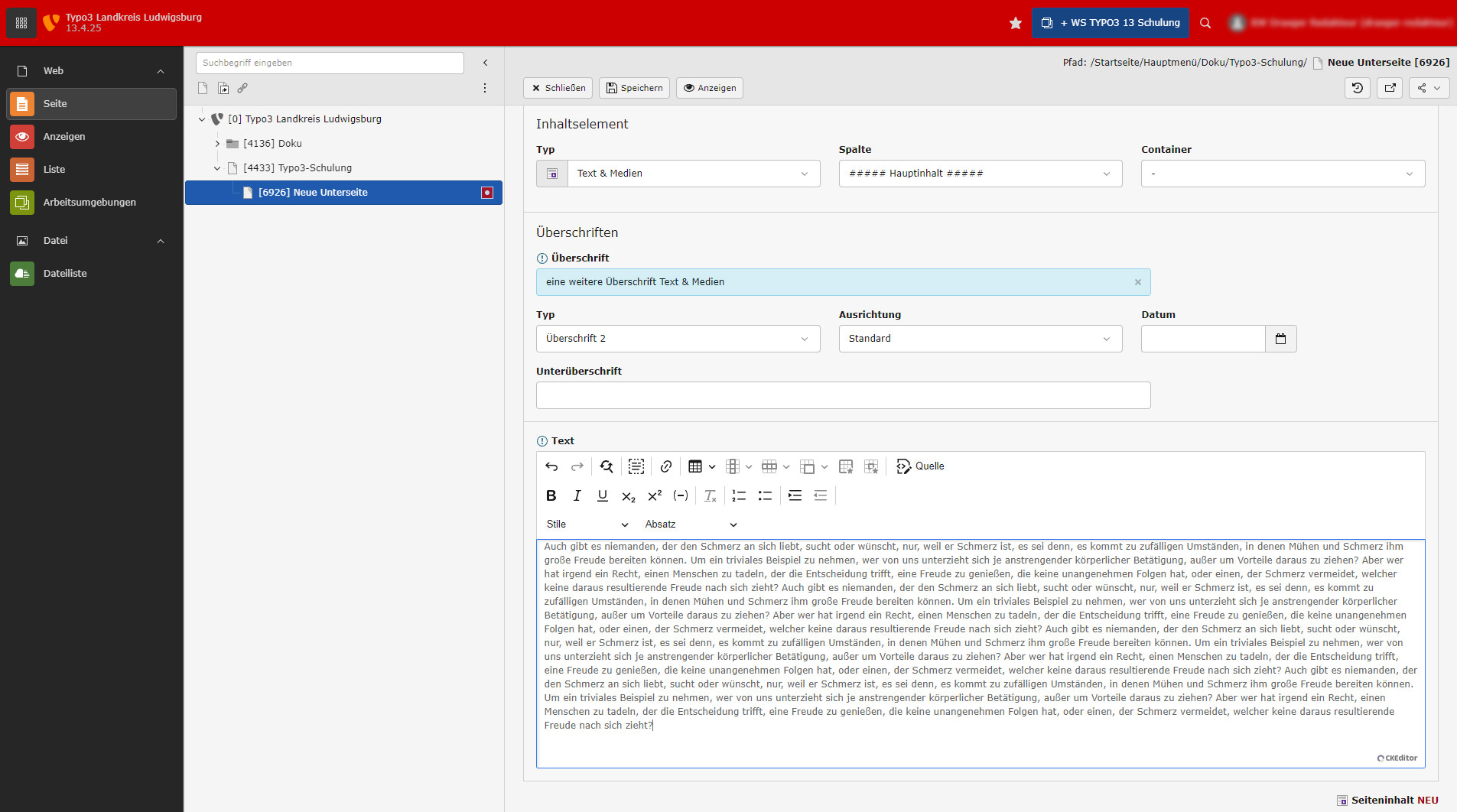
Der Editor sollte in der Höhe immer so kurz wie möglich sein und keine Leerzeilen sichtbar sein. Sonst sind eventuell unnötige Leerzeichen oder Umbrüche am Ende des Textes vorhanden.
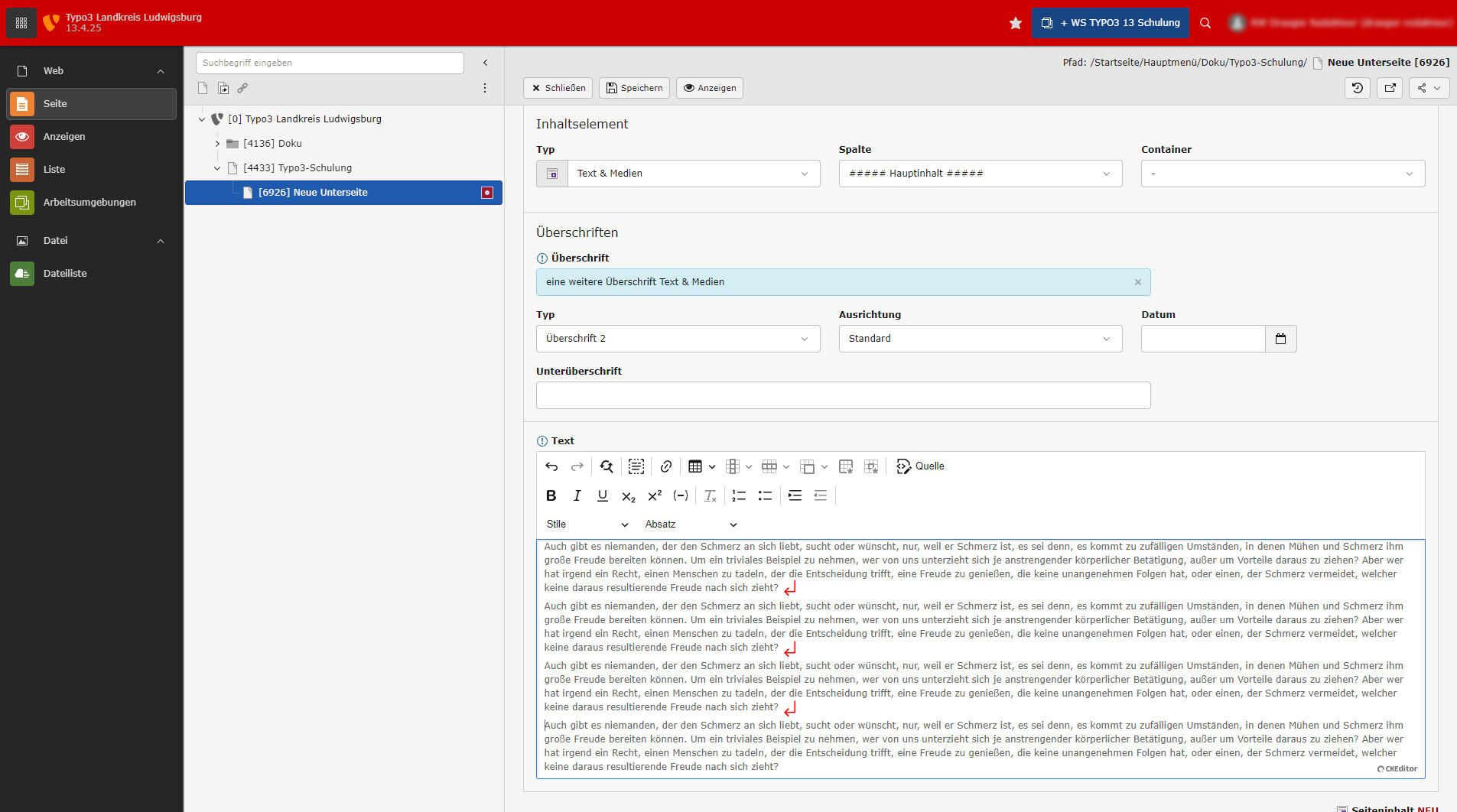
Fügen Sie fehlende Absätze mit der Entertaste ein (roter Pfeil). Bei Bedarf können Sie auch noch Fett Schrift usw. entsprechend verwenden.
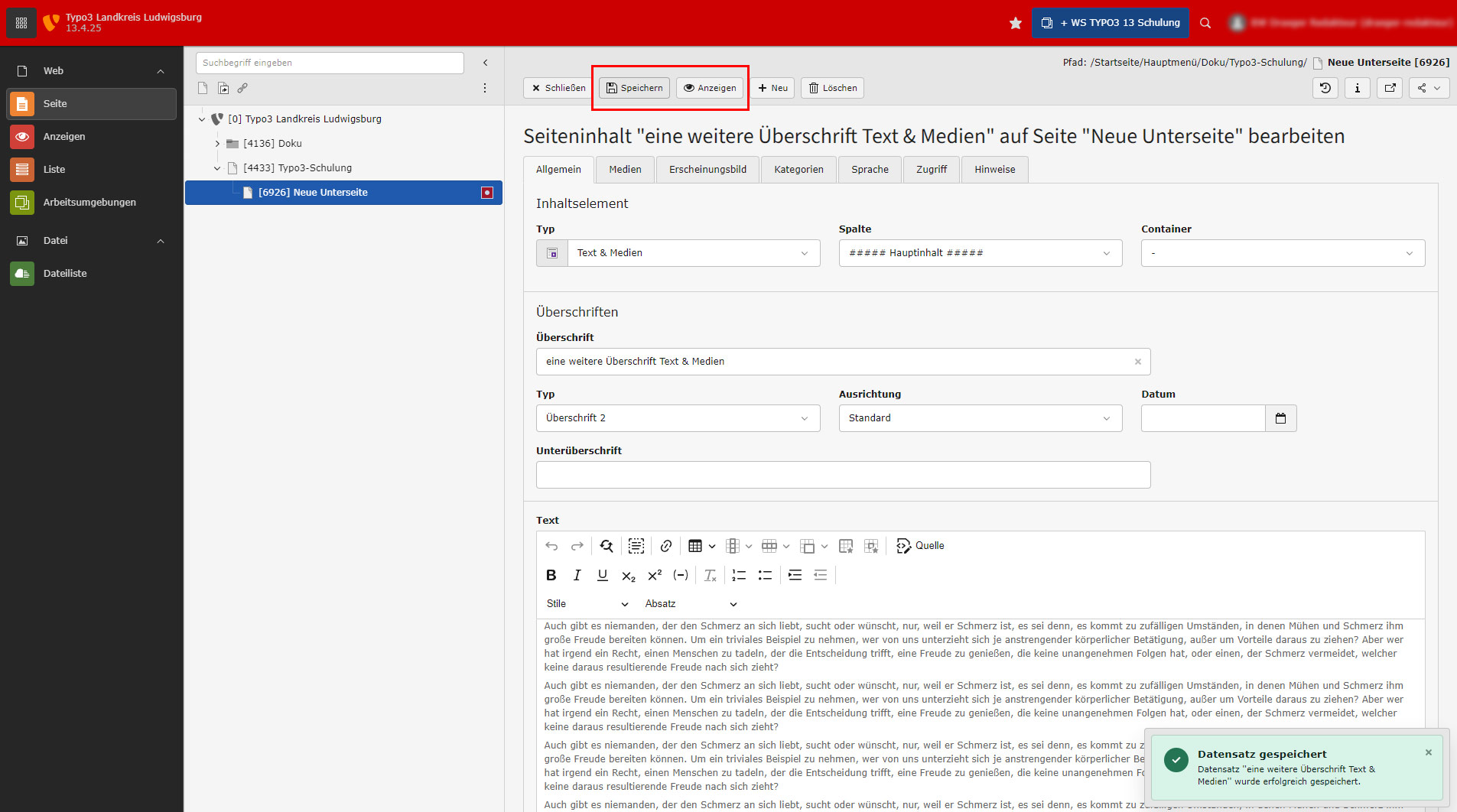
Wählen Sie nun "Speichern" und danach "Anzeigen" damit Sie sich die Vorschau ansehen können.
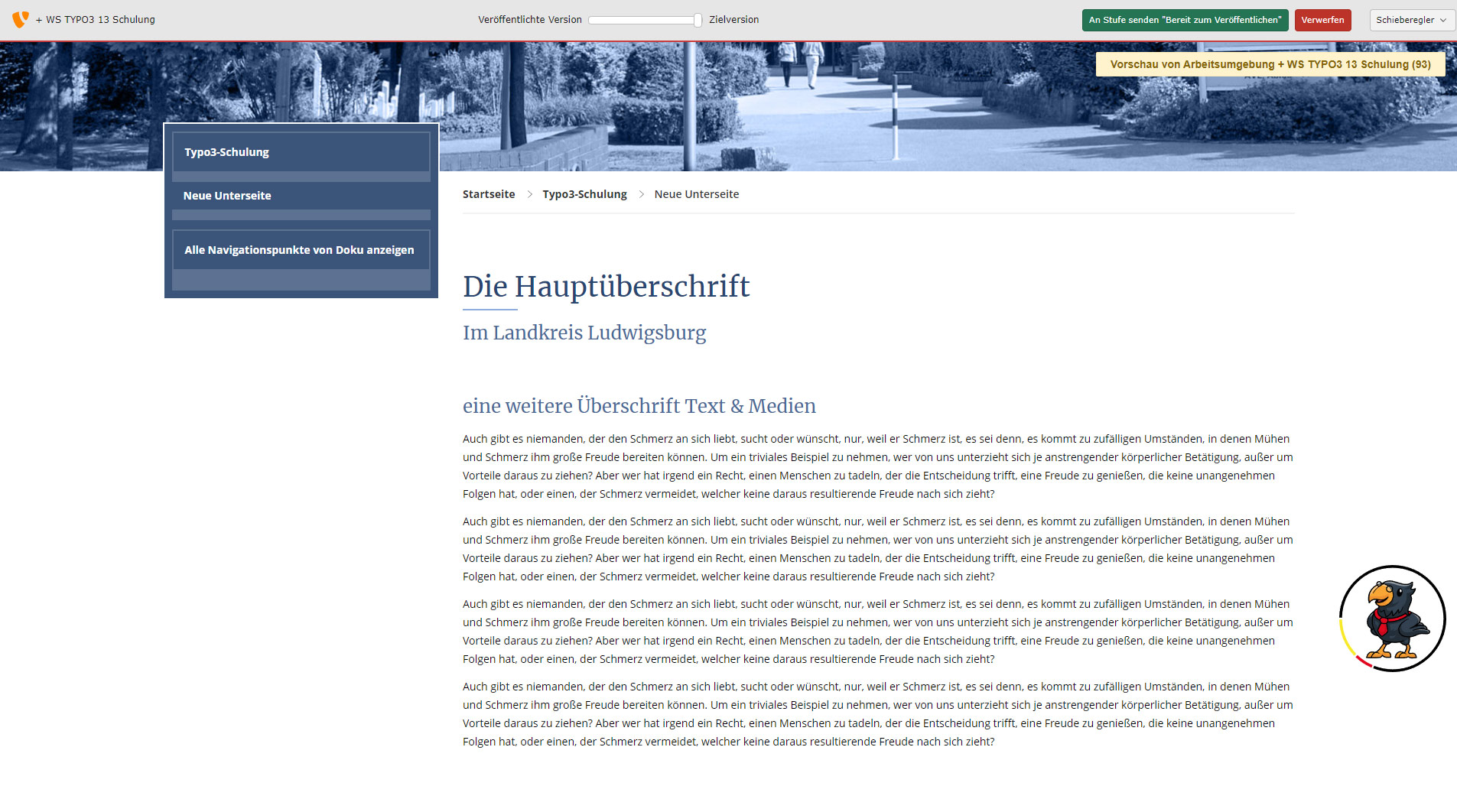
Im Frontend sehen Sie dann den Fließtext schön mit Absätzen getrennt.
Bilder im Inhaltselement Text & Medien hinzufügen
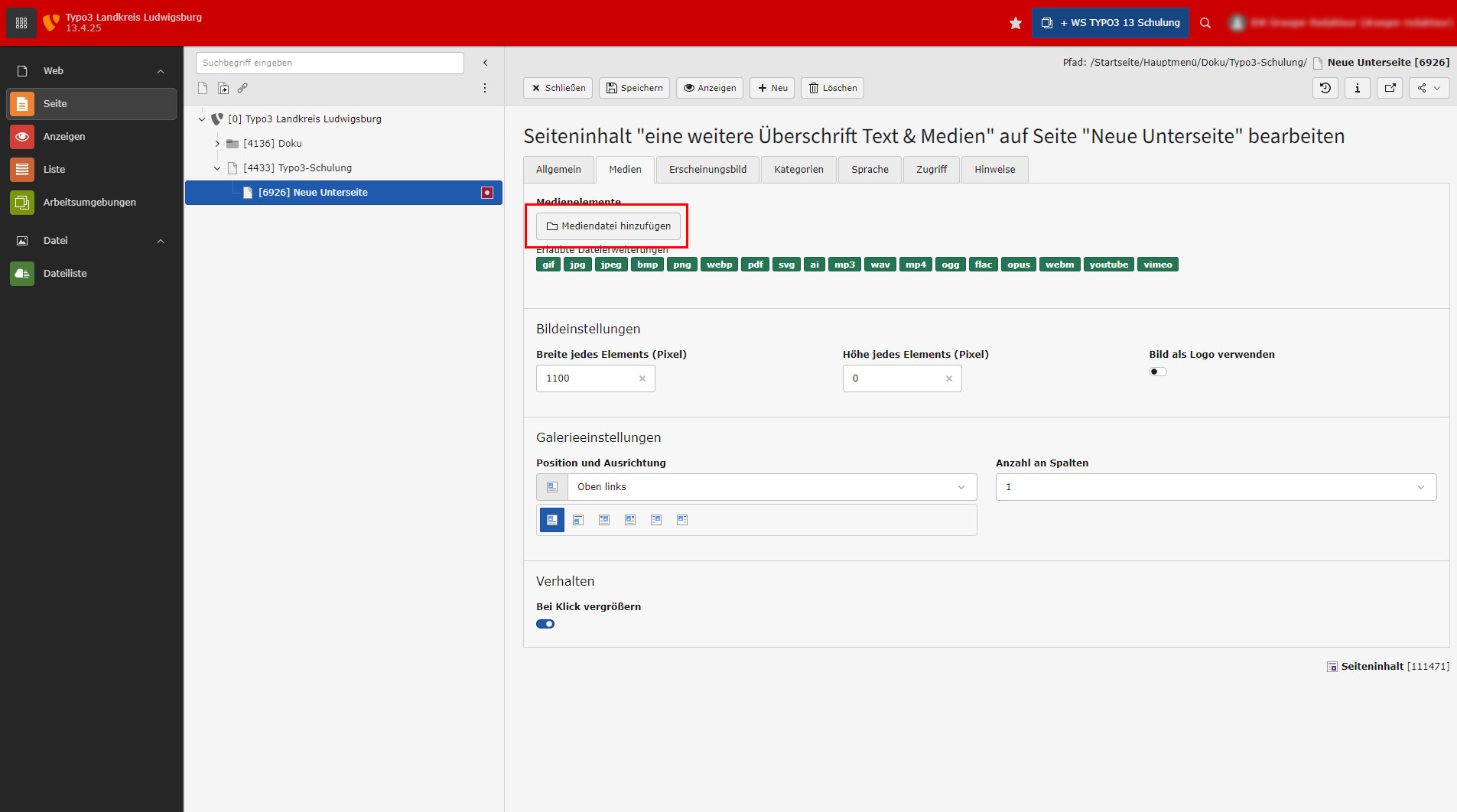
Im Text & Medien Element können Sie im Reiter "Medien" Bilder einfügen. Klicken Sie dazu auf den Button "Mediendatei hinzufügen".
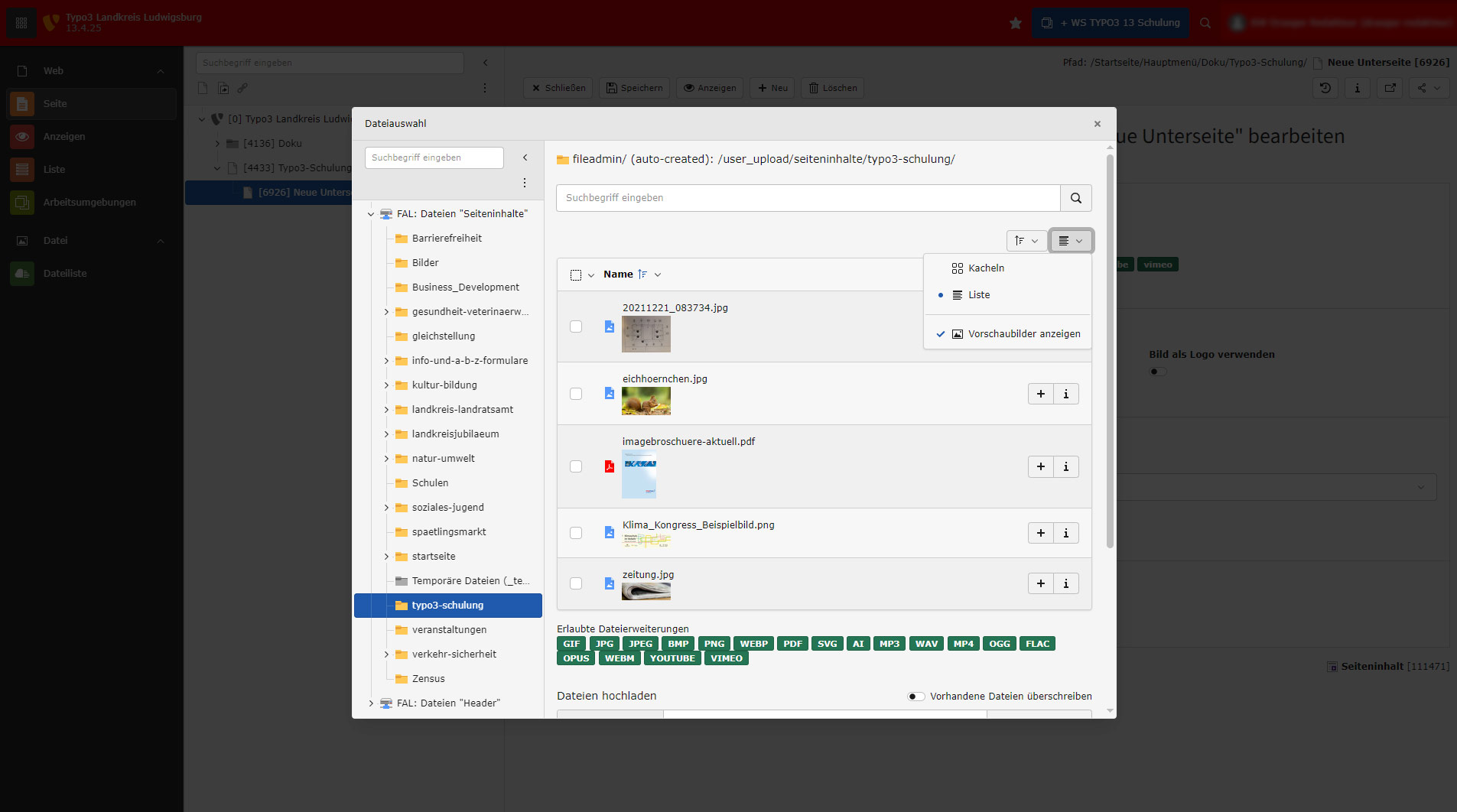
Das Popup zum Dateiverzeichnis öffnet sich. Stellen Sie sicher, dass ein Haken bei "Vorschaubilder anzeigen" gesetzt ist.

Wählen Sie über die Checkboxen links, die Bilder aus, die Sie einbinden möchten. Haben Sie alle ausgewählt klicken Sie anschließend auf den Button "Auswahl importieren". Wenn Sie nur ein Bild einbinden wollen, genügt der Klick auf das Pluszeichen beim Bild rechts am Rand.
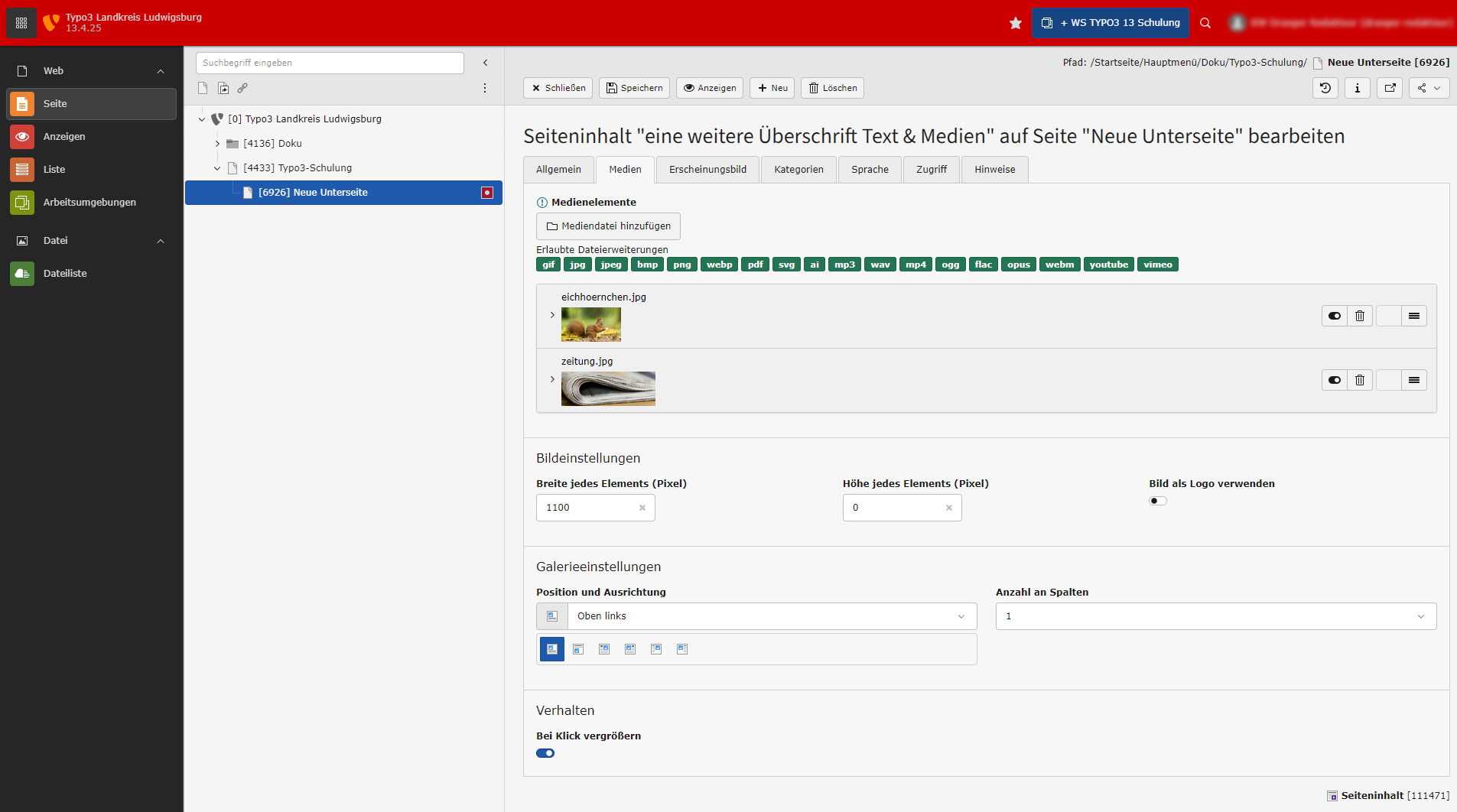
Kurz warten, dann sollten die Bilder im Backend in Ihrem Inhaltselement zu sehen sein.
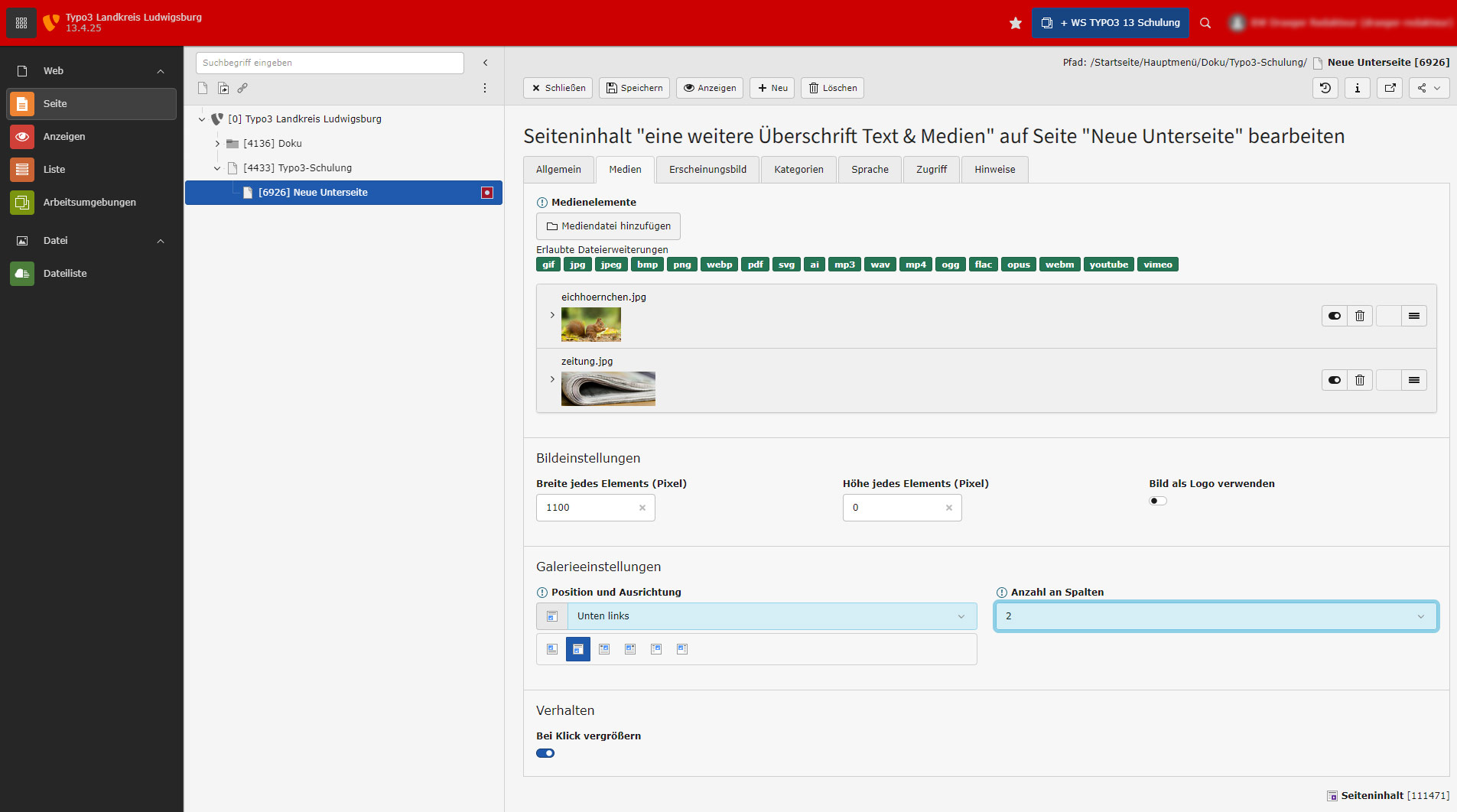
Scrollen Sie weiter nach unten, um die Position der Bilder im Text sowie die Anzahl der Spalten festzulegen.
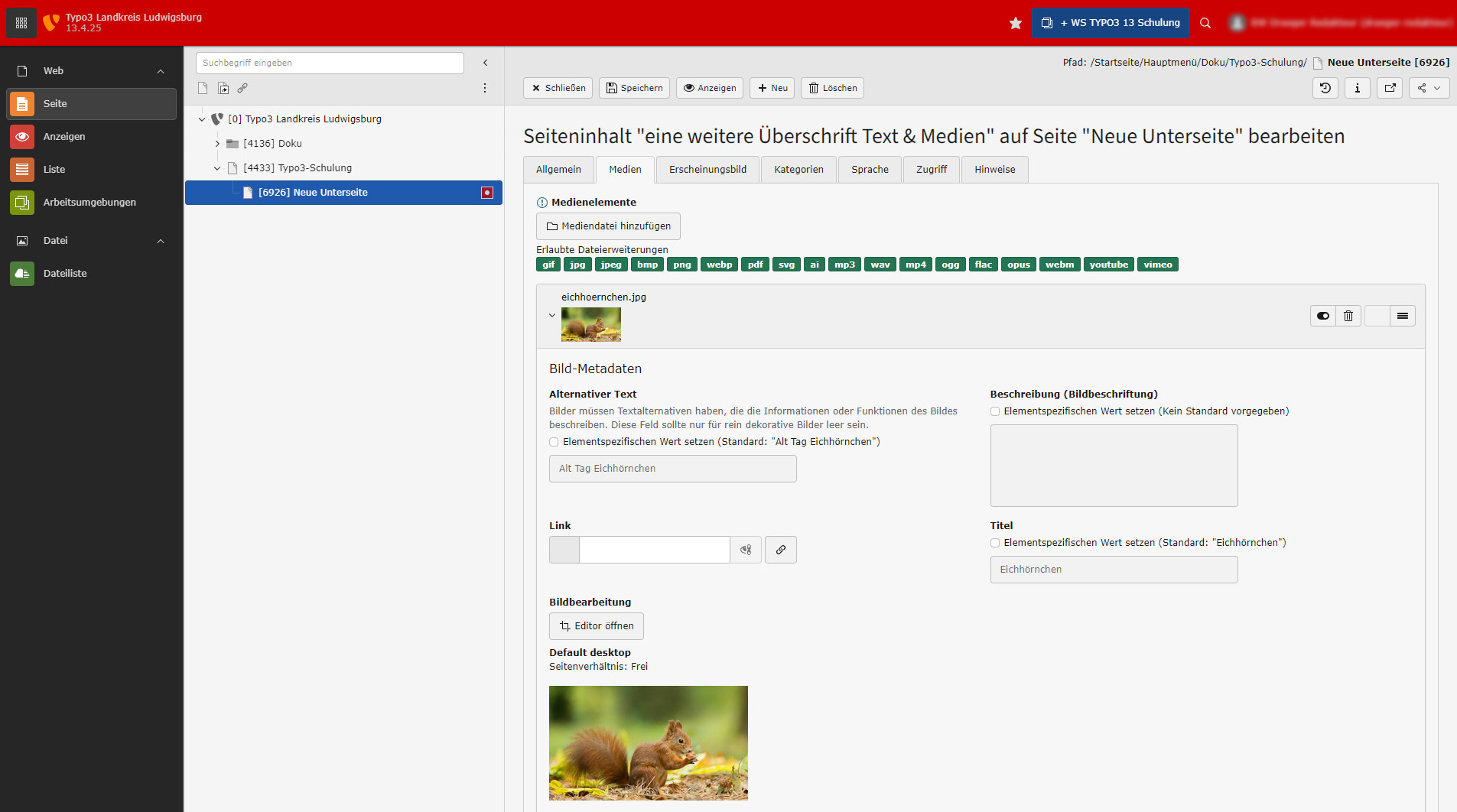
Für den Fall, dass Ihre Bilder ein unterschiedliches Format haben, klicken Sie jeweils auf das Bild drauf (Bild-Ansicht klappt auf) und dann auf den Button "Editor öffnen".
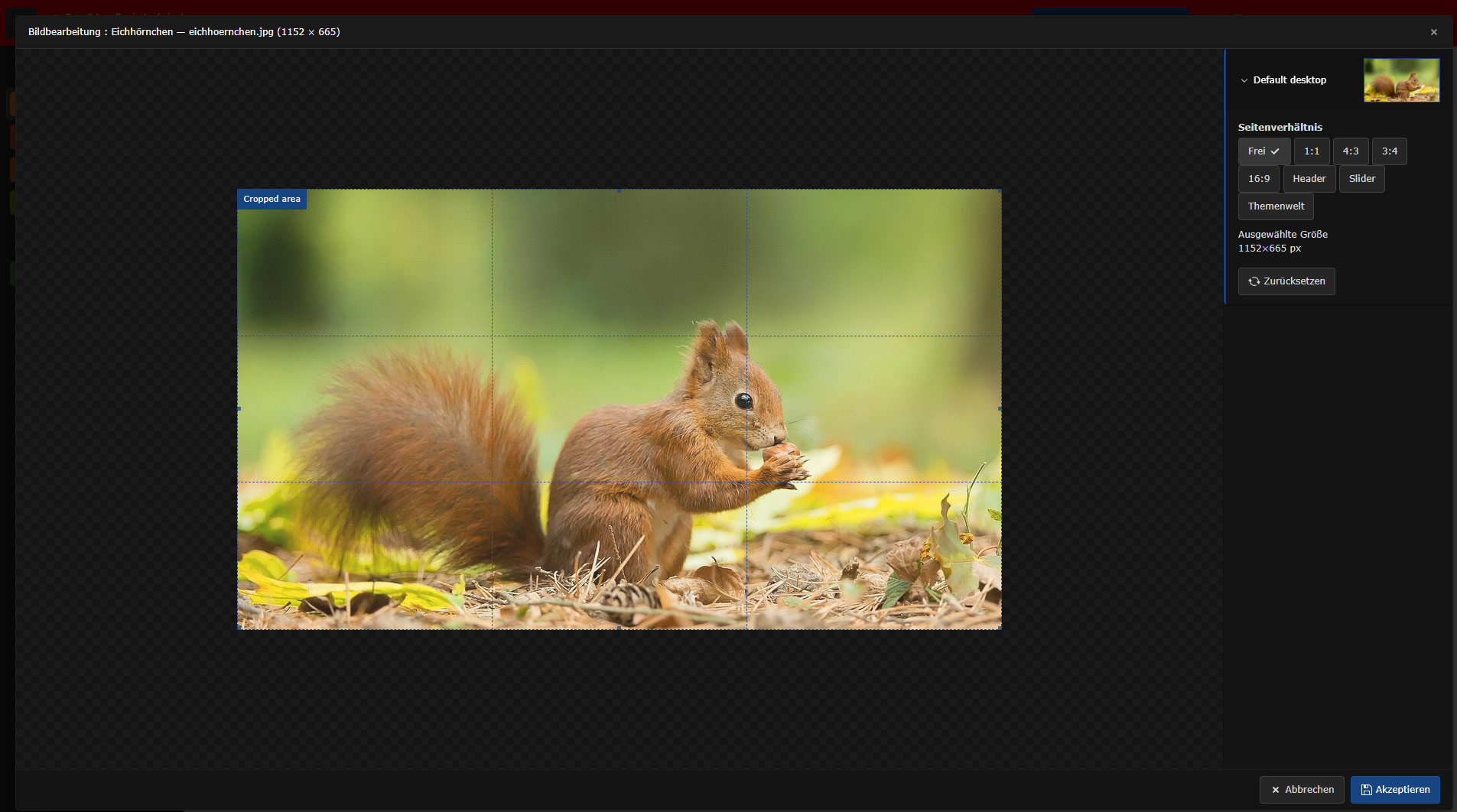
Es öffnet sich ein Popup, in dem Sie nun das Bild beschneiden können.
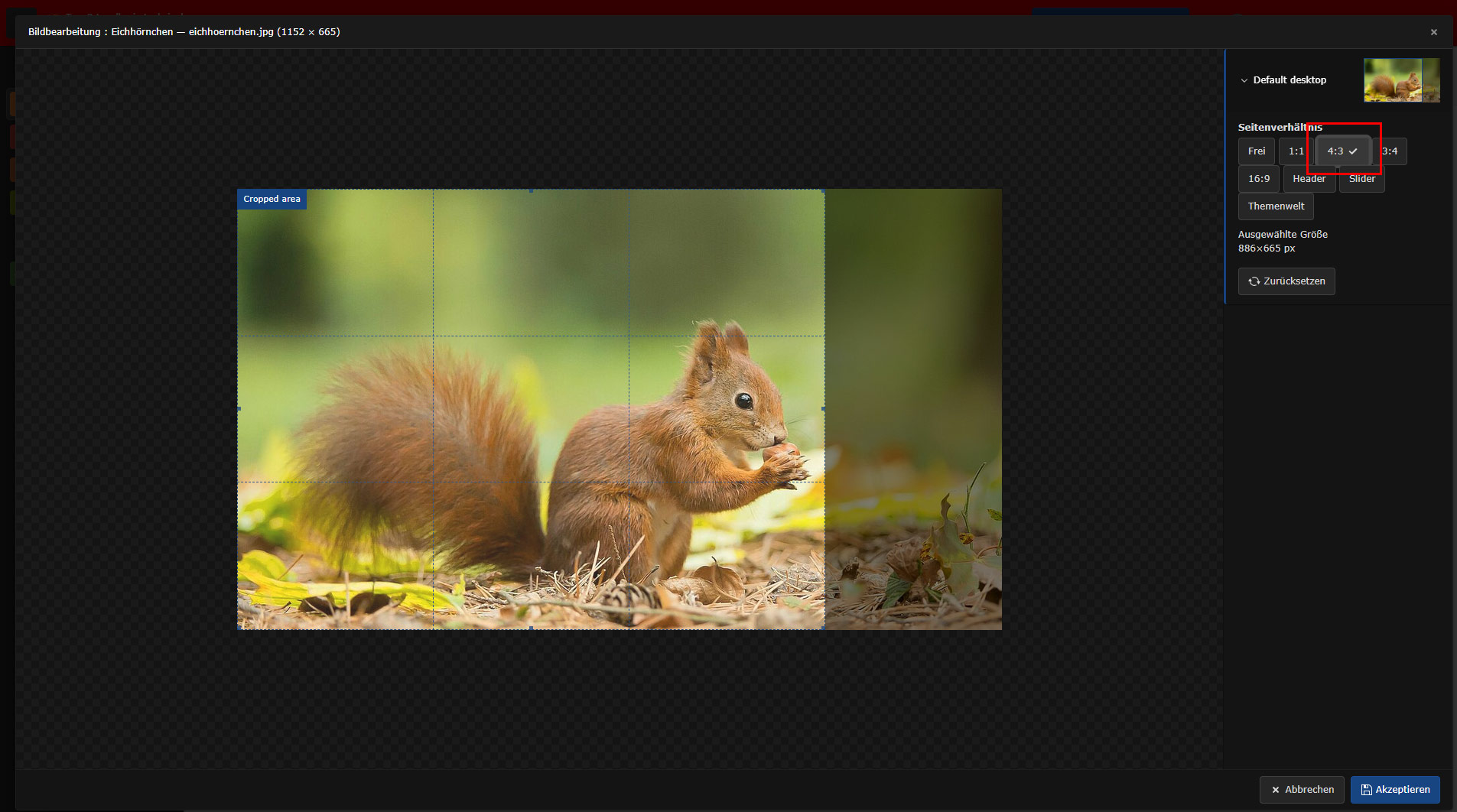
Damit alle Bilder innerhalb eines Text & Medien Elements das gleiche Format haben, wählen Sie rechts ein passendes Seitenverhältnis aus.
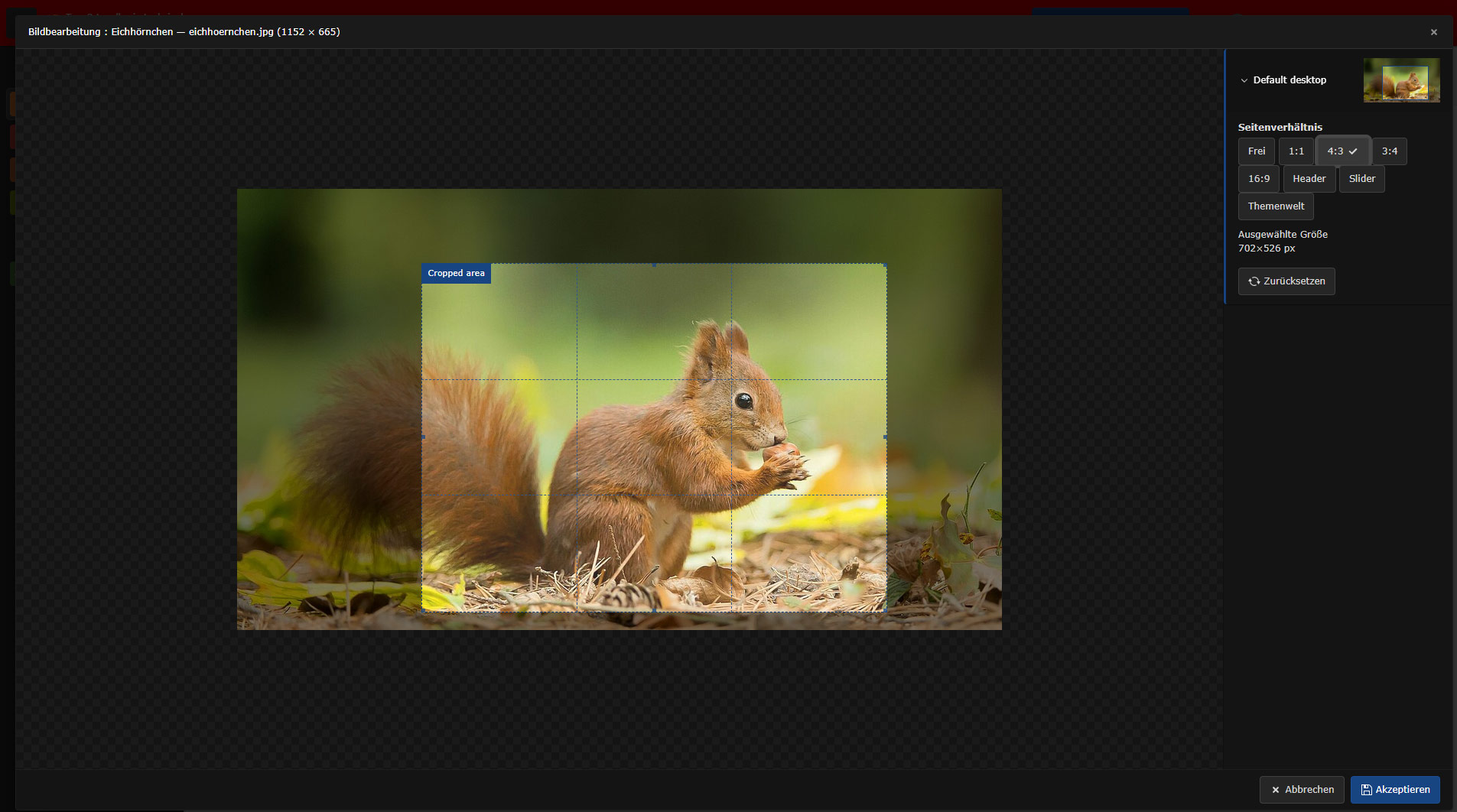
Nun können Sie den Rahmen so ziehen, wie Sie das Bild beschneiden möchten.
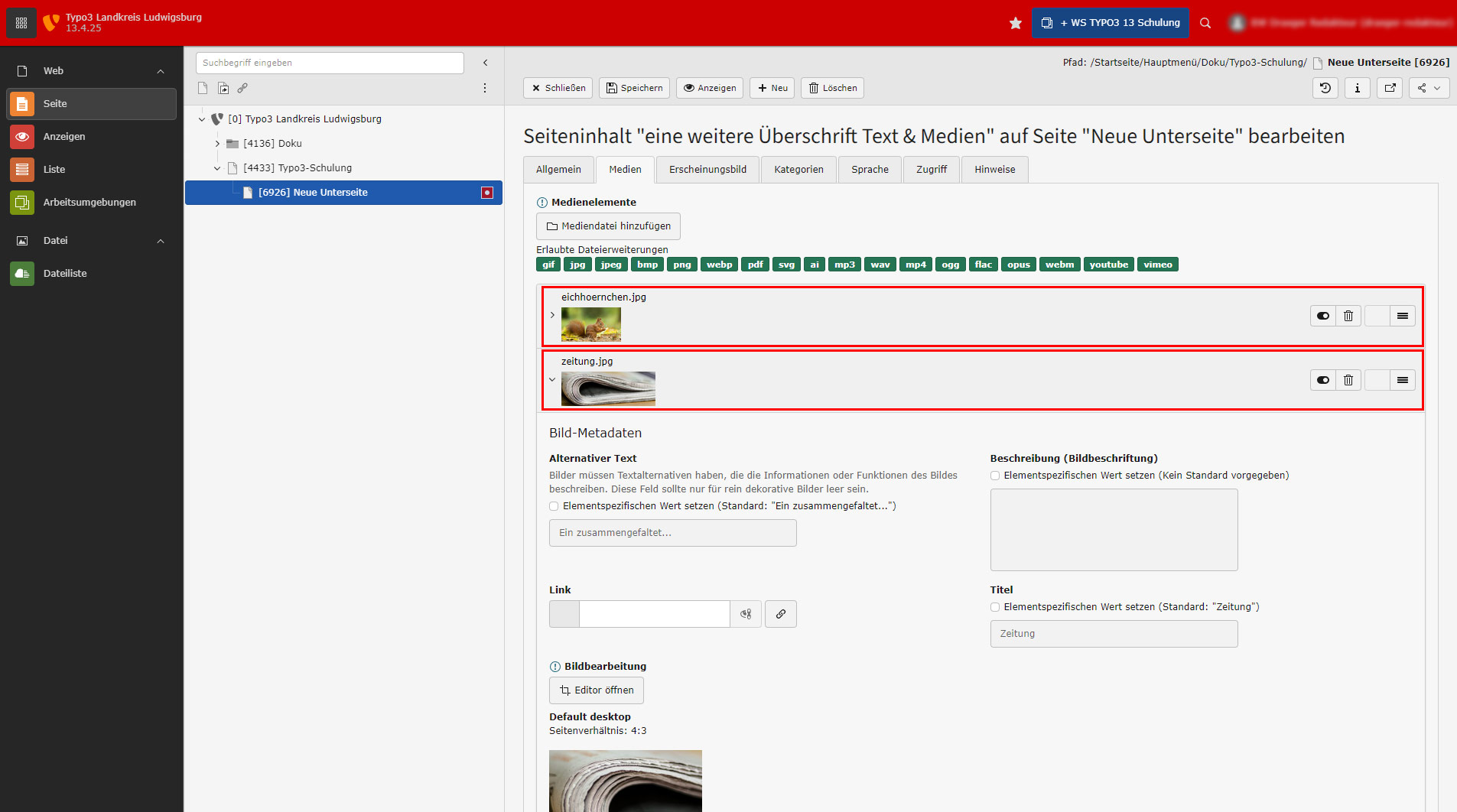
Führen Sie diesen Prozess mit allen Bildern innerhalb eines Text & Medien Elements durch.

Klicken Sie auf "Speichern" und dann "Anzeigen" für die Vorschau im Frontend.

Die Vorschau im Browser.

Klicken Sie auf ein Bild um zu überprüfen, ob die Klickvergrößerung korrekt funktioniert.
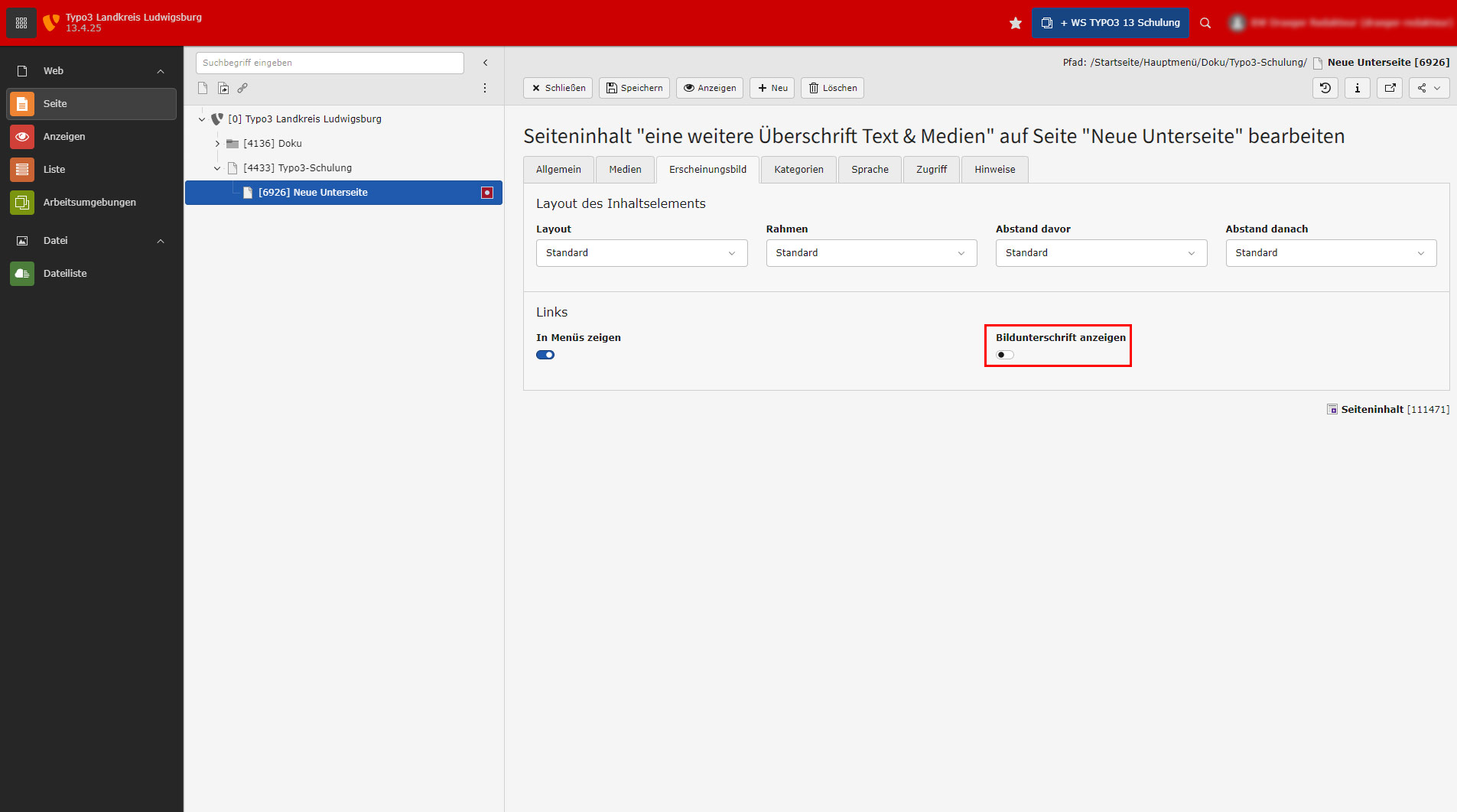
Standardmäßig ist die Bildunterschrift ausgeschaltet. Das können Sie im Tab "Erscheinungsbild" ändern.
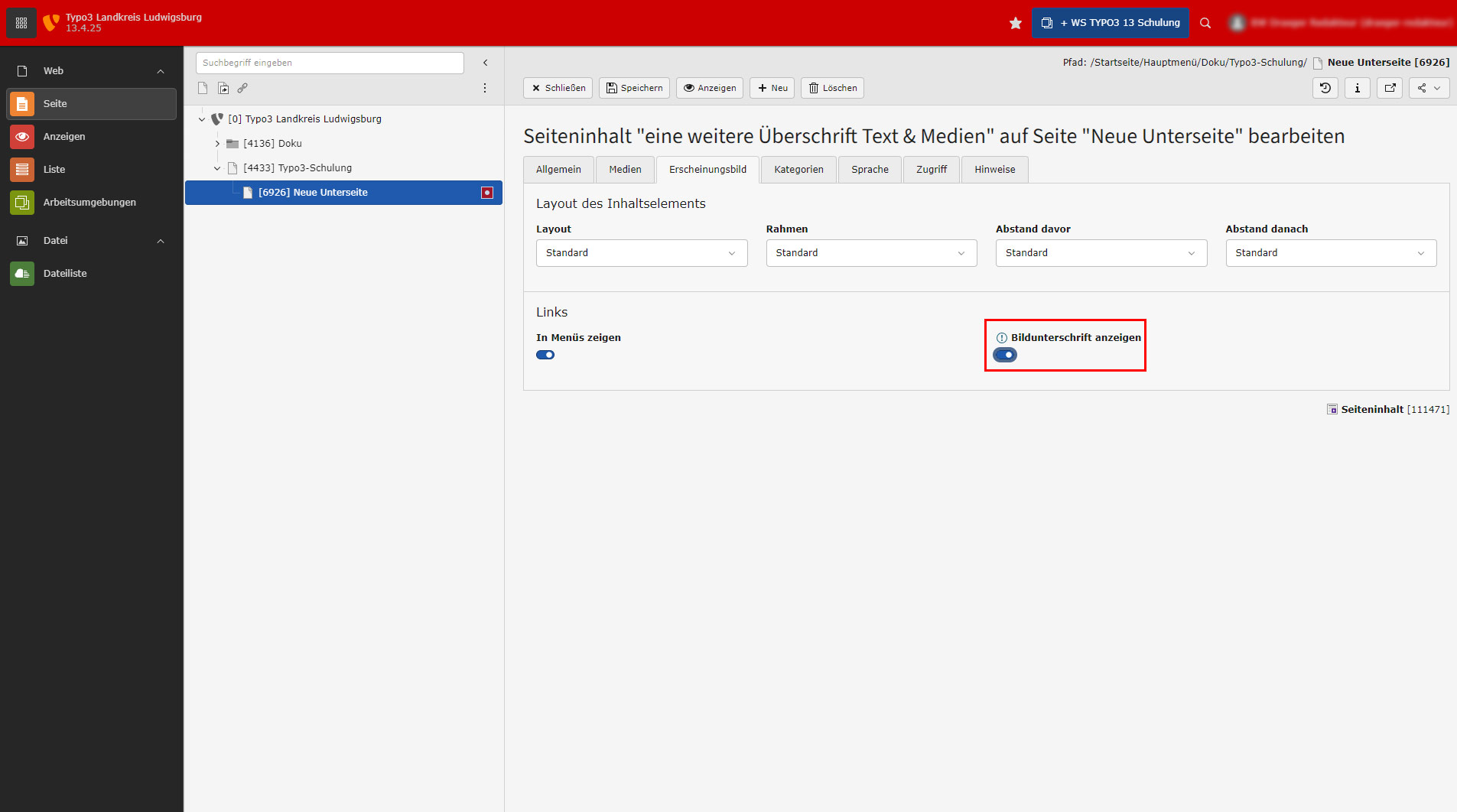
Klicken Sie dazu einfach den Button bei "Bildunterschrift anzeigen" und er wechselt nach rechts. Dann wieder "Speichern" und dann "Anzeigen" für eine Vorschau.

Im Frontend erscheinen dann die Bildunterschriften unterhalb der Bilder.

Bildunterschriften müssen generell direkt in der Datei gepflegt werden. Sie können diese jedoch im Text & Medien Element beim Bild nachträglich selbst überschreiben.

In dem Fall wird dann die neue Bildunterschrift im Frontend angezeigt.

Speichern und Schließen Sie das Inhaltselement, wenn Sie mit der Bearbeitung fertig sind.

Kontakt
Landratsamt Ludwigsburg
Hindenburgstraße 40
71638 Ludwigsburg
Tel.: 07141 144-0
Fax: 07141 144-396
Bankverbindung
Kontoinhaber: Landkreis Ludwigsburg
Kreissparkasse Ludwigsburg
IBAN: DE44 6045 0050 0000 0000 31
BIC: SOLA DE S1 LBG
Kontoinhaber: Landkreis Ludwigsburg
VR-Bank Ludwigsburg eG
IBAN: DE58 6049 1430 0484 4840 01
BIC: GENO DE S1 VBB


