




Inhaltselement Text & Medien
Inhalt mit Textlinks
Internen Link auf eine andere Seite erzeugen
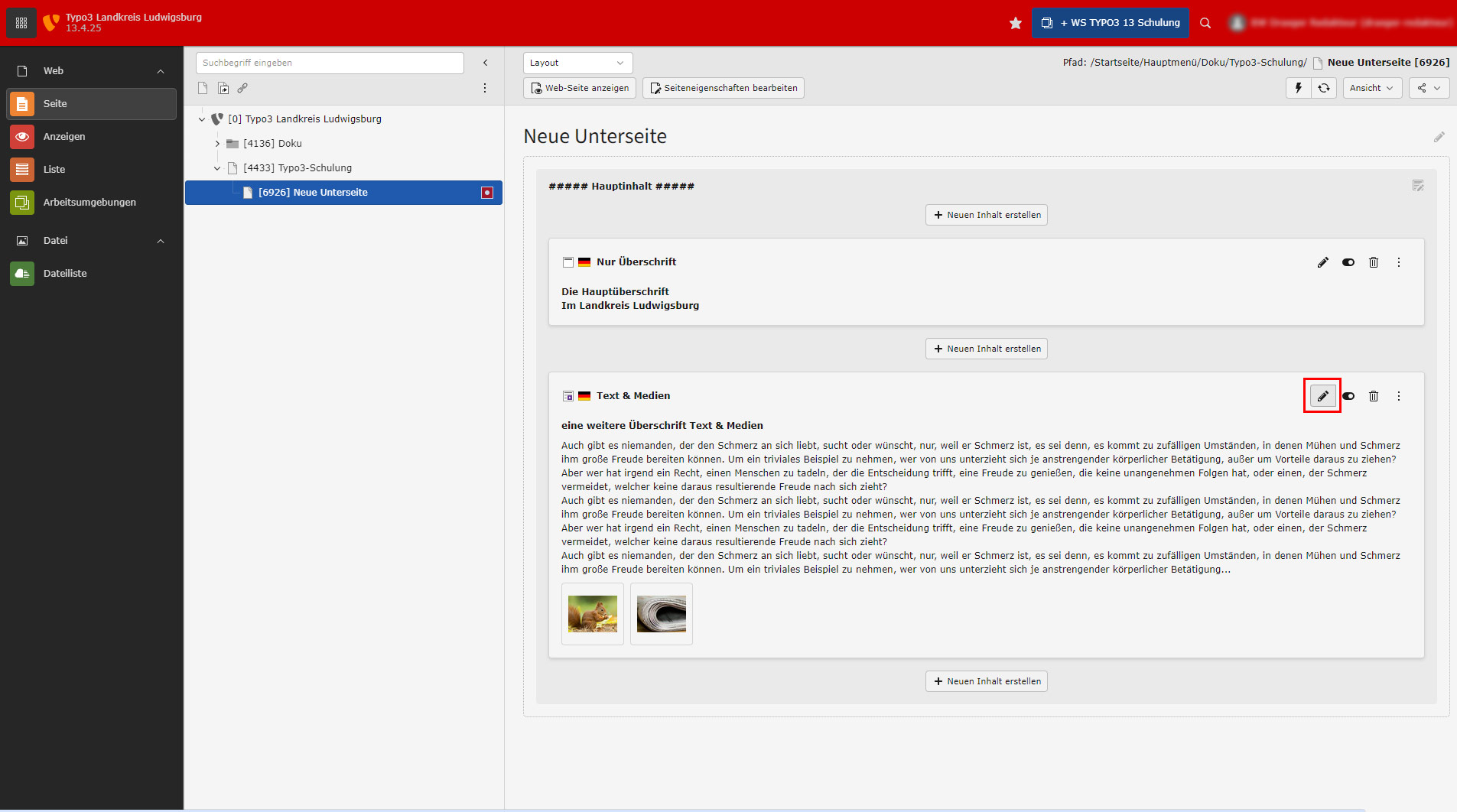
Um ein bestehendes Inhaltselement zu bearbeiten, um z.B. Textlinks einzufügen, klicken Sie auf den Button mit dem Bleistift.
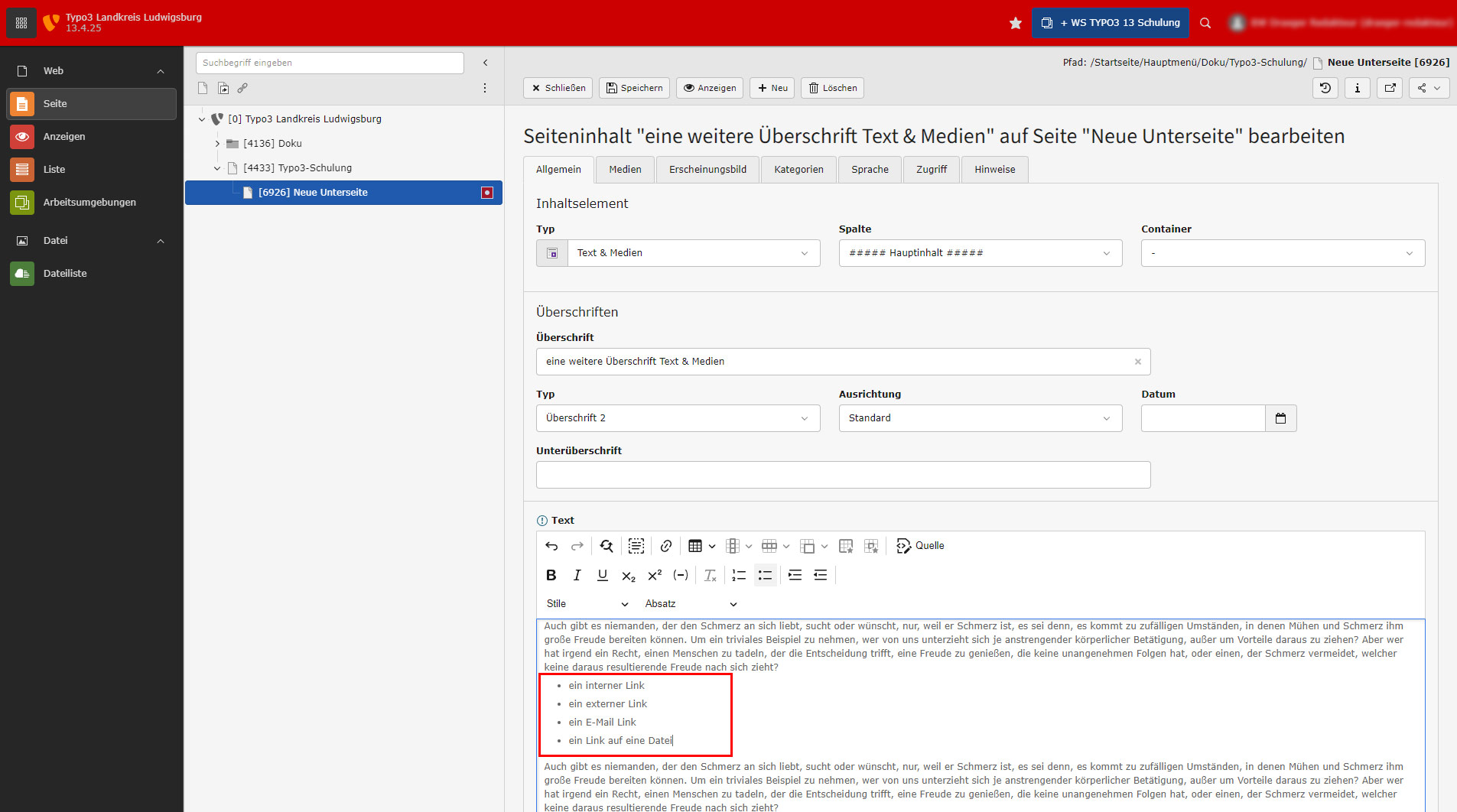
Nun können Sie im Editor die gewünschten Änderungen vornehmen. Beispielsweise das Einfügen des Textes für die Textlinks.

Um einen Textlink zu erzeugen, markieren Sie den zu verlinkenden Text und Klicken Sie dann auf den Link-Button (Ketten-Symbol).
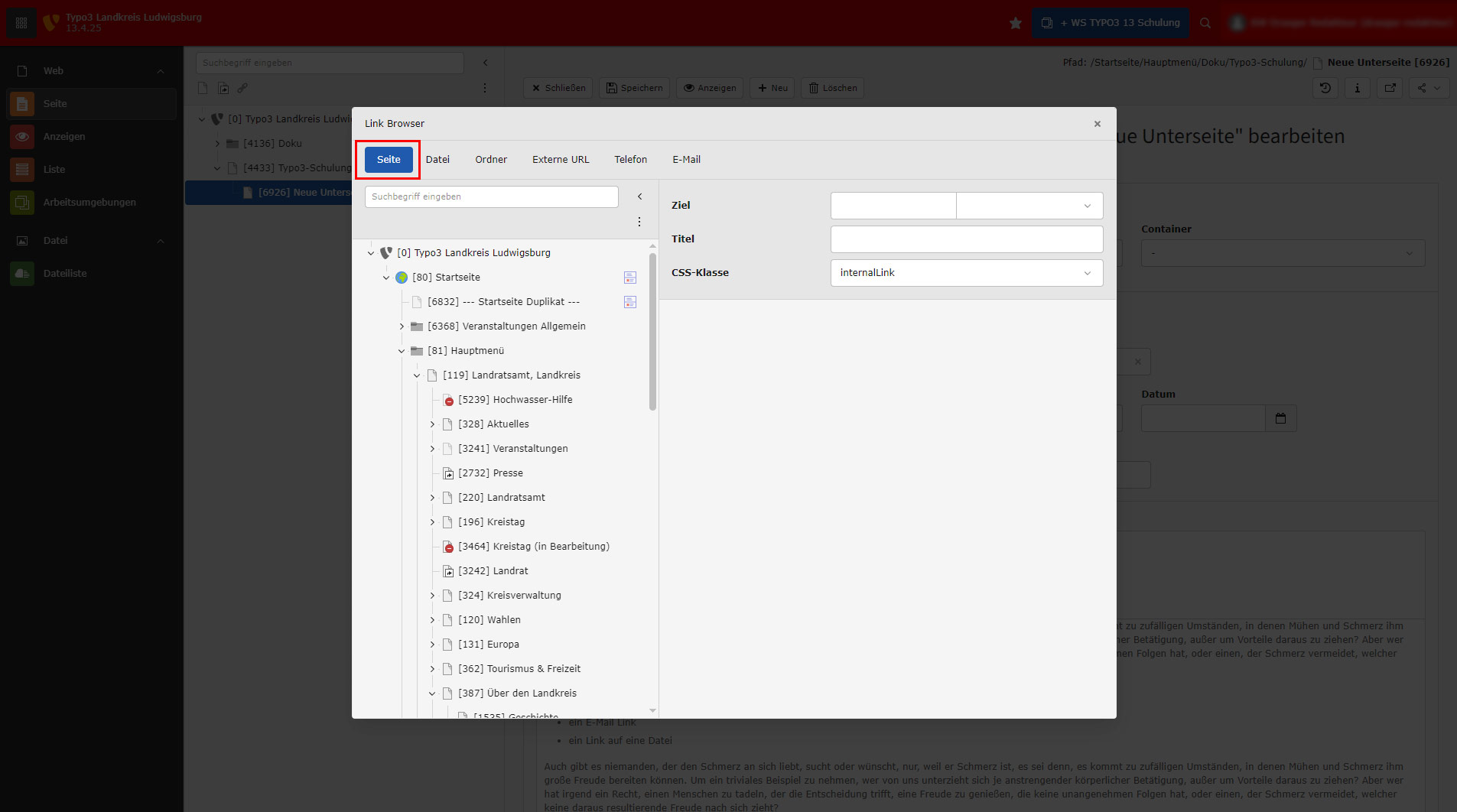
Es öffnet sich ein Popup. Achten Sie darauf das oben der Button "Seite" aktiv ist.
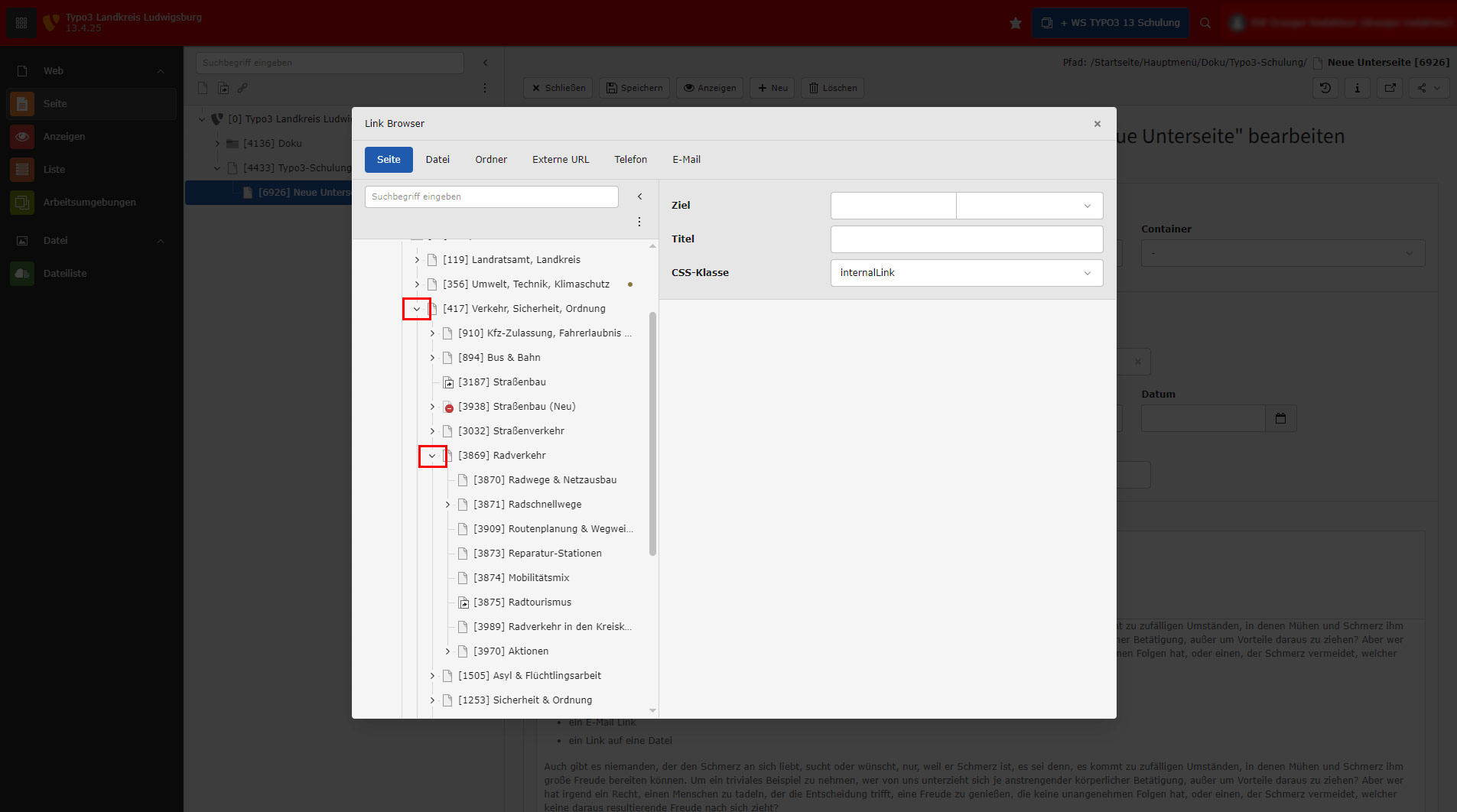
Klappen Sie im nächsten Schritt den Seitenbaum links soweit auf, bis Sie die Seite sehen, auf die Sie verlinken möchten.
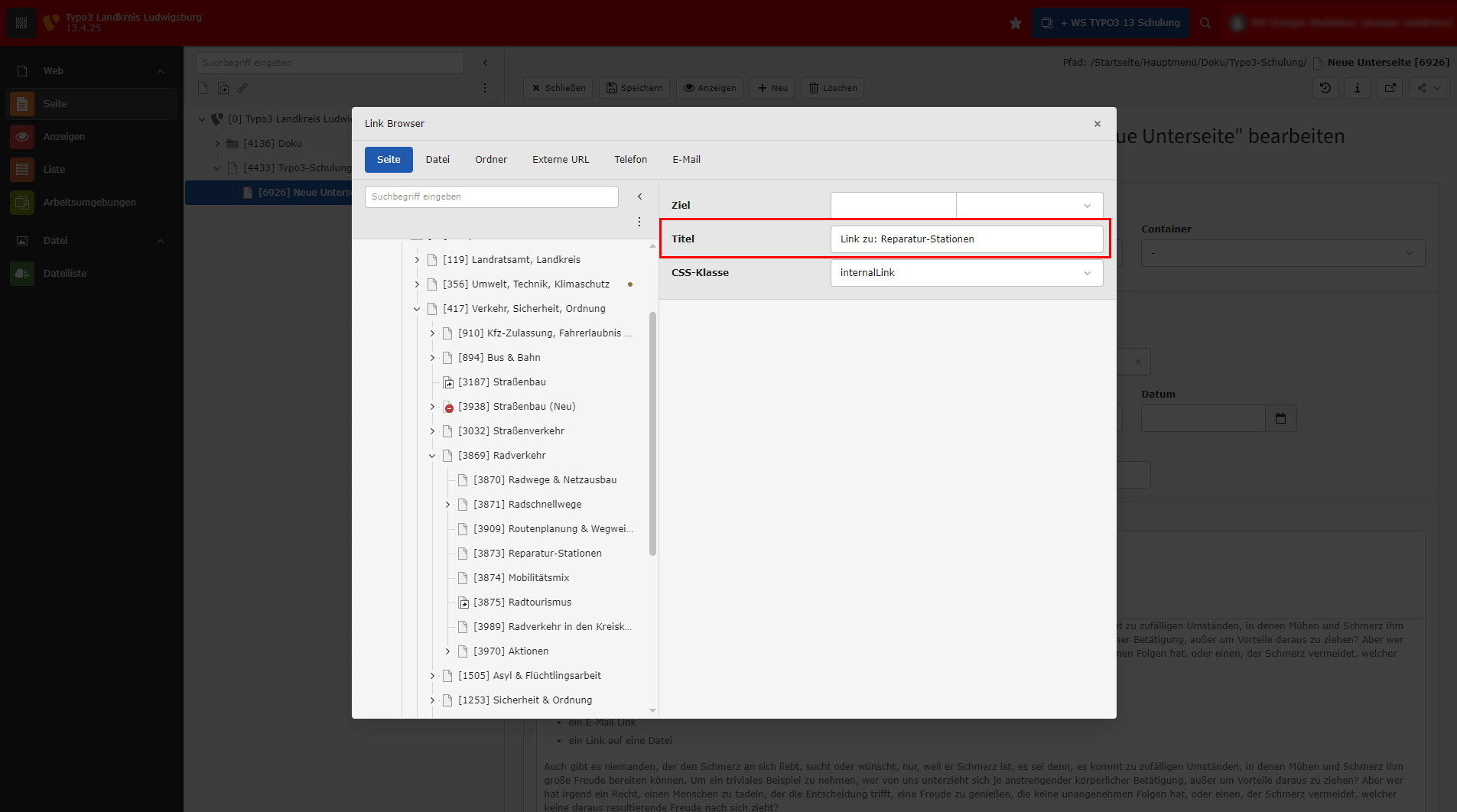
Schreiben Sie in das Feld "Titel" wohin Sie verlinken möchten. Idealerweise benutzen Sie an dieser Stelle den angezeigten Titel aus dem Seitenbaum Links.
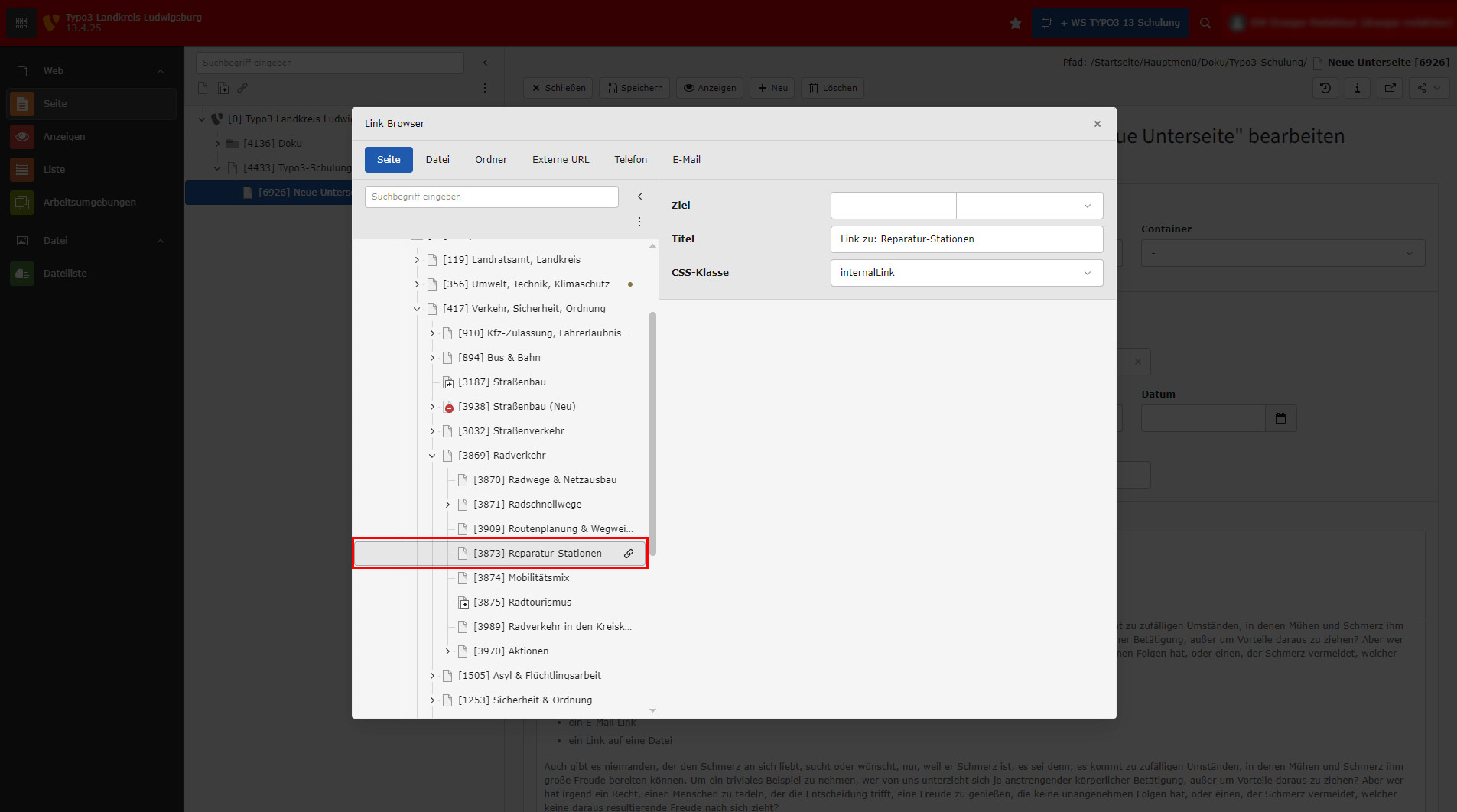
Klicken Sie nun auf Ihre gewünschte Ziel Seite.
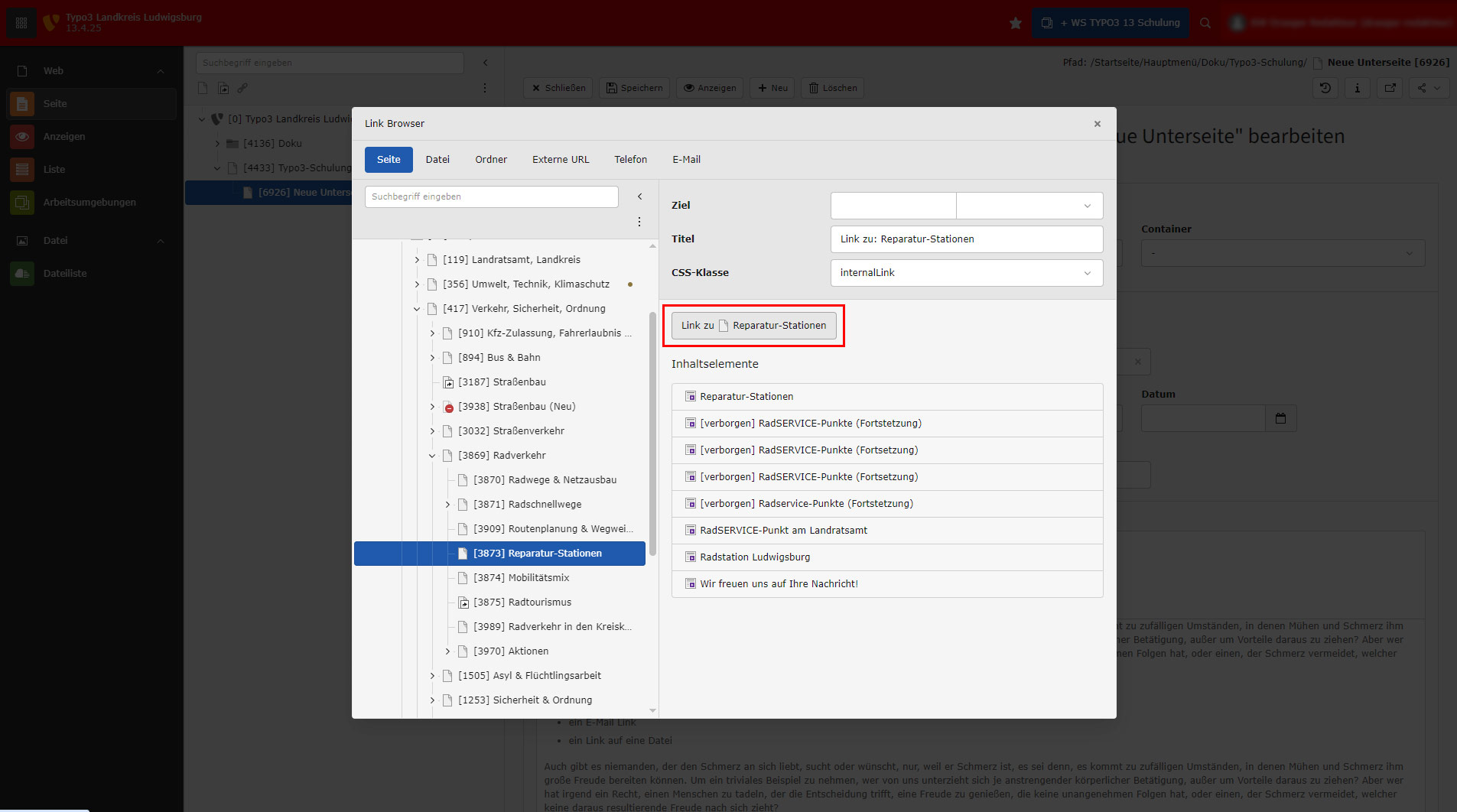
Wählen Sie nun den Button "Link zu ...", also die Seite als Ziel. Alternativ könnten Sie hier auch auf Inhaltselemente innerhalb einer Seite verlinken (das sind dann Ankersprünge).
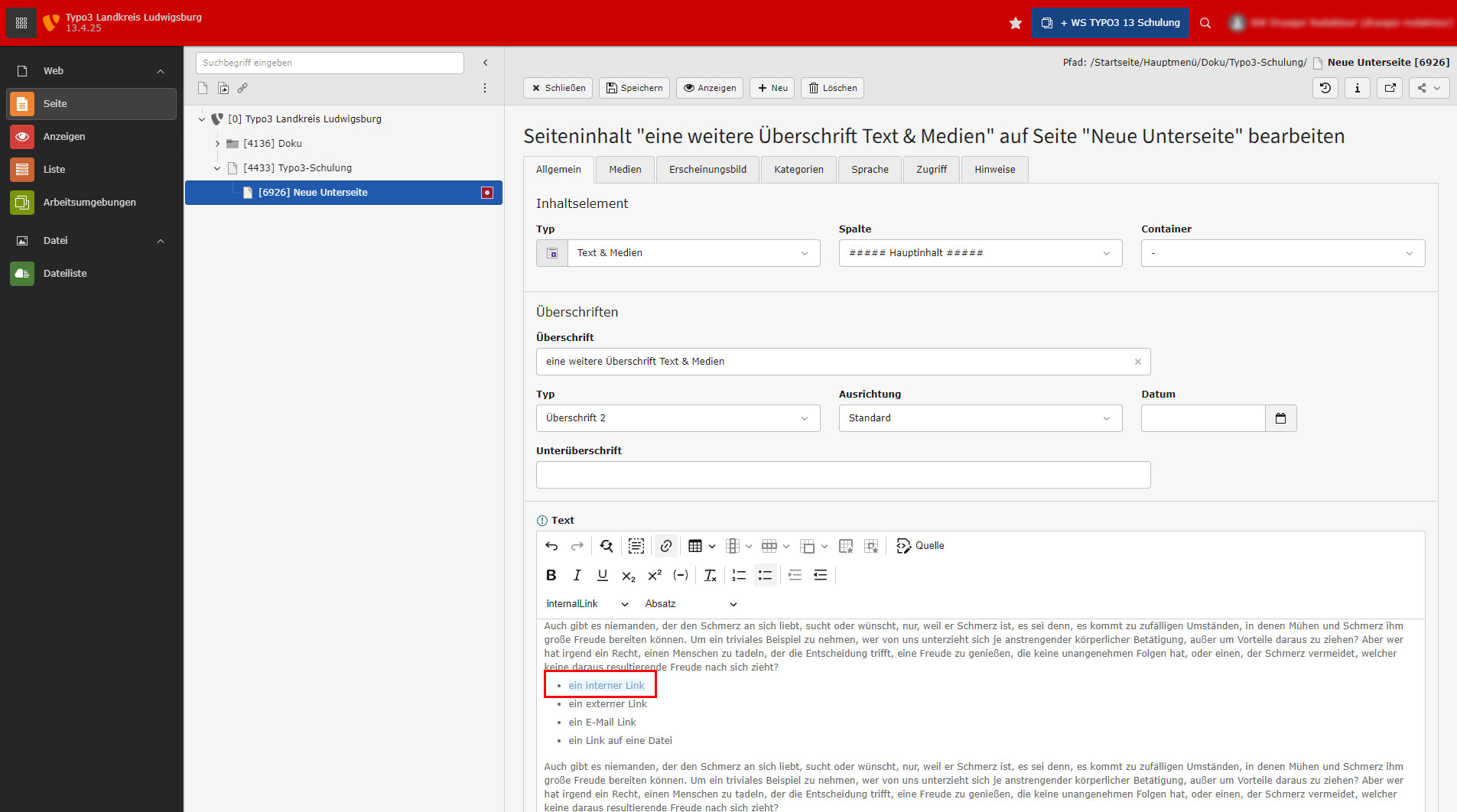
Das Popup schließt sich und der Text ist entsprechend mit der Zielseite verlinkt.
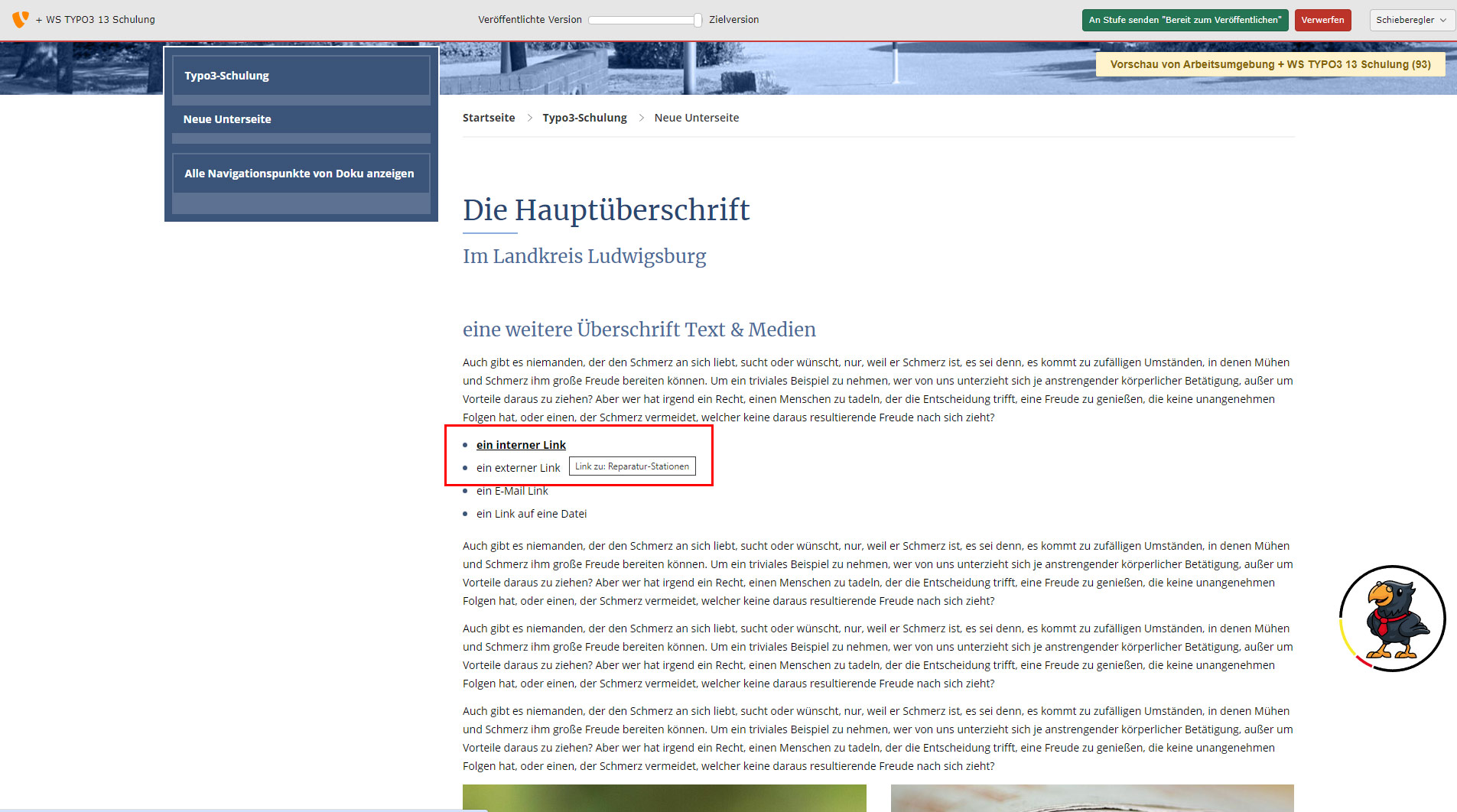
Nach "Speichern" und "Anzeigen" sehen Sie den Link entsprechend im Frontend. Wenn Sie die Maus über den Link halten und kurz warten, dann wird auch Ihr Titel des Links kurz angezeigt.
Externen Link erzeugen
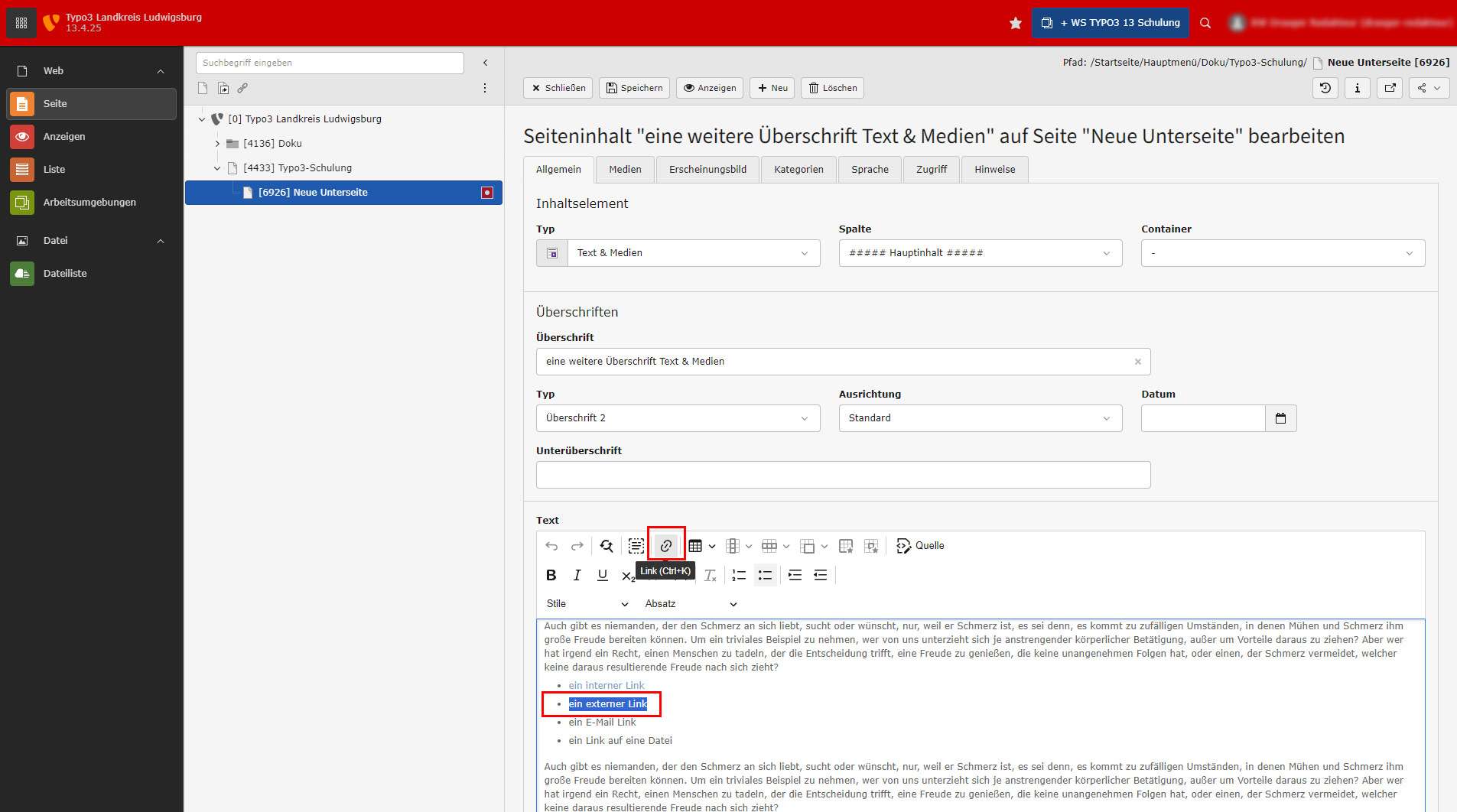
Die ersten Schritte für einen externen Link sind identisch. Sie markieren den zu verlinkenden Text und klicken dann auf den Link-Button.
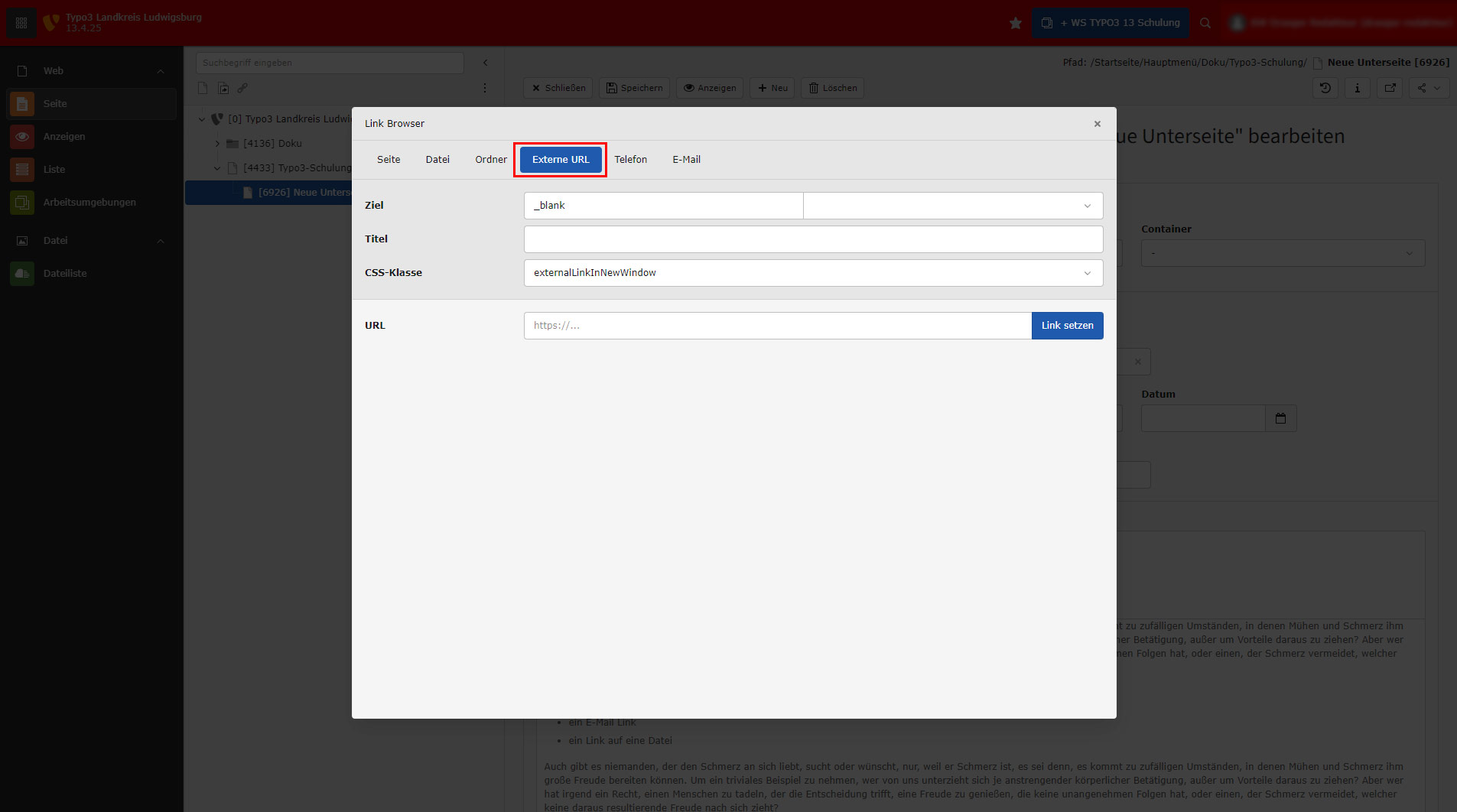
Es öffnet sich ein Popup. Wählen Sie das Tab Externe URL aus.
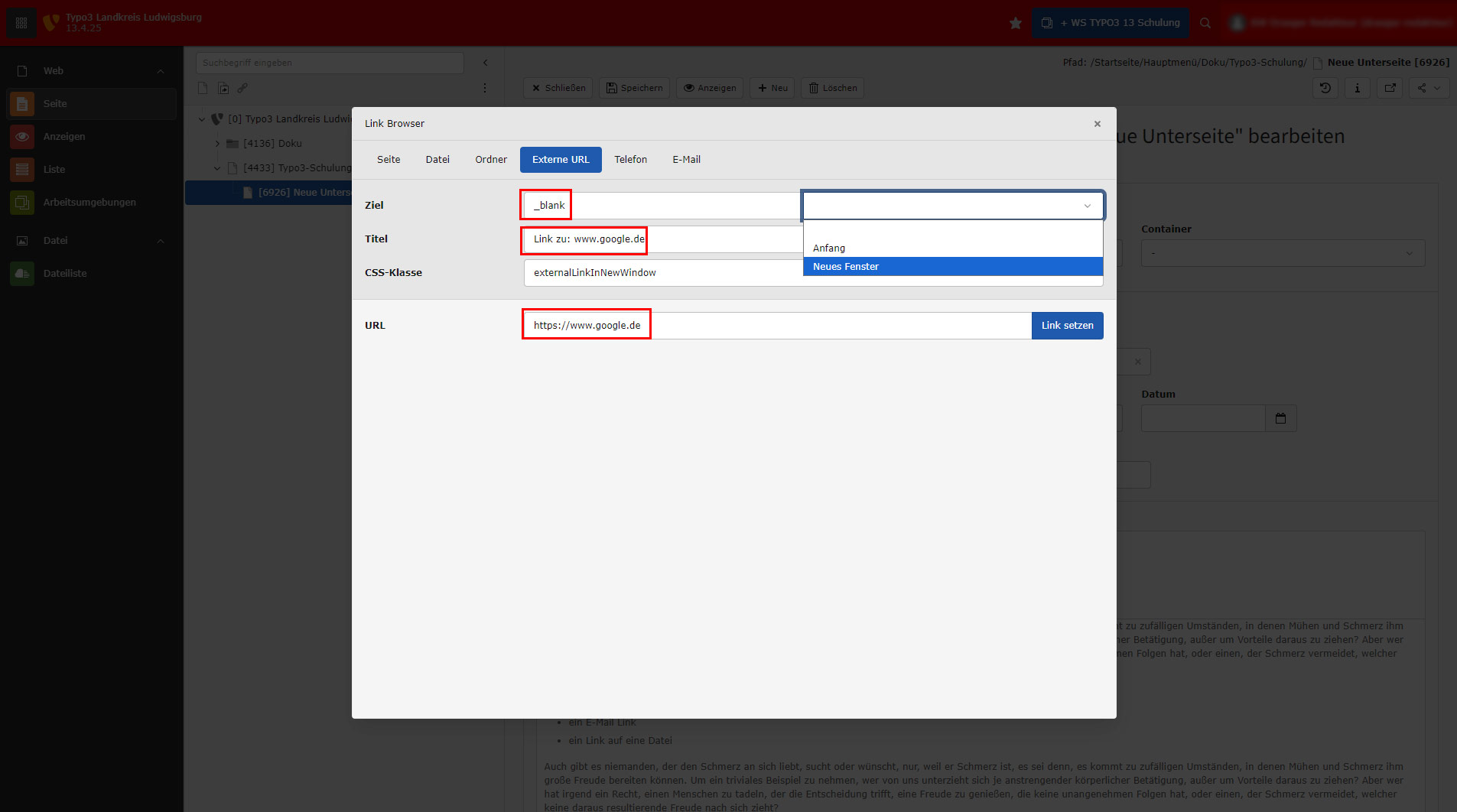
Füllen Sie 3 Felder aus. Das Ziel, den Titel und die URL. Das Ziel wählen Sie (falls nicht vorausgefüllt) mit dem Pulldown rechts davon und dort "Neues Fenster". Zum Schluß klicken Sie auf "Link setzen".
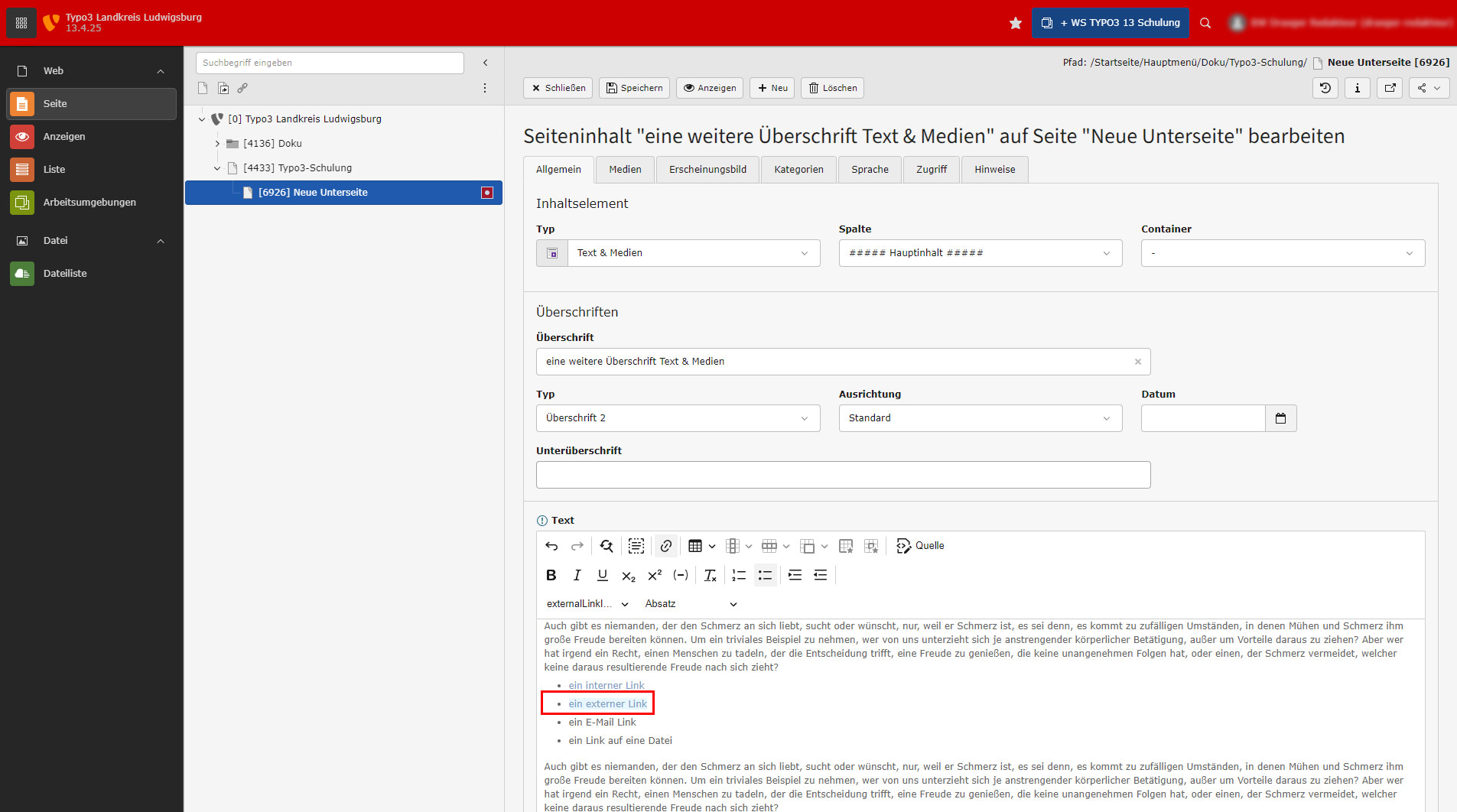
Nachdem Sie den Link gesetzt haben, wird der Text im Editor wieder unterstrichen und farbig angezeigt.
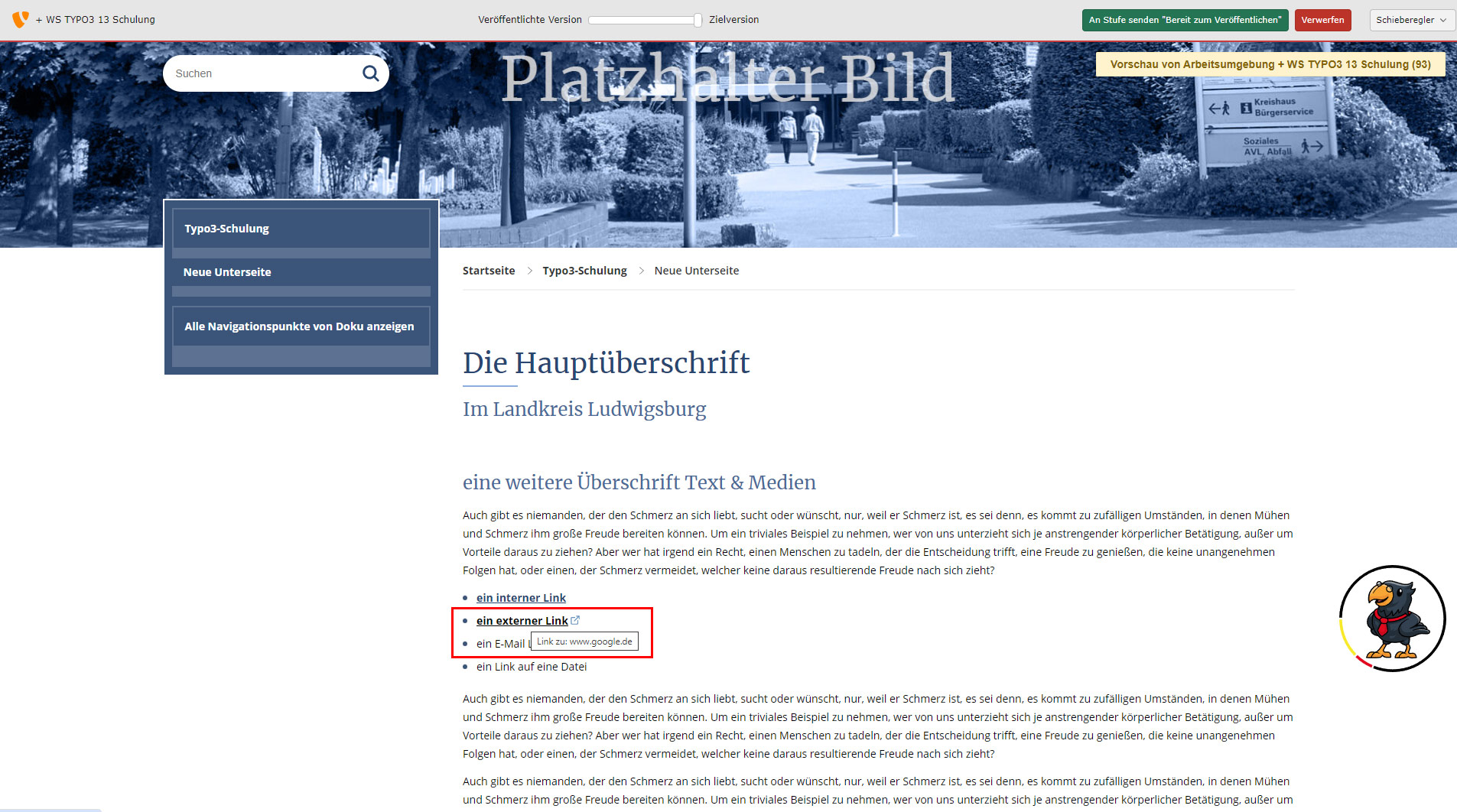
Nach "Speichern" und dann "Anzeigen" sehen Sie in der Vorschau den erstellten externen Link.
E-Mail-Link erzeugen

Die ersten Schritte für einen E-Mail-Link sind identisch. Sie markieren den zu verlinkenden Text und klicken dann auf den Link-Button.
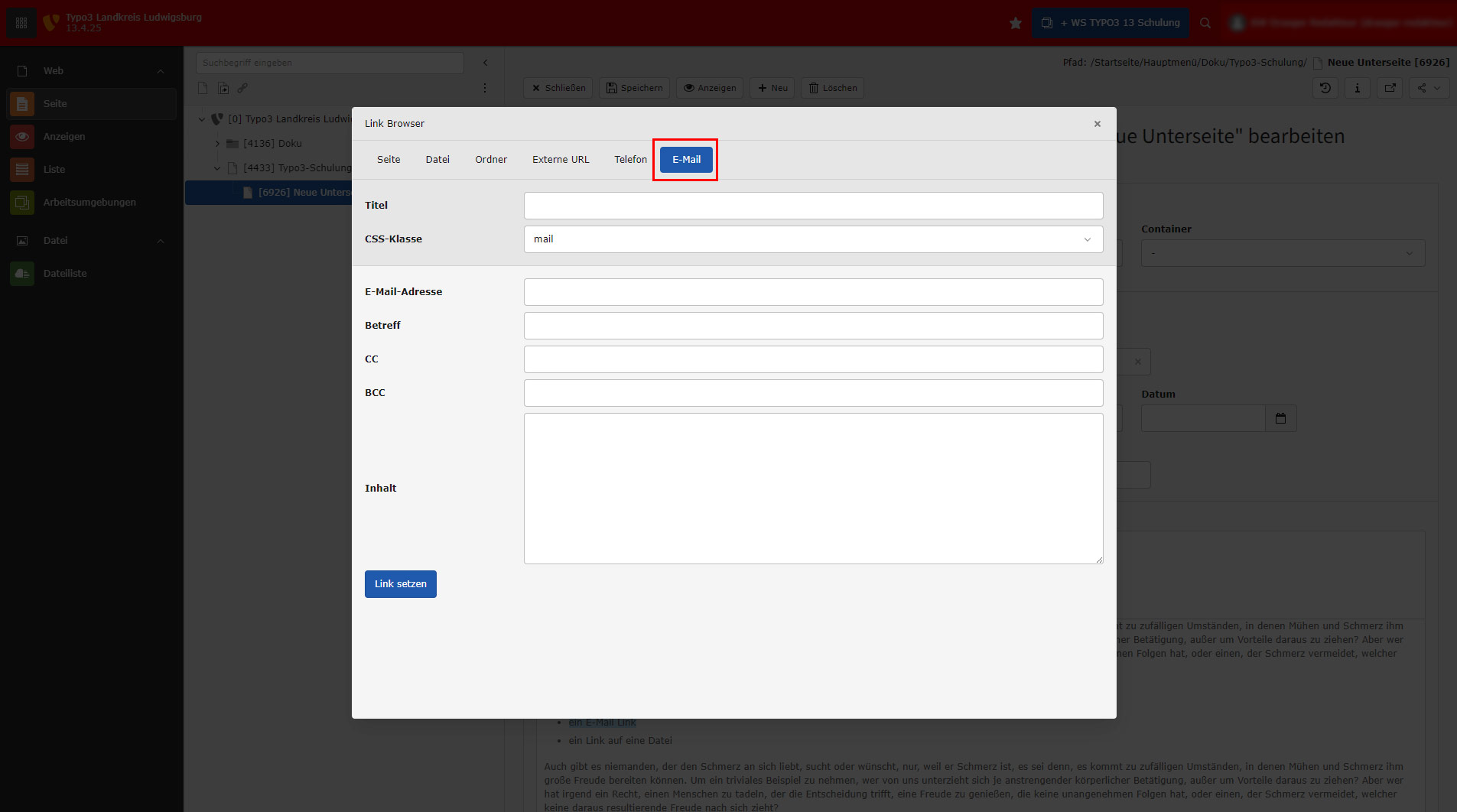
Es öffnet sich ein Popup. Wählen Sie das Tab E-Mail aus.

Tragen Sie den Titel ein "Email senden...", dann in das Feld die E-Mail-Adresse und zum Schluss klicken Sie auf den Button "Link setzen". Alle anderen Felder sind optional und würden dann entsprechend im Emailprogramm vorausgefüllt sein.

Nachdem Sie den Link gesetzt haben, wird der Text im Editor wieder unterstrichen und farbig angezeigt.
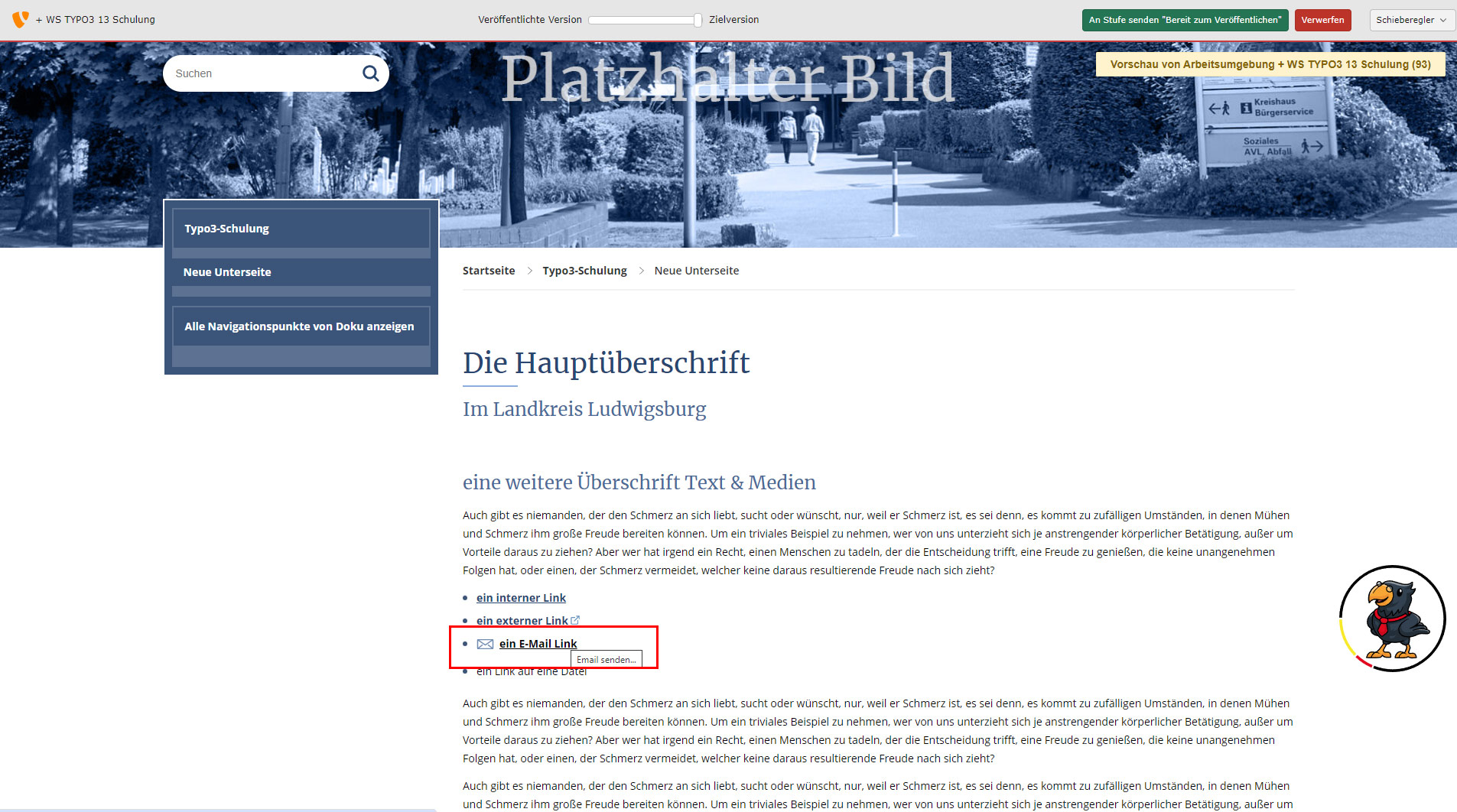
Nach dem "Speichern" und wieder "Anzeigen" sehen Sie in der Vorschau den erzeugten Email Link.
Datei-Link erzeugen
Hinweis
Dateilinks sollten nicht mehr im Editor erzeugt werden. Benutzen Sie für Dateien immer das Inhaltselement Dateilinks. Dies hat den Vorteil, das der Typ der Datei, sowie die Größe automatisch mit angezeigt wird.

Kontakt
Landratsamt Ludwigsburg
Hindenburgstraße 40
71638 Ludwigsburg
Tel.: 07141 144-0
Fax: 07141 144-396
Bankverbindung
Kontoinhaber: Landkreis Ludwigsburg
Kreissparkasse Ludwigsburg
IBAN: DE44 6045 0050 0000 0000 31
BIC: SOLA DE S1 LBG
Kontoinhaber: Landkreis Ludwigsburg
VR-Bank Ludwigsburg eG
IBAN: DE58 6049 1430 0484 4840 01
BIC: GENO DE S1 VBB


