




Inhaltselement Spezialmenüs
Zum einfachen Erzeugen von Linklisten
Menü der ausgewählten Seiten
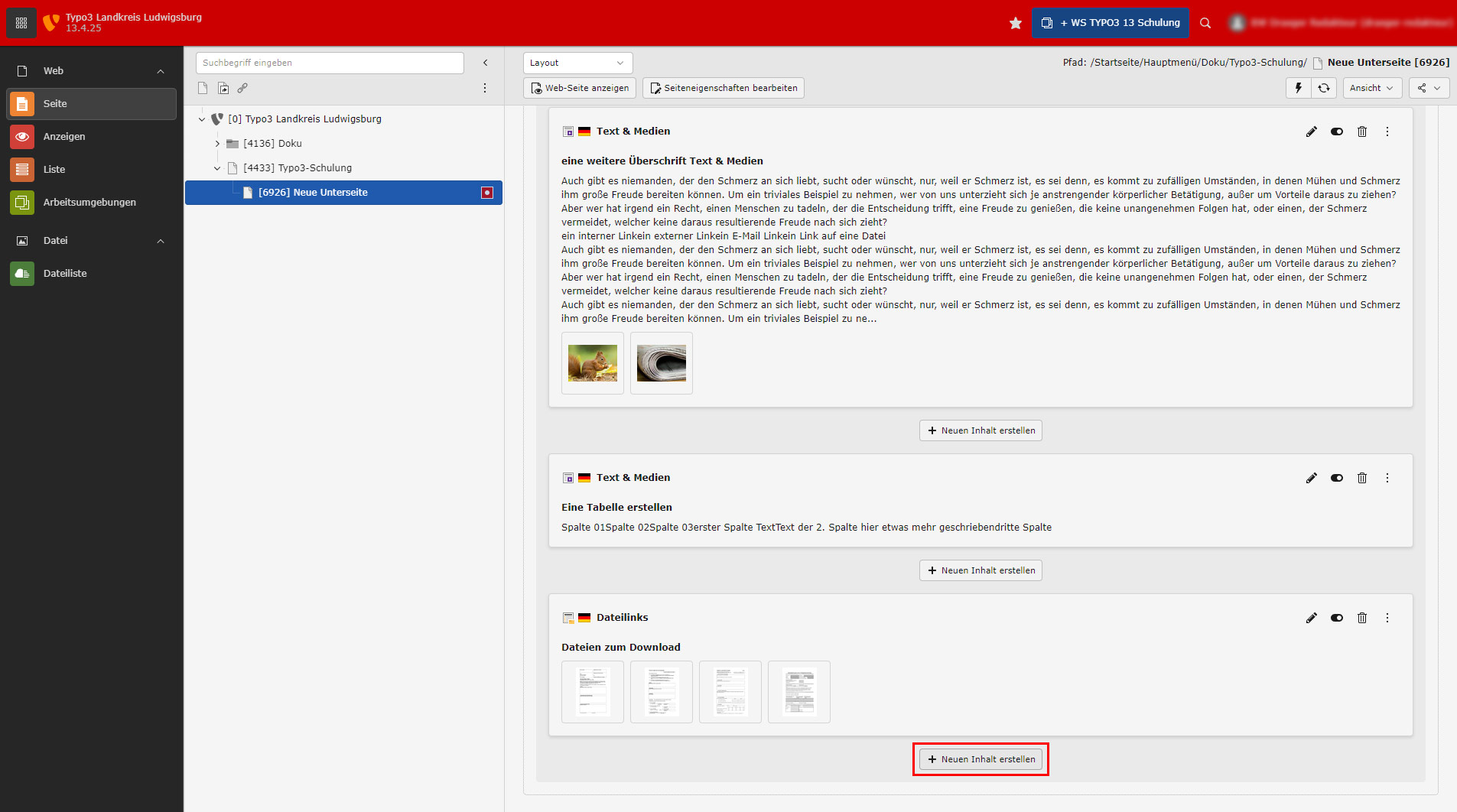
Für ein Seiten-Menü bestimmter Seiten klicken Sie auf den Button "Neuen Inhalt erstellen".
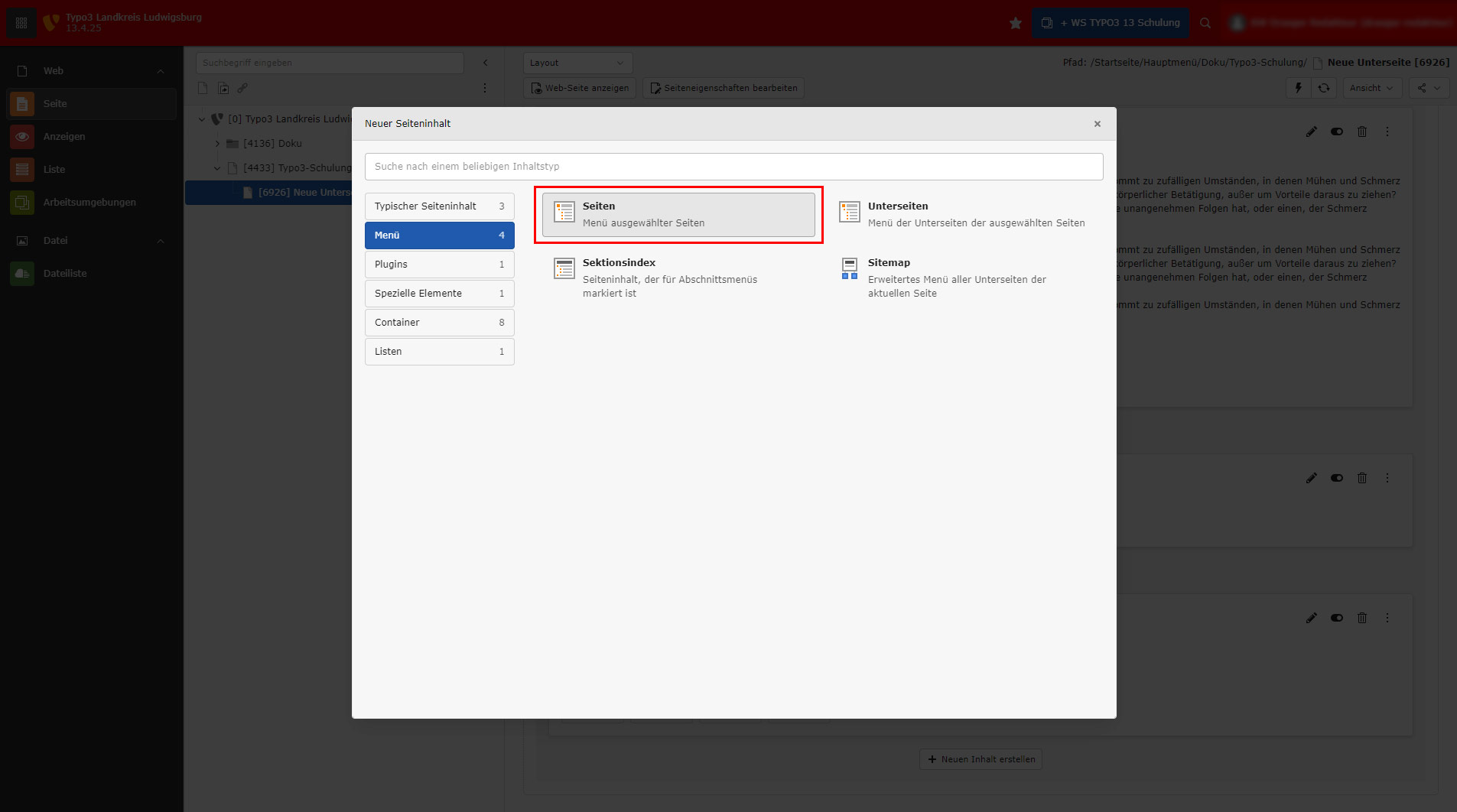
Wählen Sie im Tab "Menü" das Inhaltselement "Seiten".
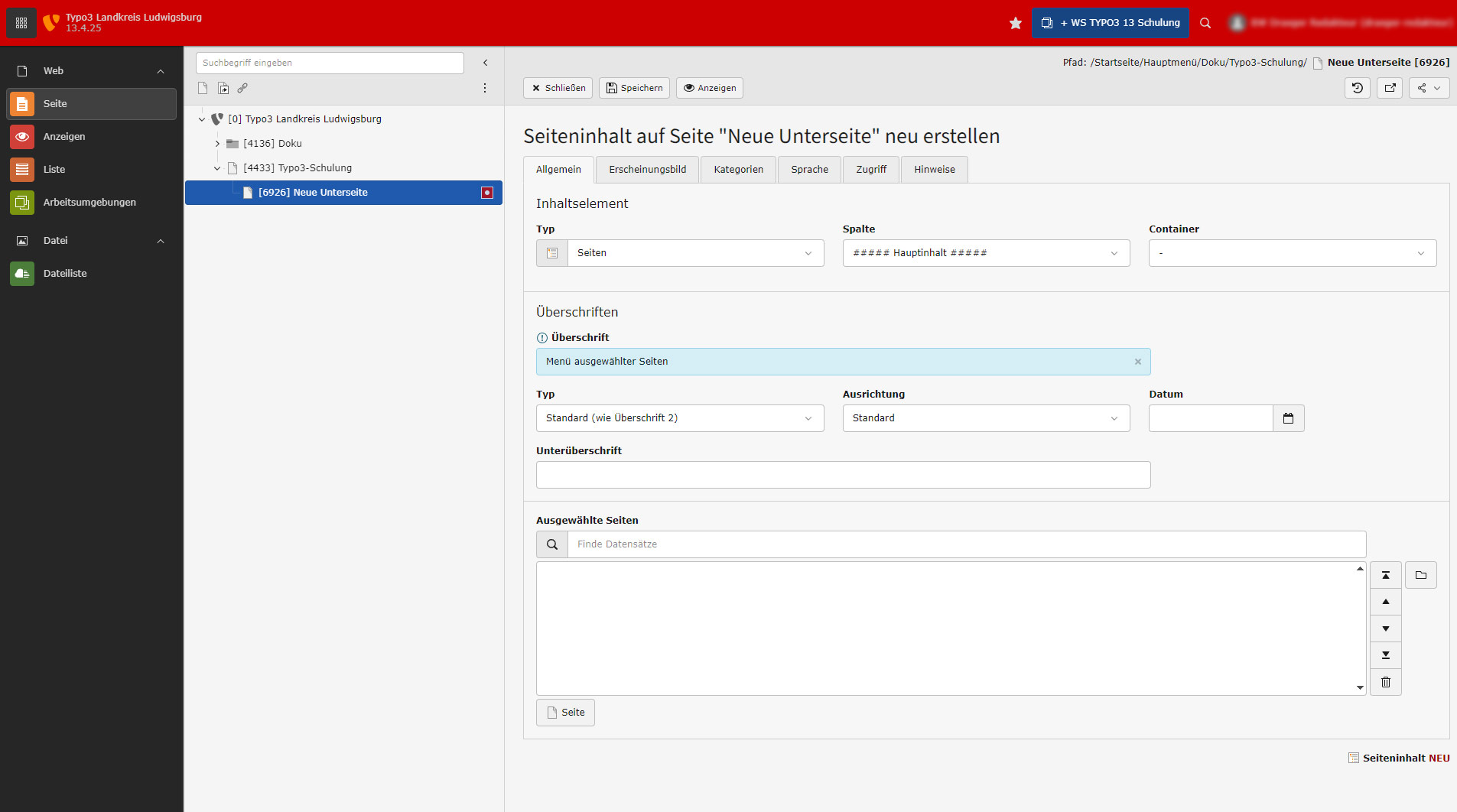
Tragen Sie bei Bedarf eine Überschrift ein.
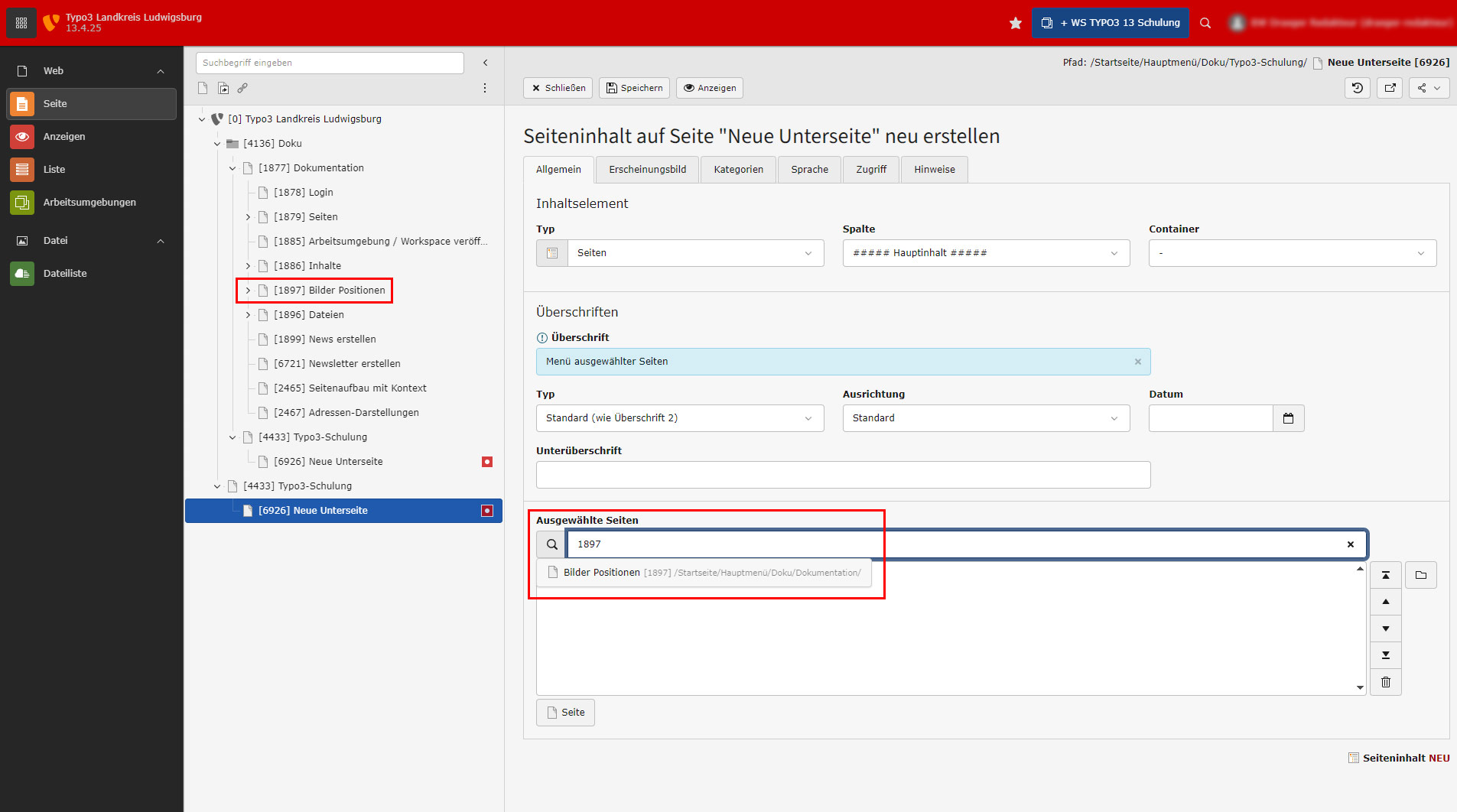
Im Suchfeld unterhalb von "Ausgewählte Seiten" geben Sie jeweils die IDs der Seiten ein, die Sie im Menü angezeigt bekommen möchten.
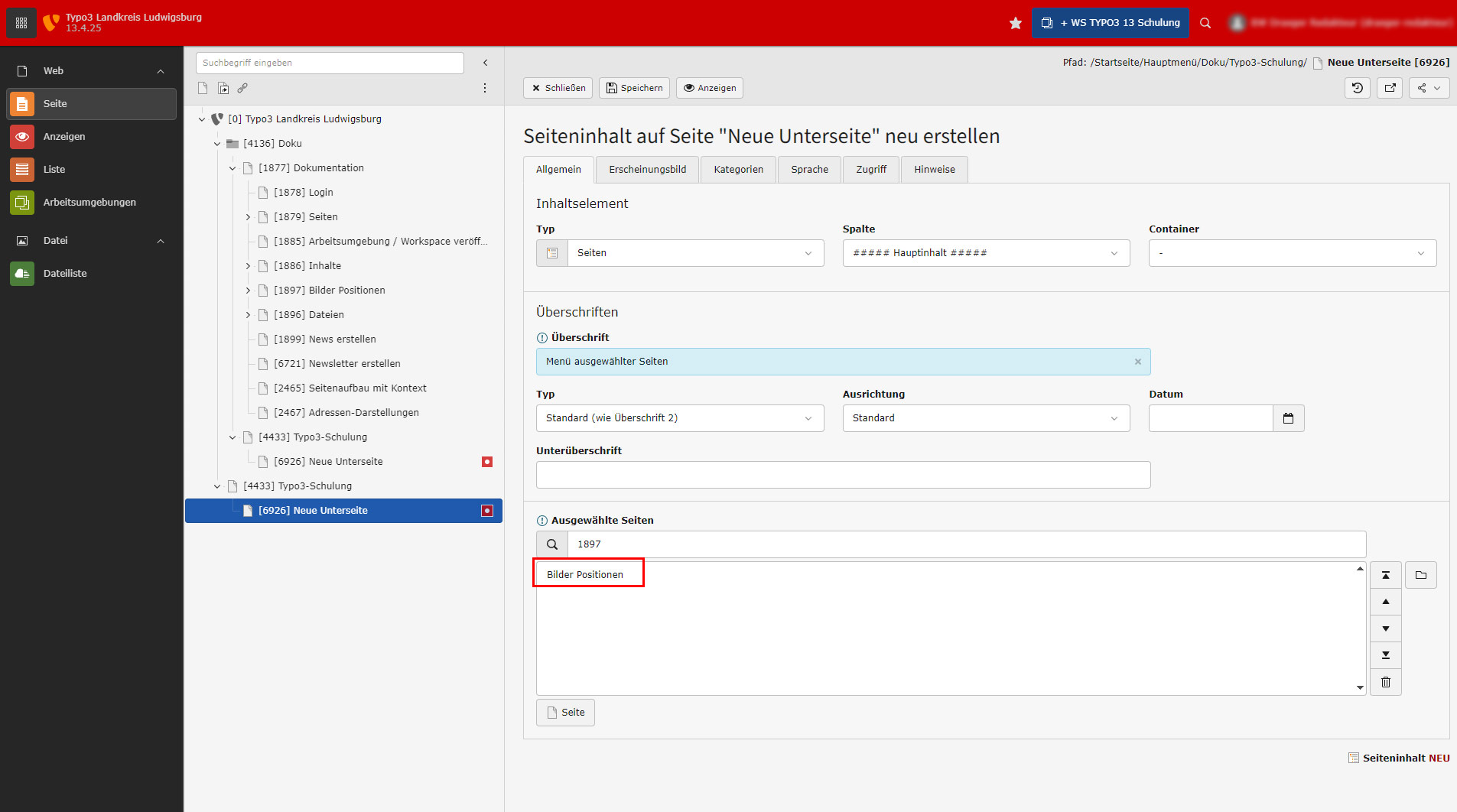
Zur Auswahl einer Seite klicken Sie auf das kleine Popup unterhalb des Suchfelds. Danach sollte der Seitentitel unterhalb im Feld angezeigt werden.
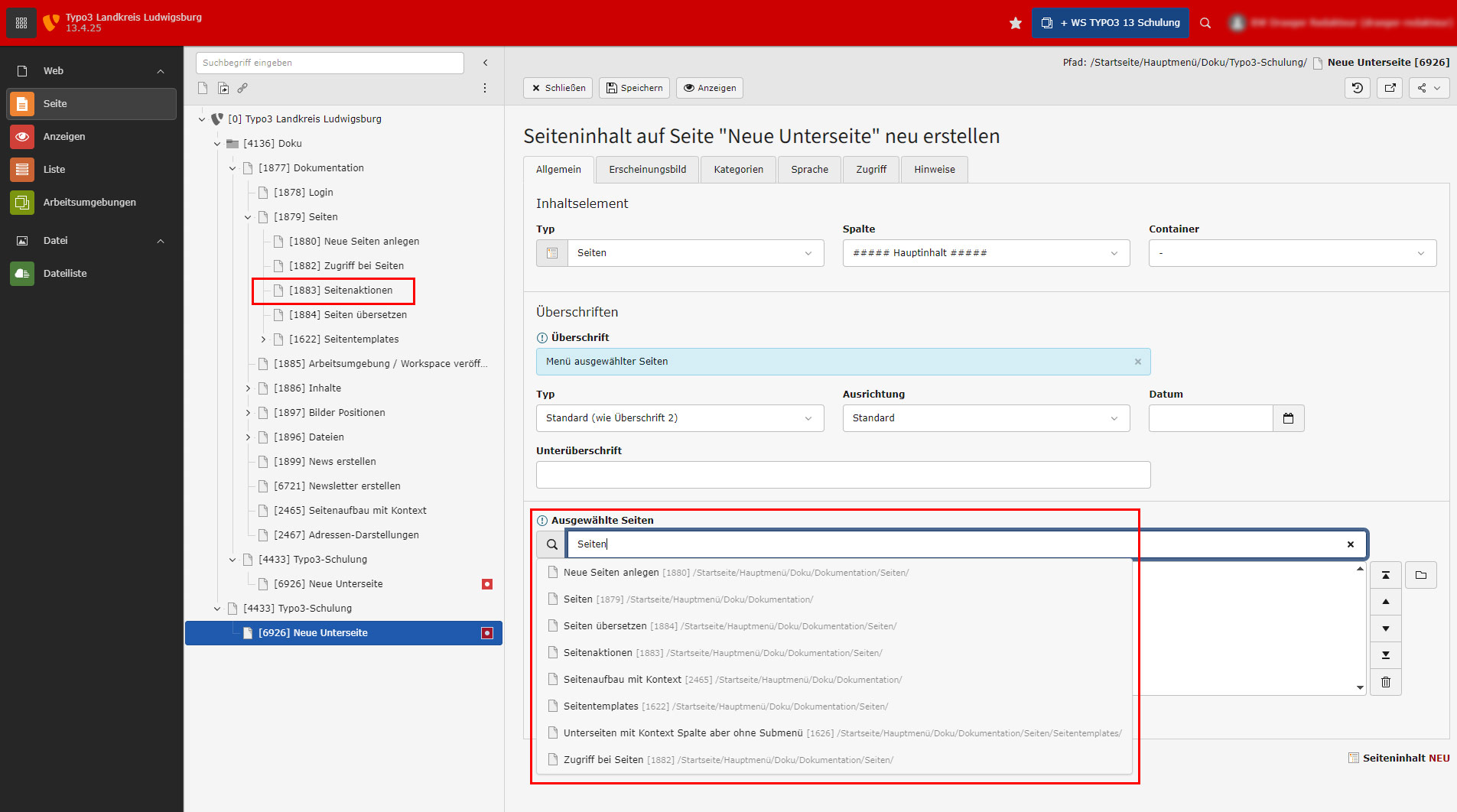
Wiederholen Sie diese Schritte für alle Seiten, die Sie im Menü dargestellt bekommen wollen. Sie können statt einer ID auch einfach Text in das Suchfeld eintragen und bekommen eine Auswahl.
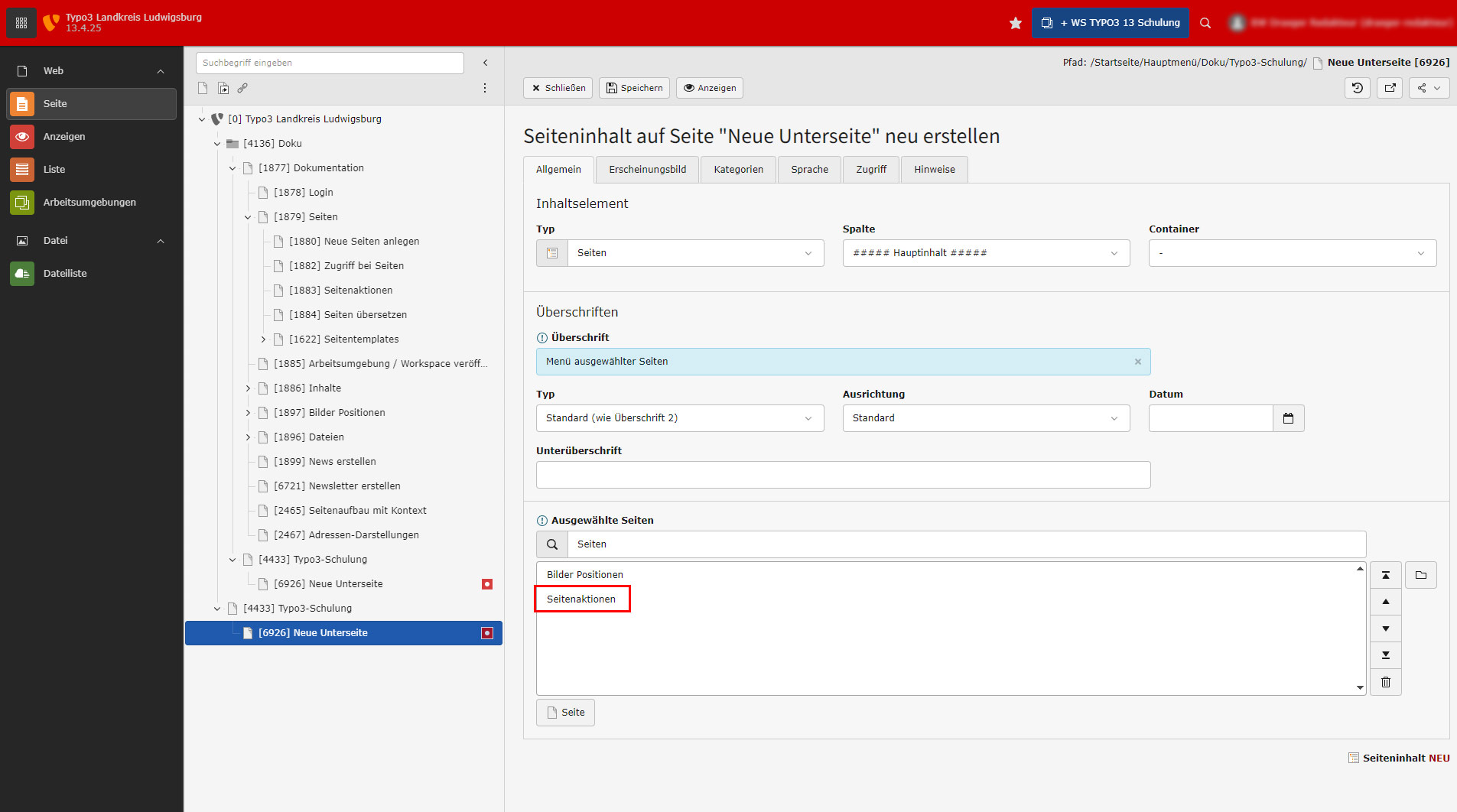
Wählen Sie aus der Suchliste Ihre Seite aus. Am Ende sollten alle gewünschten Seiten im Feld unterhalb der Sucheingabe stehen. "Speichern" Sie das Element und klicken auf "Anzeigen" für eine Vorschau.
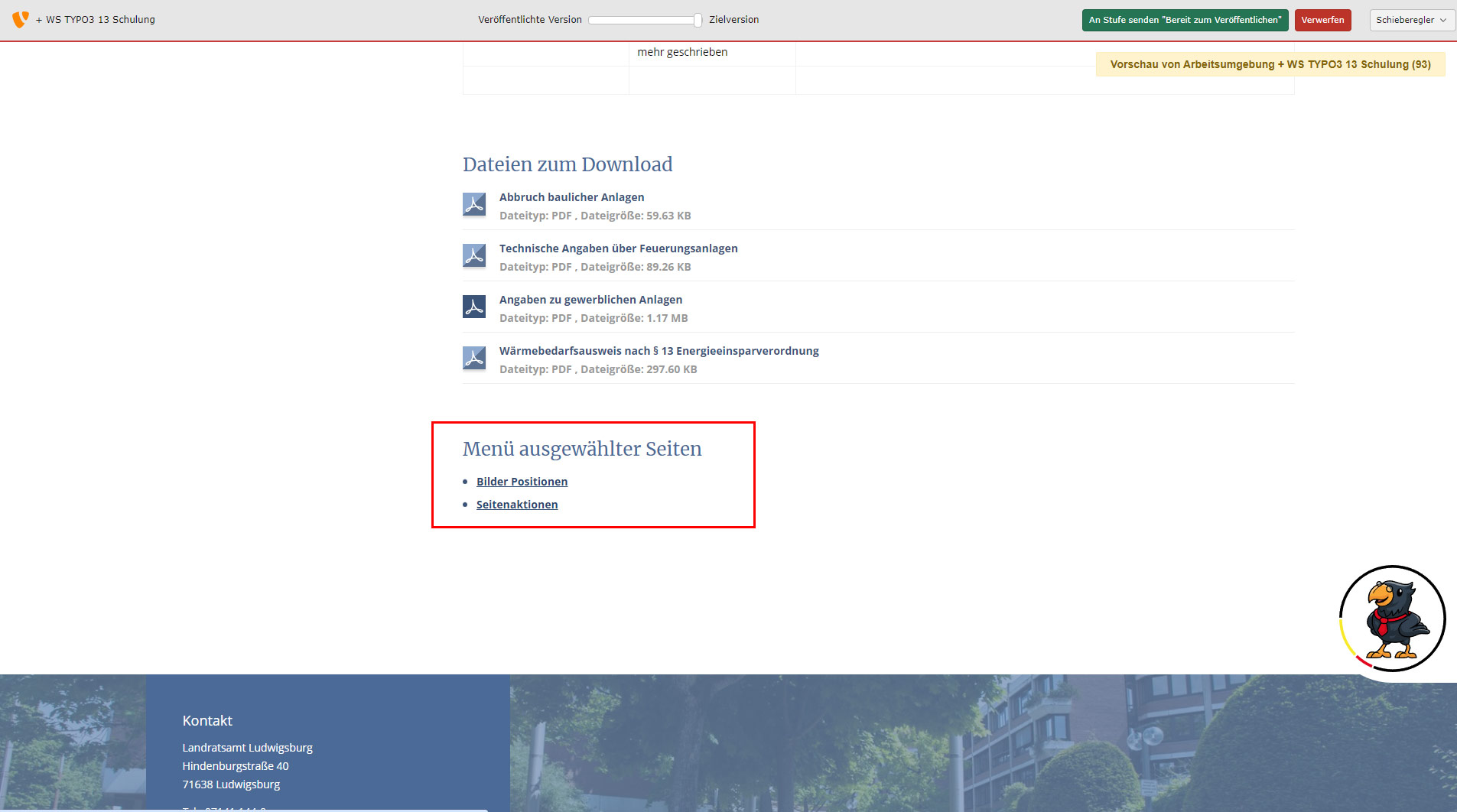
In der Vorschau können Sie sehen, dass die von Ihnen ausgewählten Seiten als Menü mit Textlinks angezeigt werden. Die Links tragen korrekterweise automatisch einen Title bei Maus Over.
Menü der Unterseiten
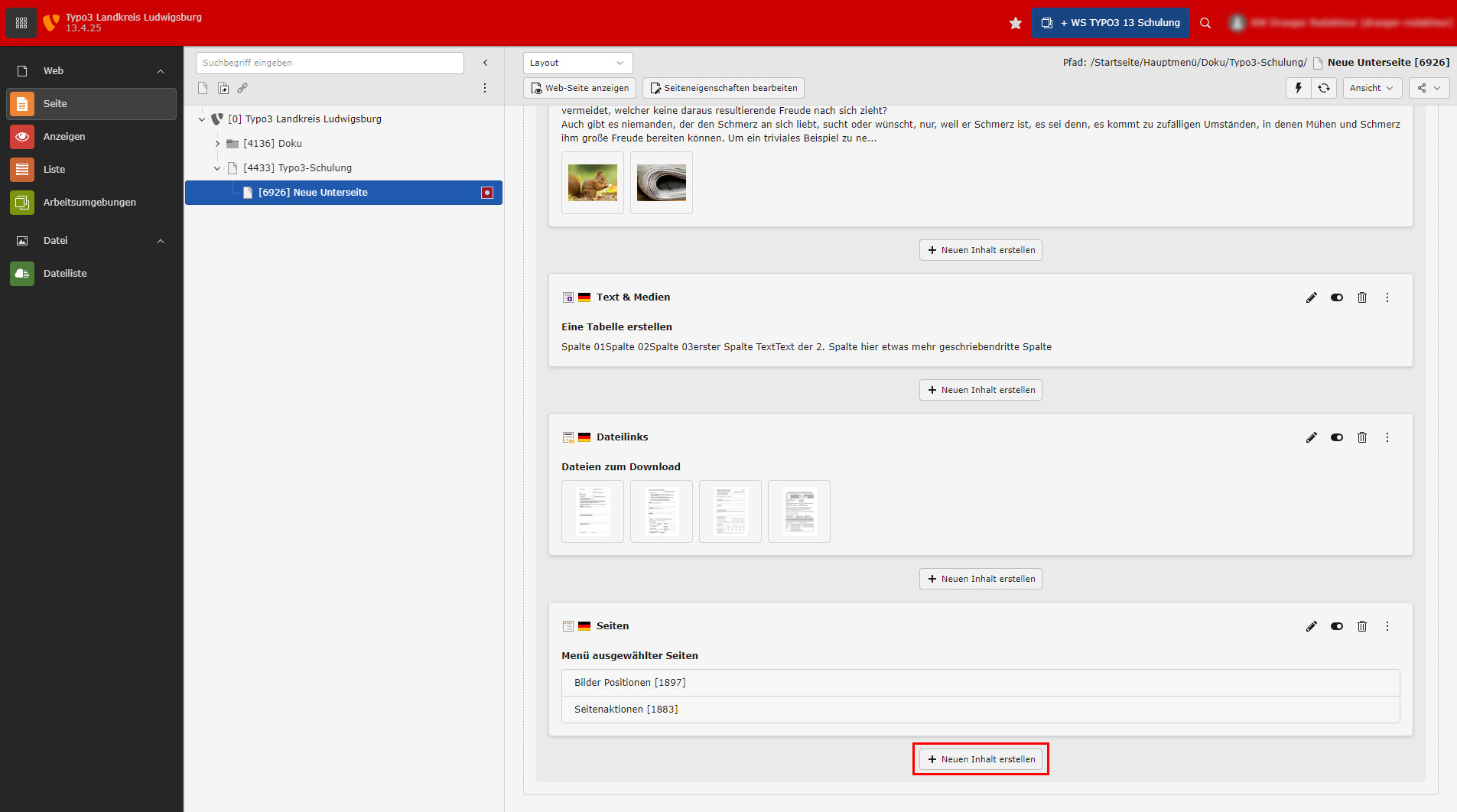
Füe ein Menü der Unterseiten klicken Sie auf den Button "Neuen Inhalt erstellen".
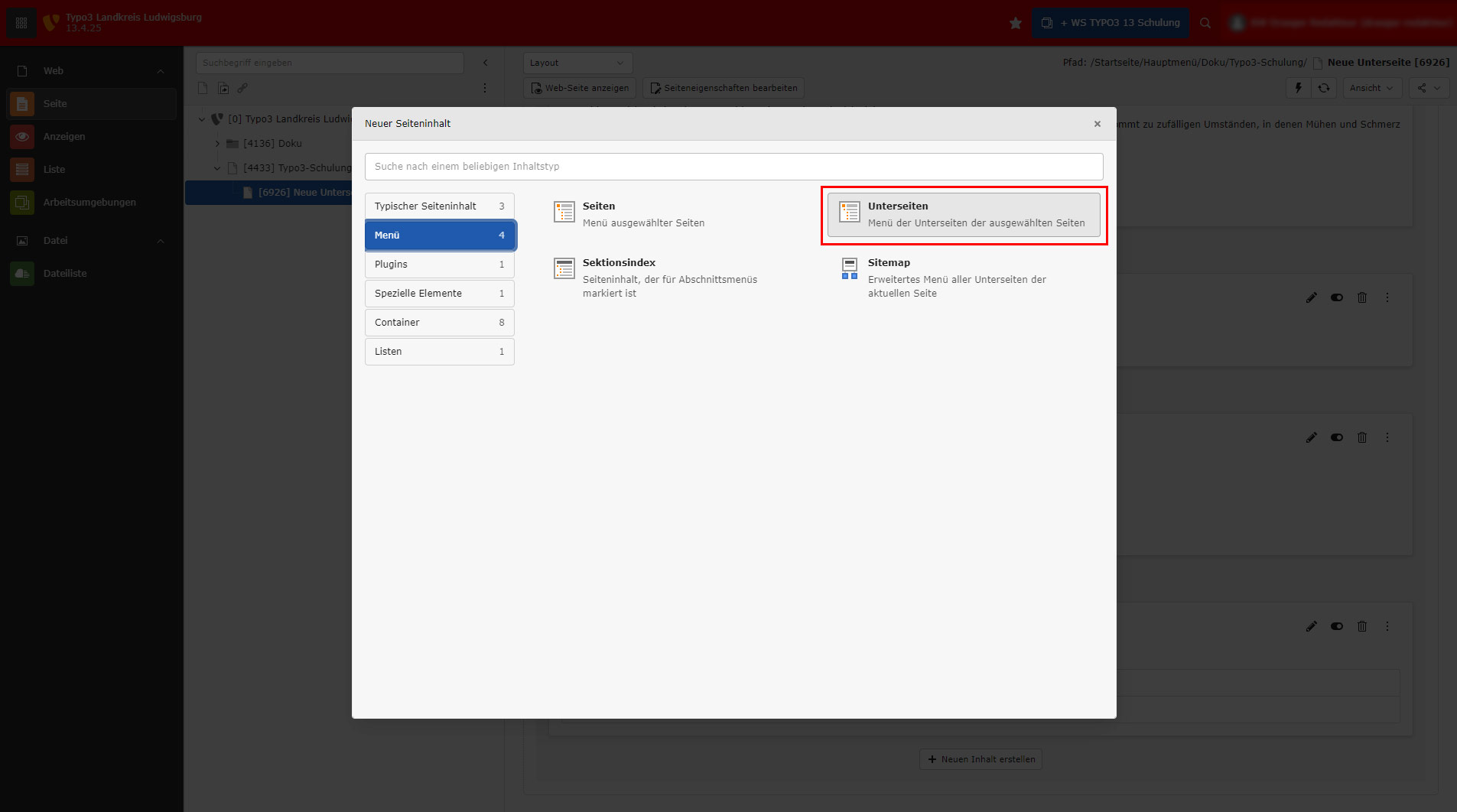
Wählen Sie anschließend im Popup im Bereich "Menü" die Option "Unterseiten" aus.

Tragen Sie bei Bedarf eine Überschrift ein.
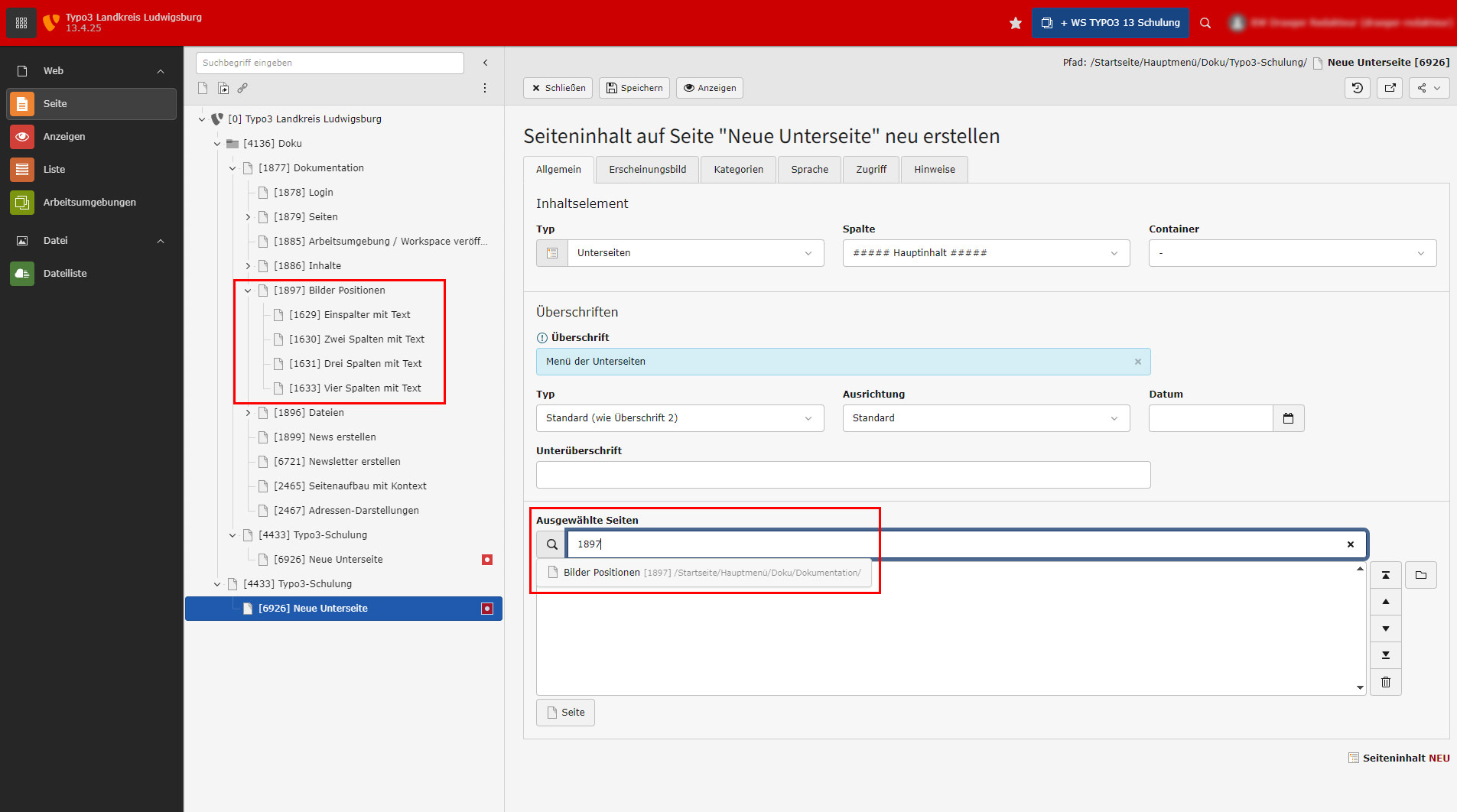
Tragen Sie in das Suchfeld bei "Ausgewählte Seiten" die ID des Knotenpunkts / der Seite (Pfeil vorne dran) ein, von dessen Unterseiten Sie ein Link-Menü erzeugen möchten.

Bestätigen Sie die Auswahl der Seite durch Klick auf das kleine Popup unterhalb des Suchfelds, sodass anschließend der Titel der Seite im Feld darunter erscheint.
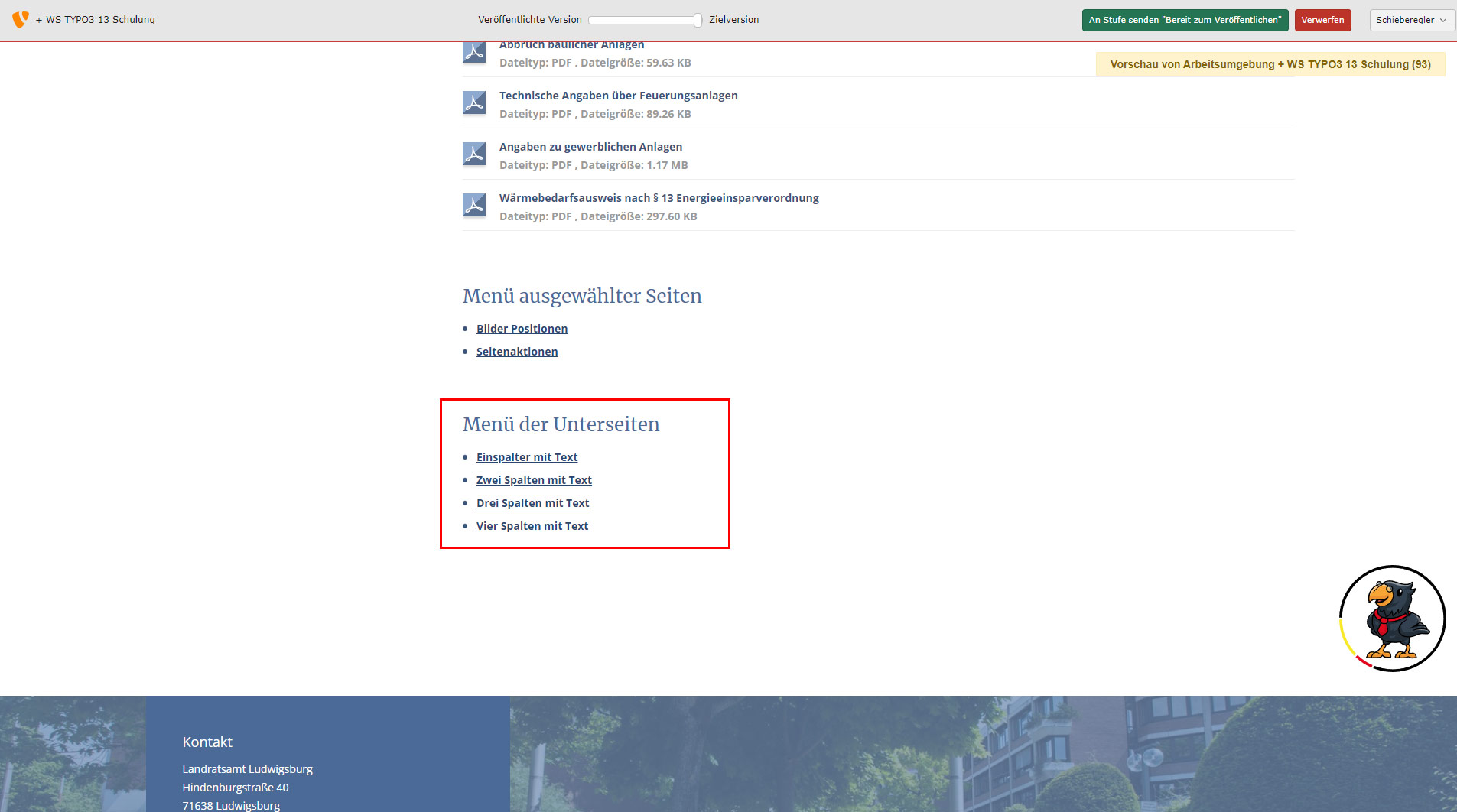
Nach "Speichern" und "Anzeigen" schauen Sie sich die Vorschau an. Alle Unterseiten der ausgewählten Seite werden nun in dem Menü als Links dargestellt.
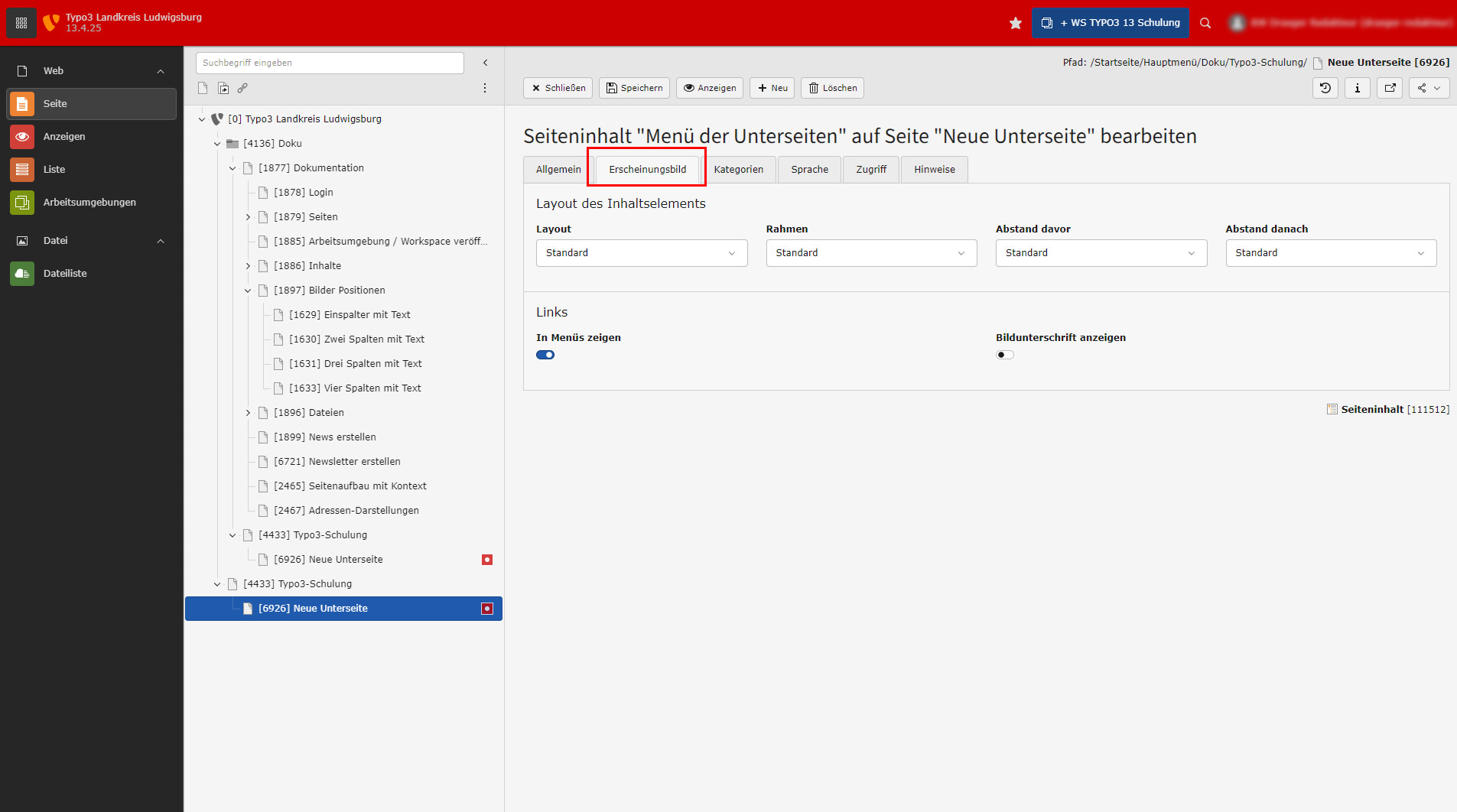
Das Aussehen des Unterseiten-Menüs kann im Tab "Erscheinungsbild" und dort unter "Layout" gesteuert werden.
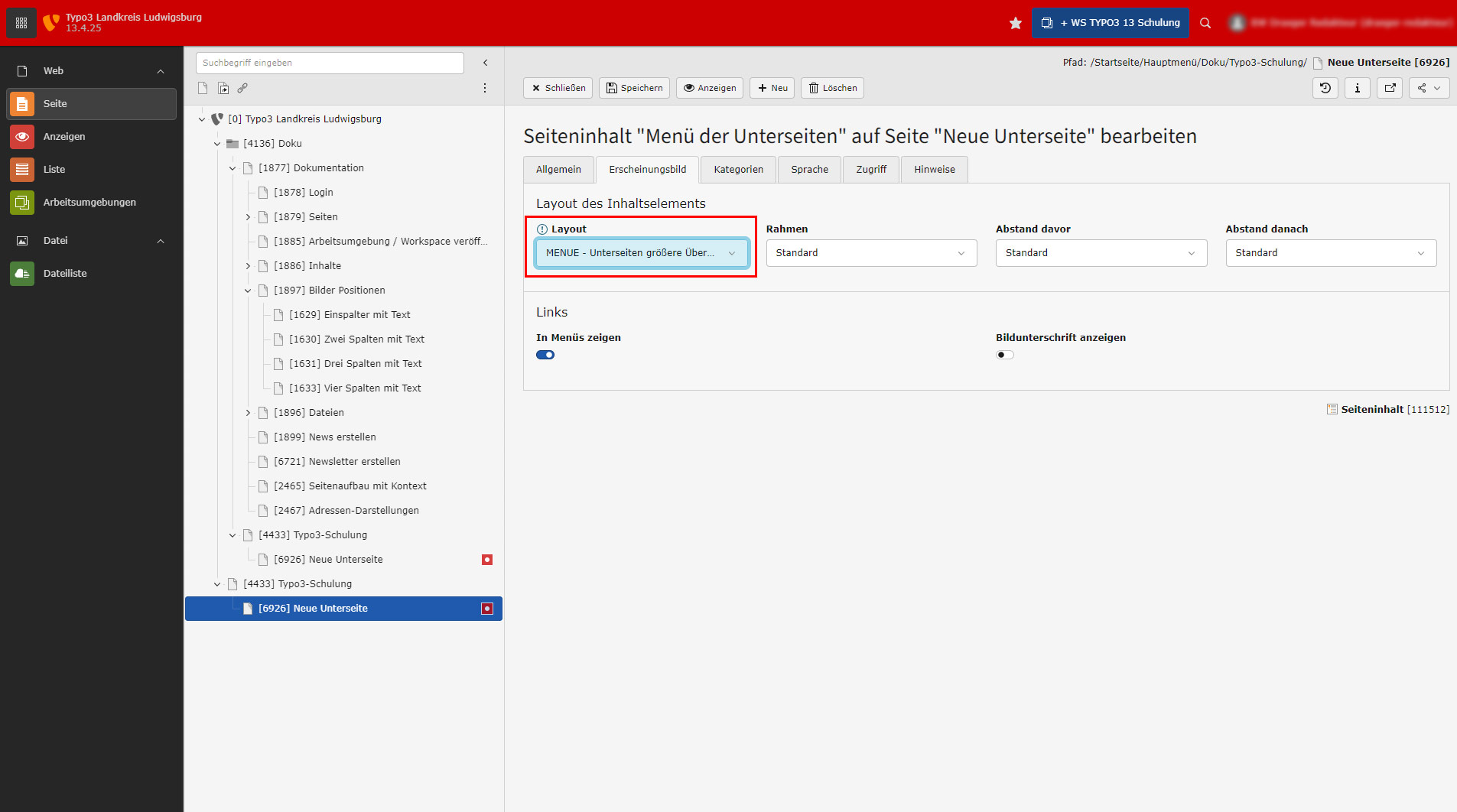
Wählen Sie als Layout die Option "MENUE - Unterseiten größere Übersicht" aus. Danach "Speichern" und "Anzeigen" für eine Vorschau.

Im Frontend sehen Sie dann die Vorschau, dass aus den normalen Textlinks ein Menü mit großflächigen Buttons erzeugt wurde. Bei einem Link ist zusätzlich eine weitere Information anhängig (erzeugt aus dem Seiteneigenschaften Feld Ansprechpartner).
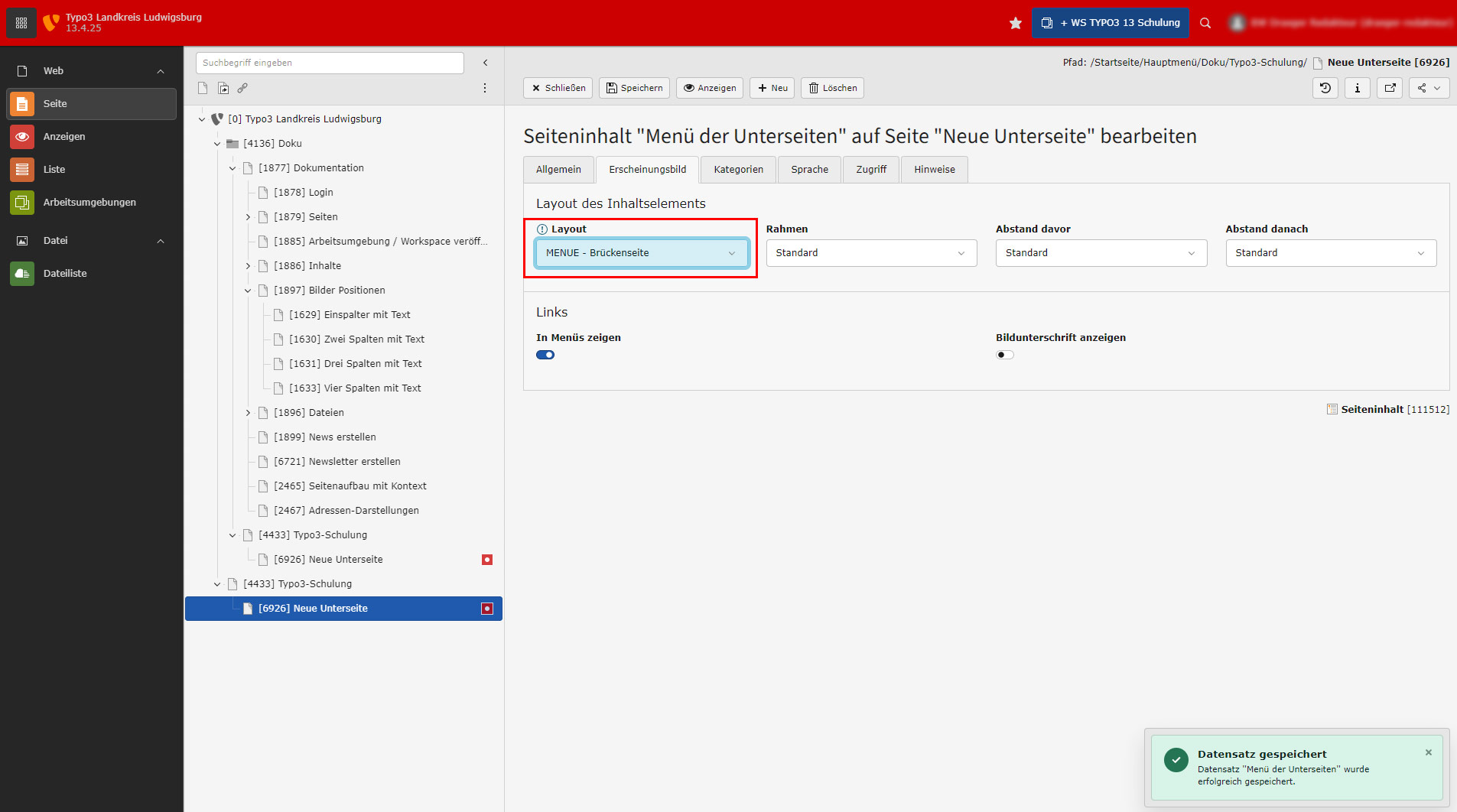
Sie können im Erscheinungsbild auch die Option "MENUE - Brückenseite" wählen. Diese Option eignet sich besonders gut für leere Seiten mit Unterseiten.
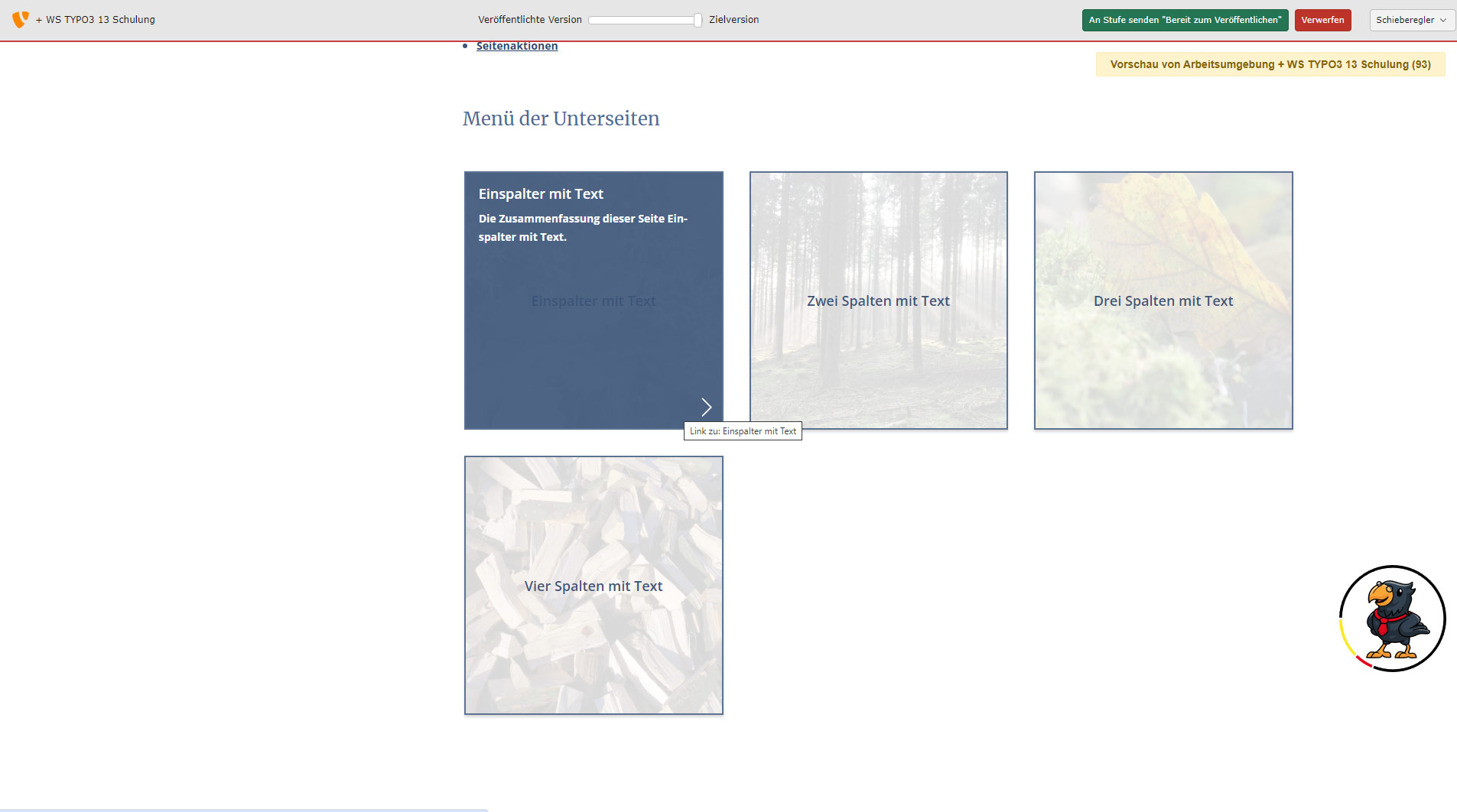
Im Frontend entstehen dann große Kacheln mit Bildern (diese sind bei den Seiten hinterlegt in den Seiteneigenschaften). Beim Mouseover erscheint in der Kachel neben dem Seitentitel die Inhaltsangabe aus den Metadaten der jeweiligen Seite.
Abschnittsübersicht
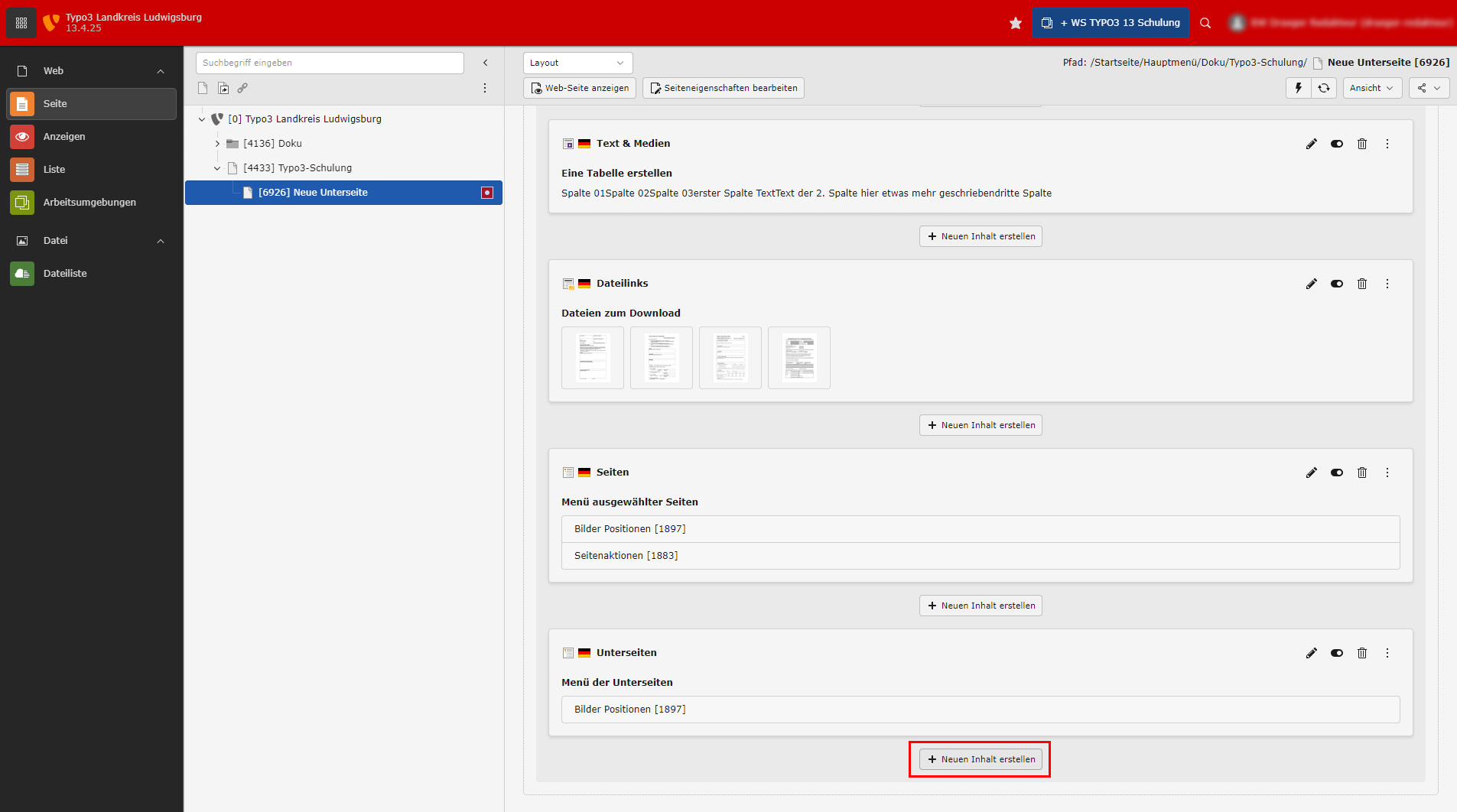
Für eine Abschnittsübersicht klicken Sie auf "Neuen Inhalt erstellen".
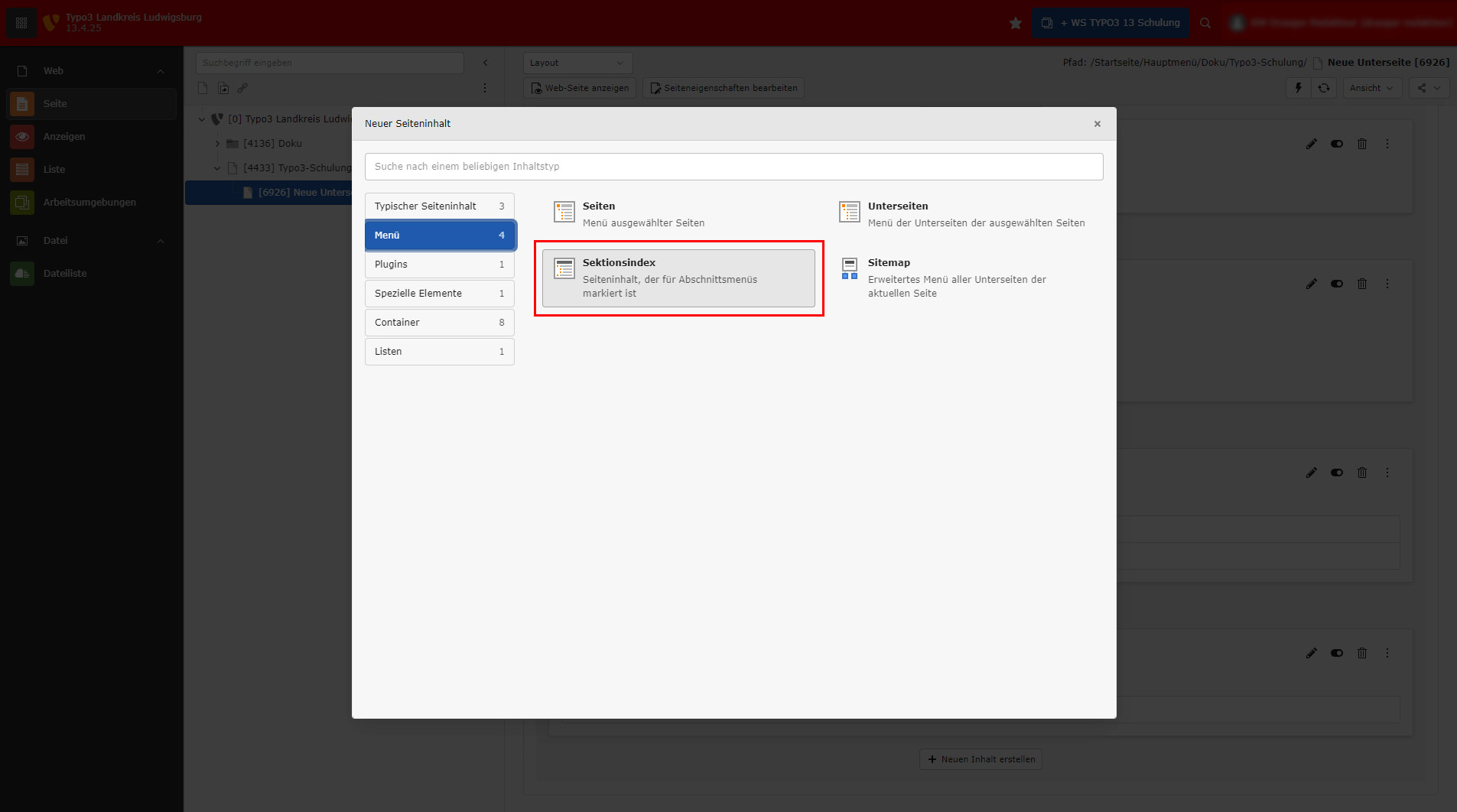
Wählen Sie im folgenden Popup den Typ "Sektionsindex" aus.
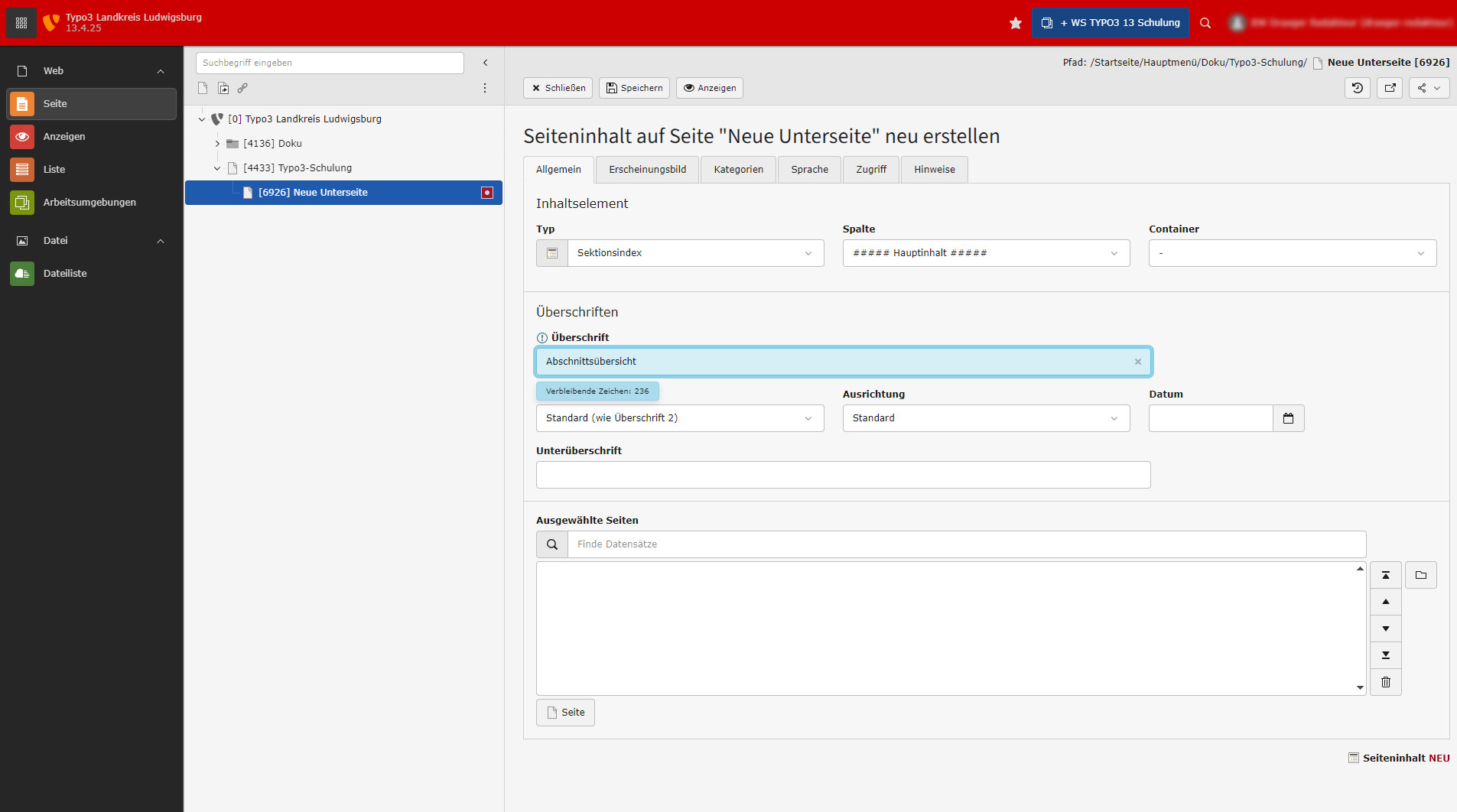
Tragen Sie bei Bedarf eine Überschrift ein.
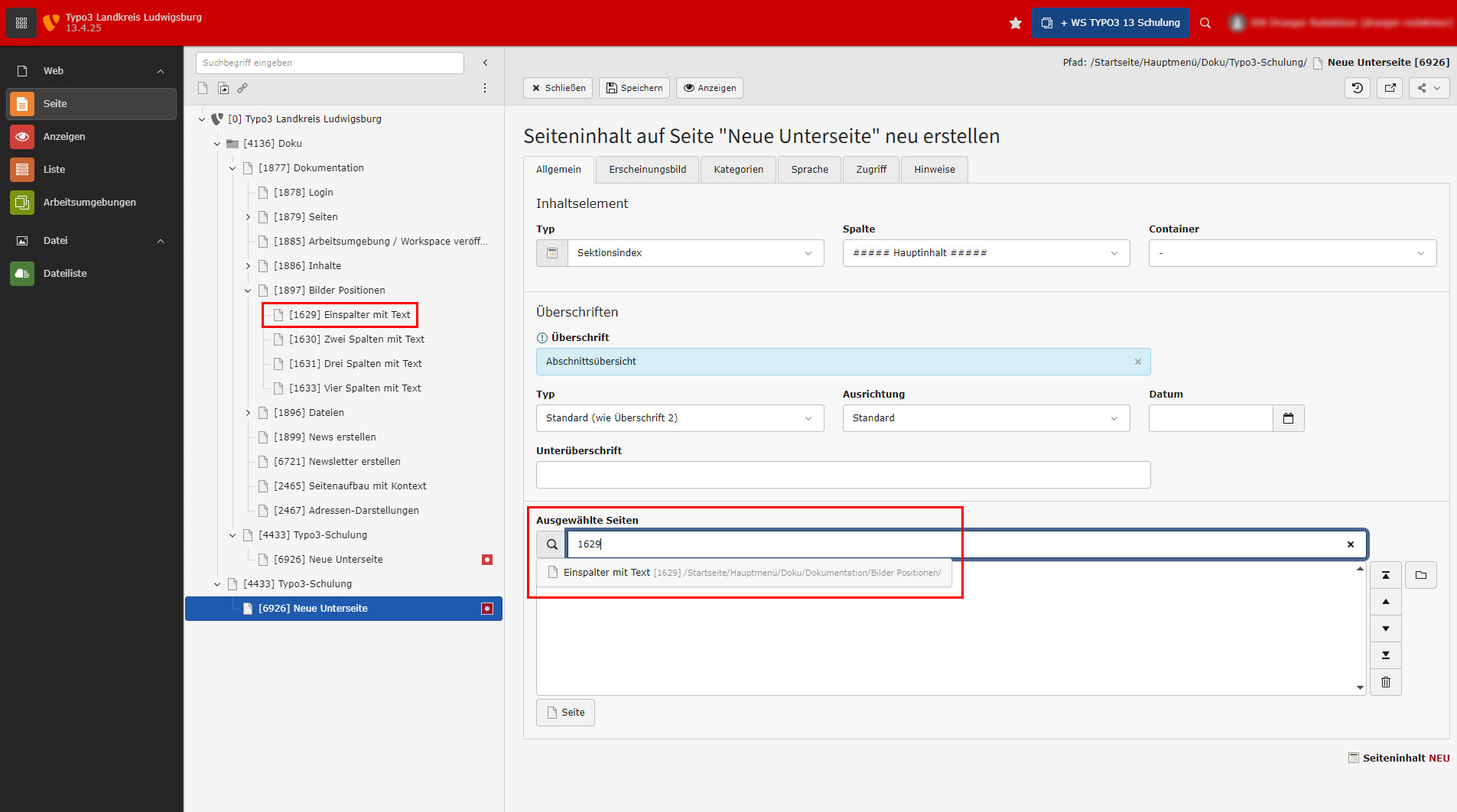
Tragen Sie in das Suchfeld unterhalb von "Ausgewählte Seiten" die ID der Seite ein, von der Sie eine Abschnittsübersicht angezeigt bekommen möchten. Alternativ können Sie auch ein Suchwort eingeben.
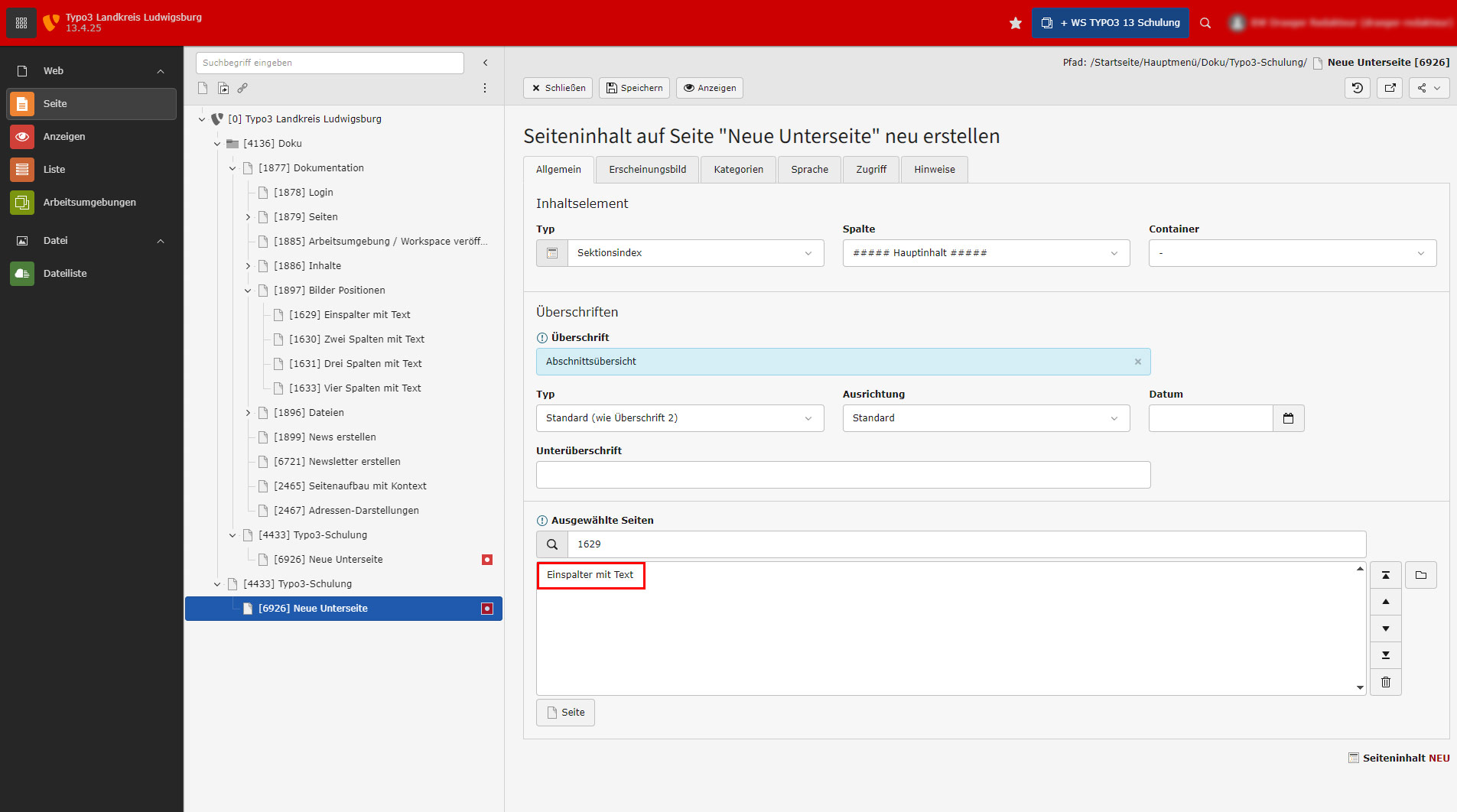
Unterhalb des Suchfelds wird dann der Titel der ausgewählten Seite angezeigt. Dieser wird dann angeklickt und die gewählte Seite erscheint im großen Feld darunter.
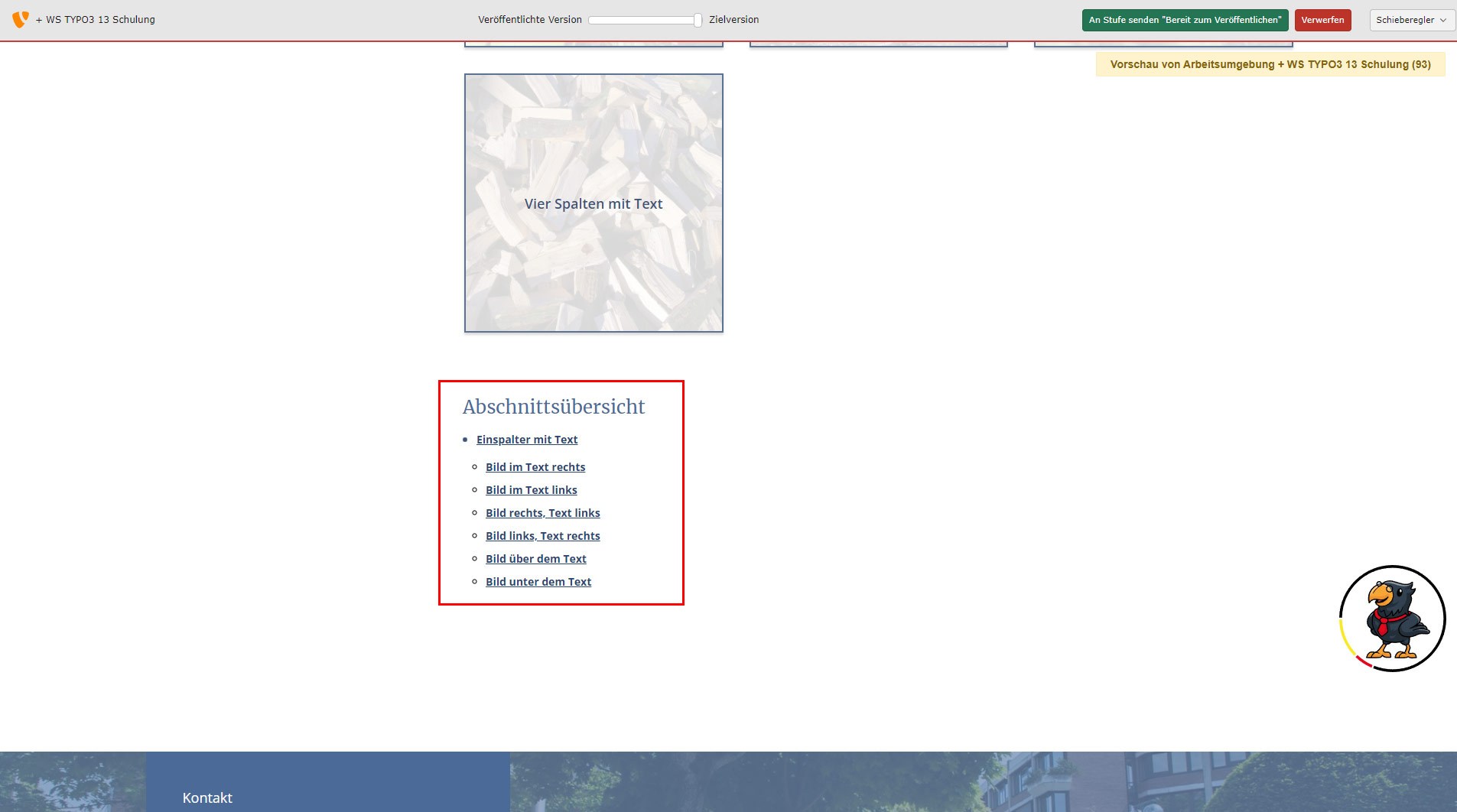
Nach "Speichern" und "Anzeigen" sehen Sie die Seite in der Vorschau, in der Abschnittsübersicht wird der Titel der gewählten Seite sowie die Überschriften aller Inhaltselemente der Seite in einem Link-Menü dargestellt.
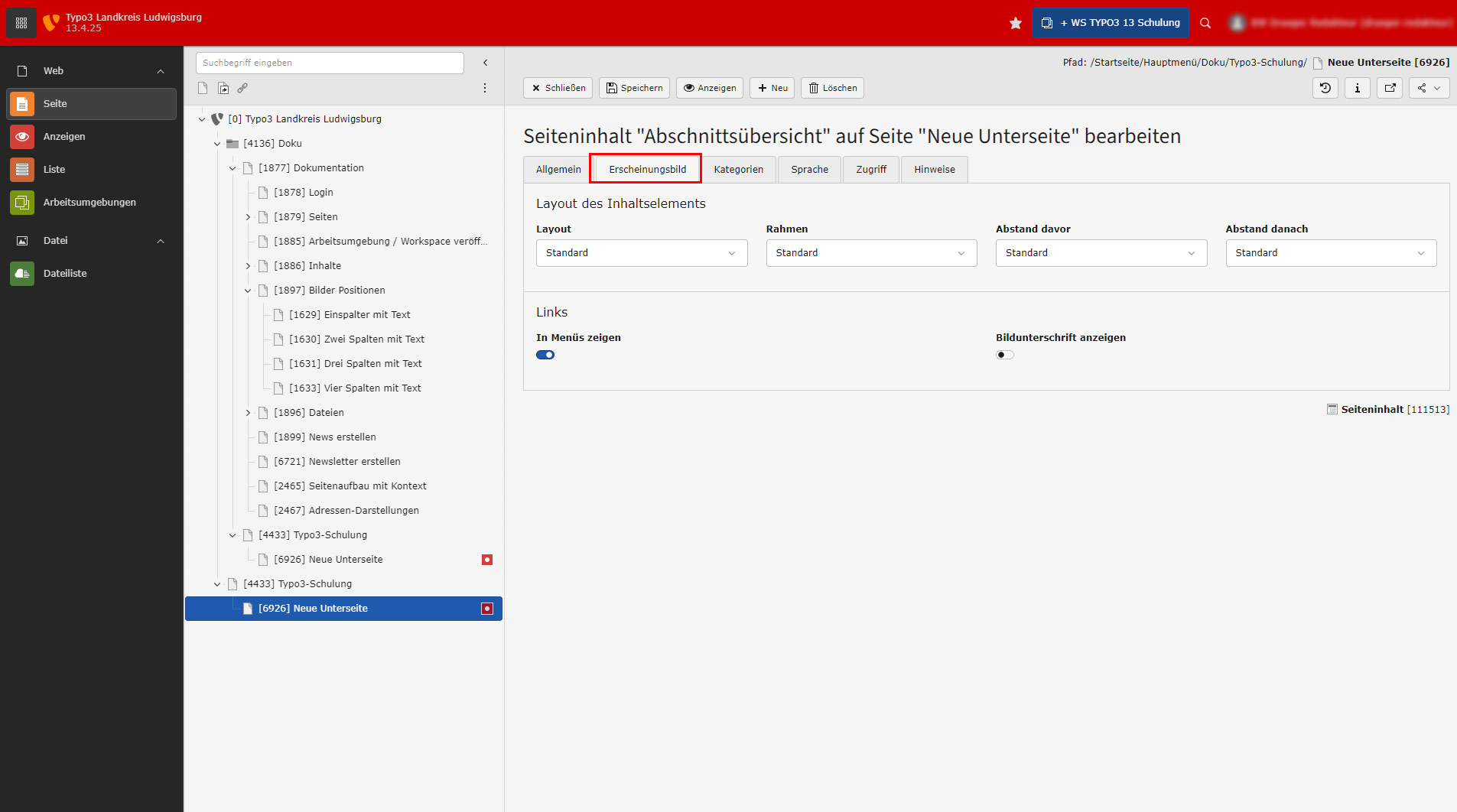
Möchten Sie den Titel der gewählten Seite nicht im Abschnittsmenü angezeigt bekommen, gehen Sie im Backend zum Tab "Erscheinungsbild" Ihres Abschnittsübersicht Inhaltselements.
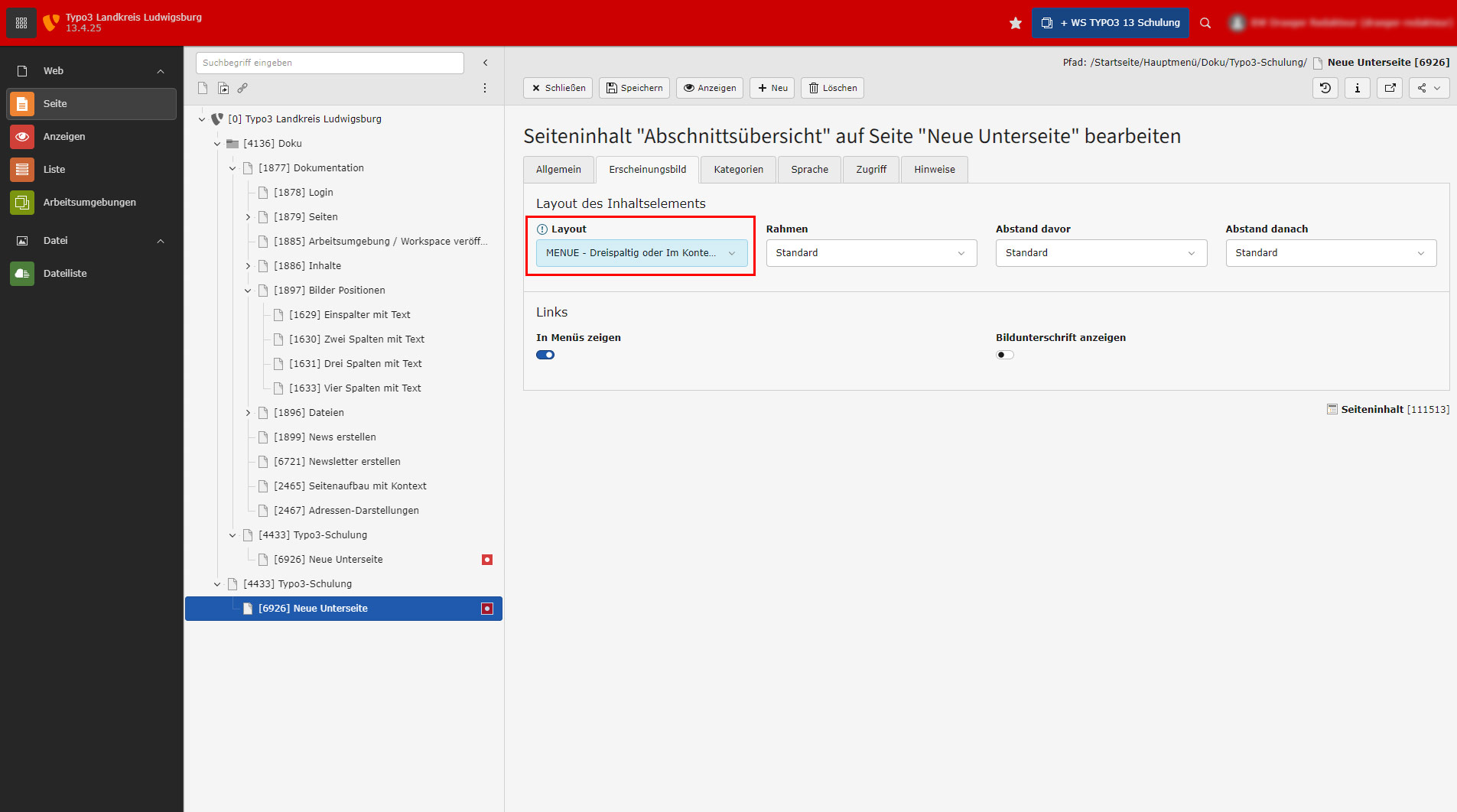
Wählen Sie als Layout "MENUE - Dreispaltig oder im Kontext" aus und speichern Sie das Inhaltselement erneut und mittels "Anzeigen" zur Vorschau.
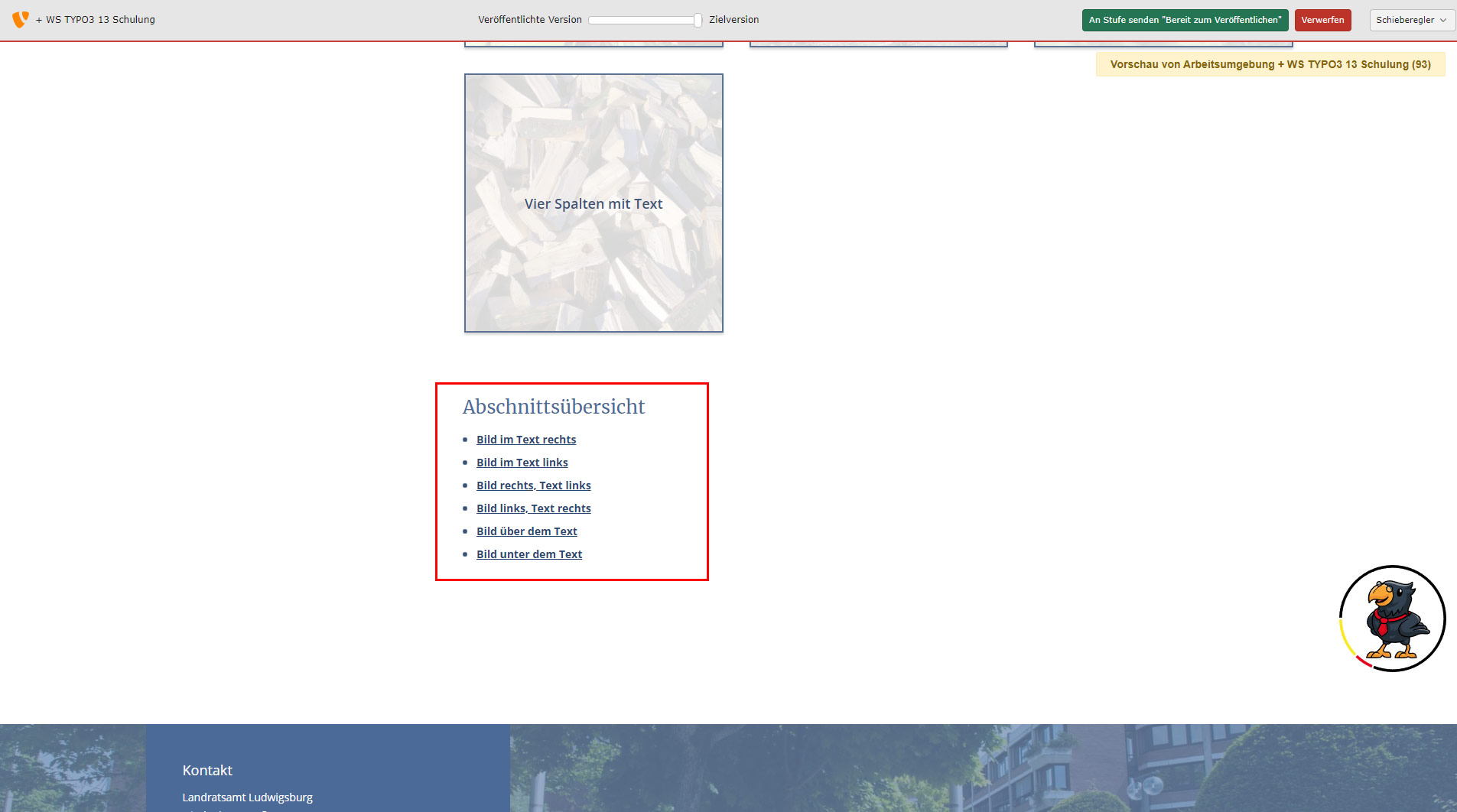
Im Frontend werden nun nur die Überschriften der Inhaltselemente der ausgewählten Seite im Menü angezeigt.

Kontakt
Landratsamt Ludwigsburg
Hindenburgstraße 40
71638 Ludwigsburg
Tel.: 07141 144-0
Fax: 07141 144-396
Bankverbindung
Kontoinhaber: Landkreis Ludwigsburg
Kreissparkasse Ludwigsburg
IBAN: DE44 6045 0050 0000 0000 31
BIC: SOLA DE S1 LBG
Kontoinhaber: Landkreis Ludwigsburg
VR-Bank Ludwigsburg eG
IBAN: DE58 6049 1430 0484 4840 01
BIC: GENO DE S1 VBB


