




Inhaltselement Dateilinks
Dateien zum Download anbieten
PDF-Dateien einstellen
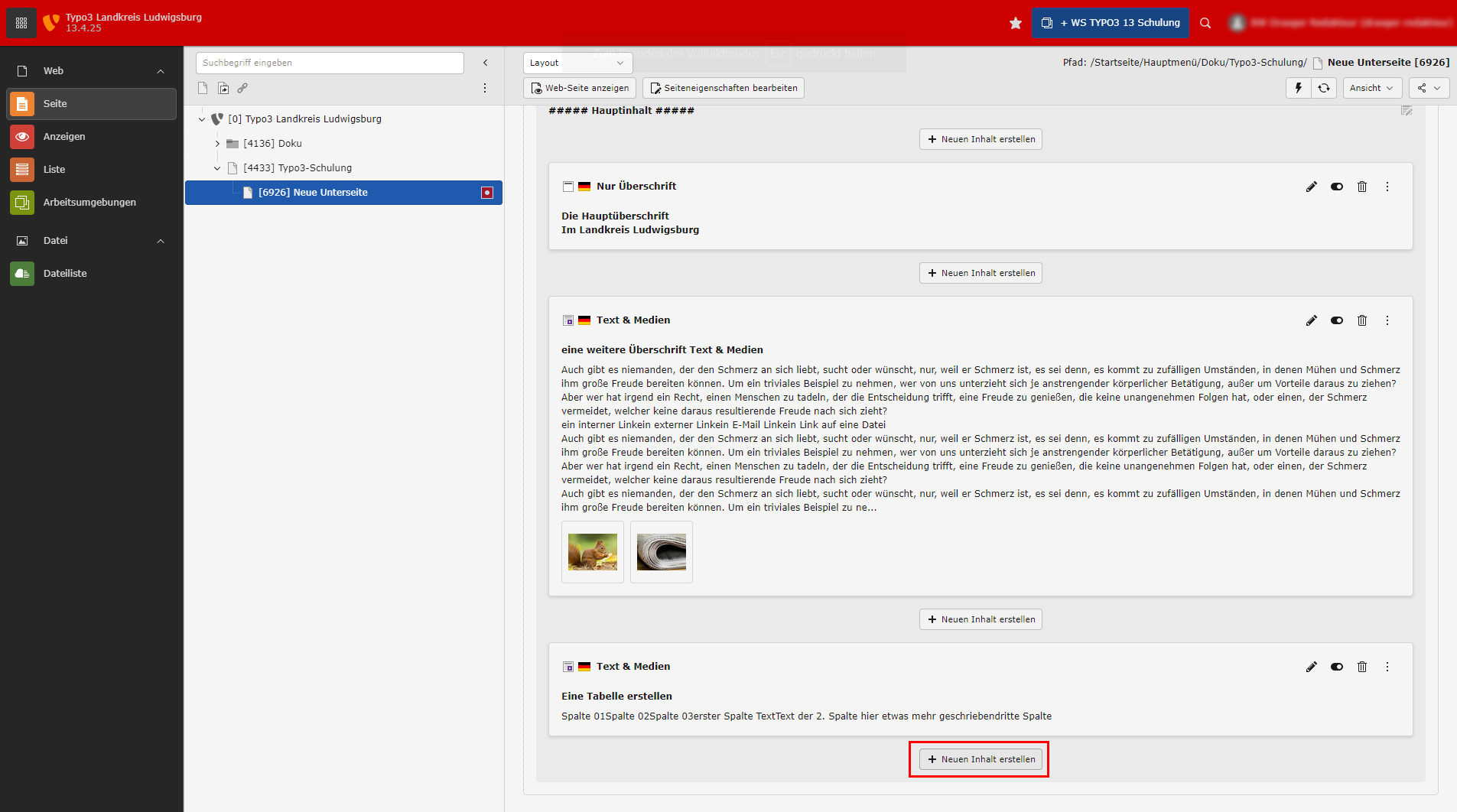
Um ein Inhaltelement vom Typ Dateilinks zu erzeugen, klicken Sie wieder auf den Button "Neuen Inhalt erstellen".
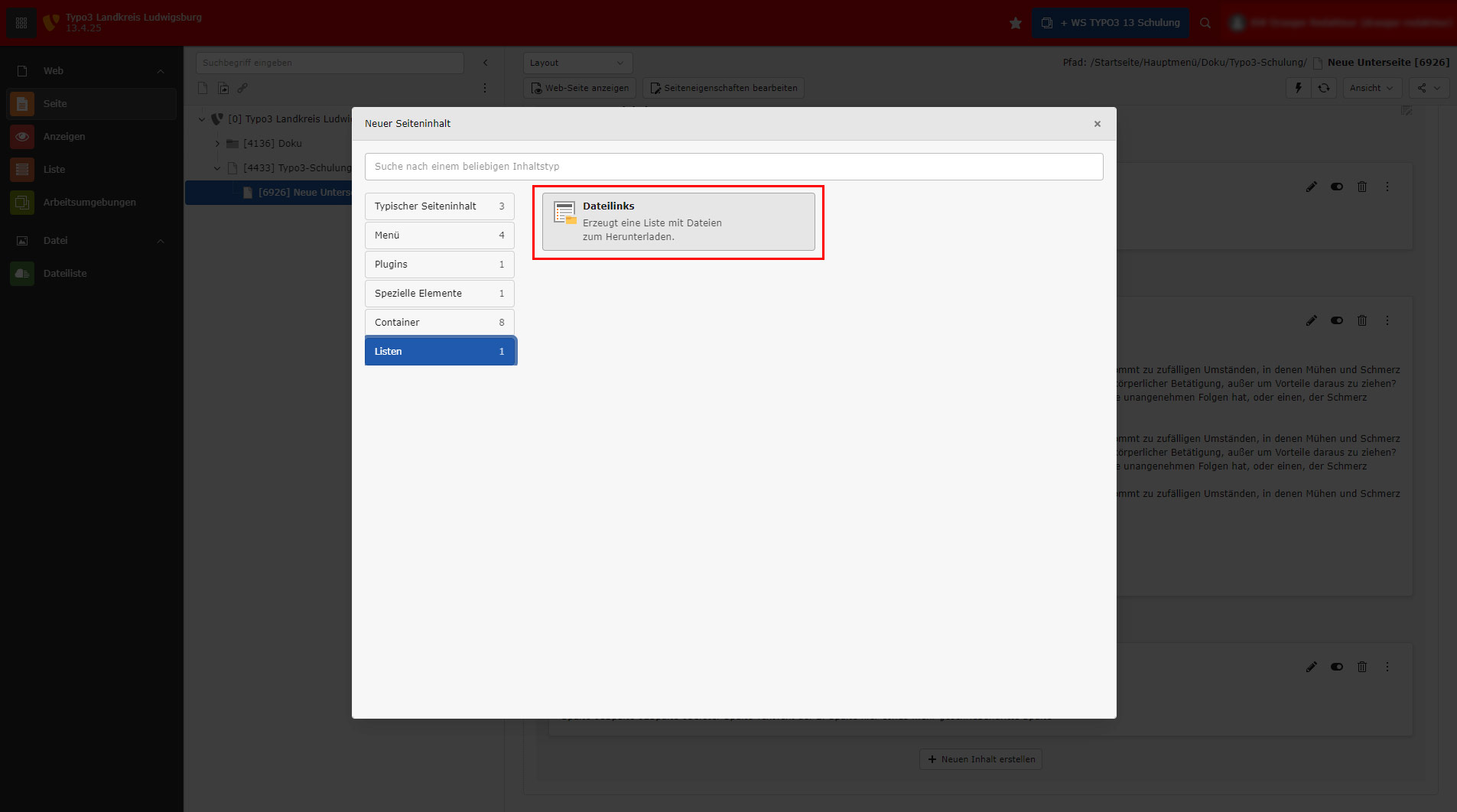
Wählen Sie nun Dateilinks aus.
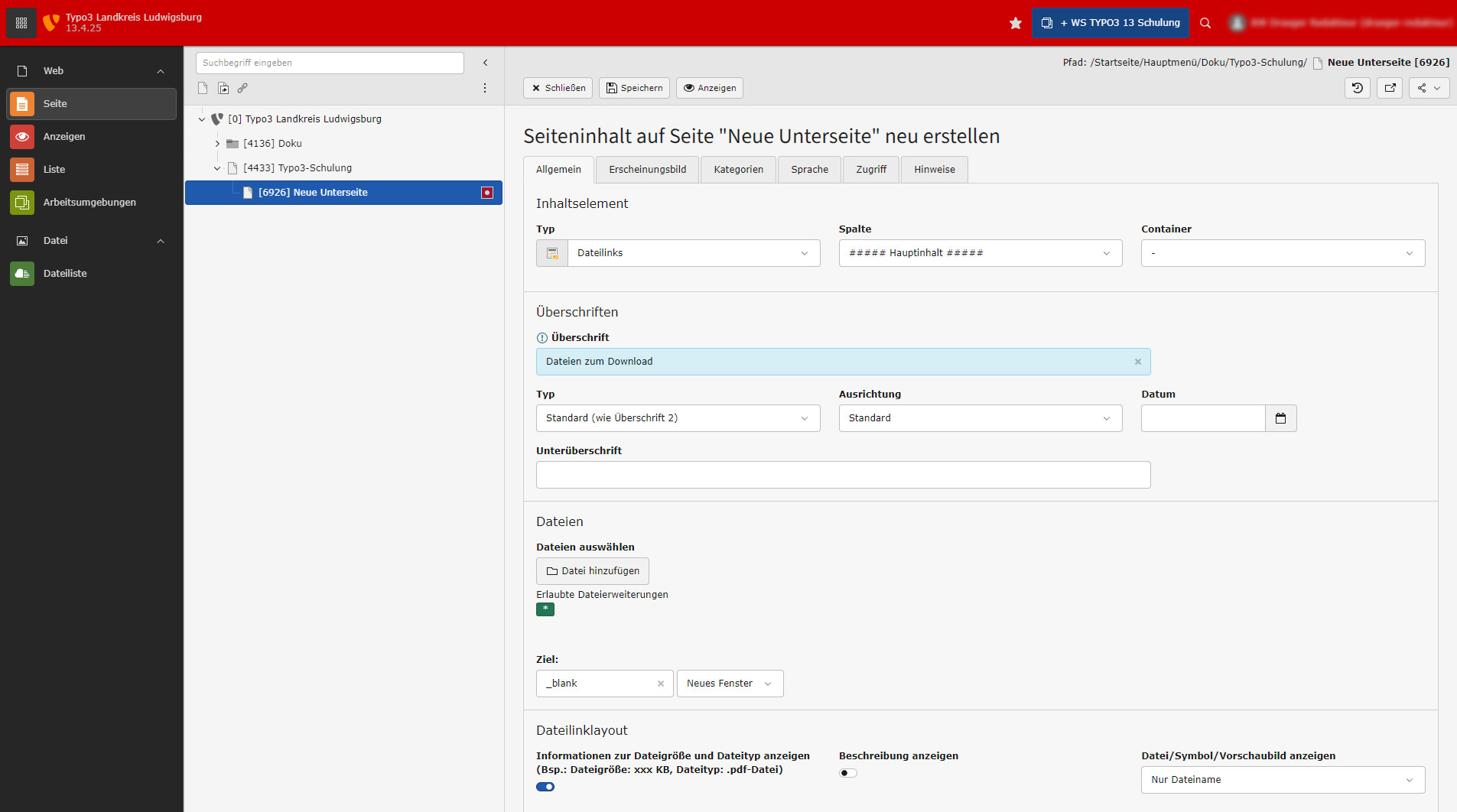
Sie bekommen wieder eine Eingabemaske angezeigt. Gerne können Sie hier eine Überschrift eintragen.
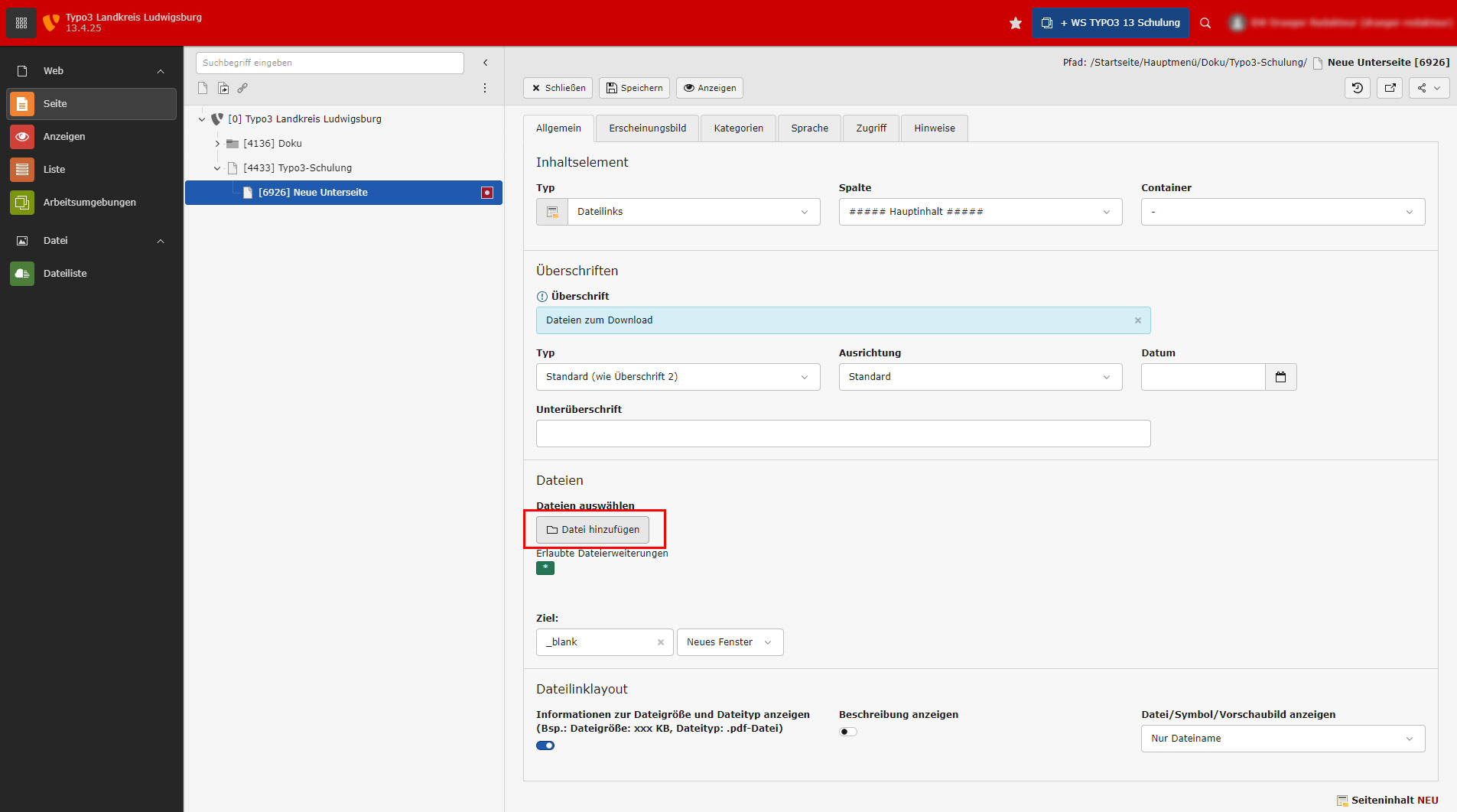
Scrollen Sie weiter nach unten, um zum Bereich zu kommen, wo Sie Dateien einfügen können. Klicken Sie hier auf den Button "Datei hinzufügen".
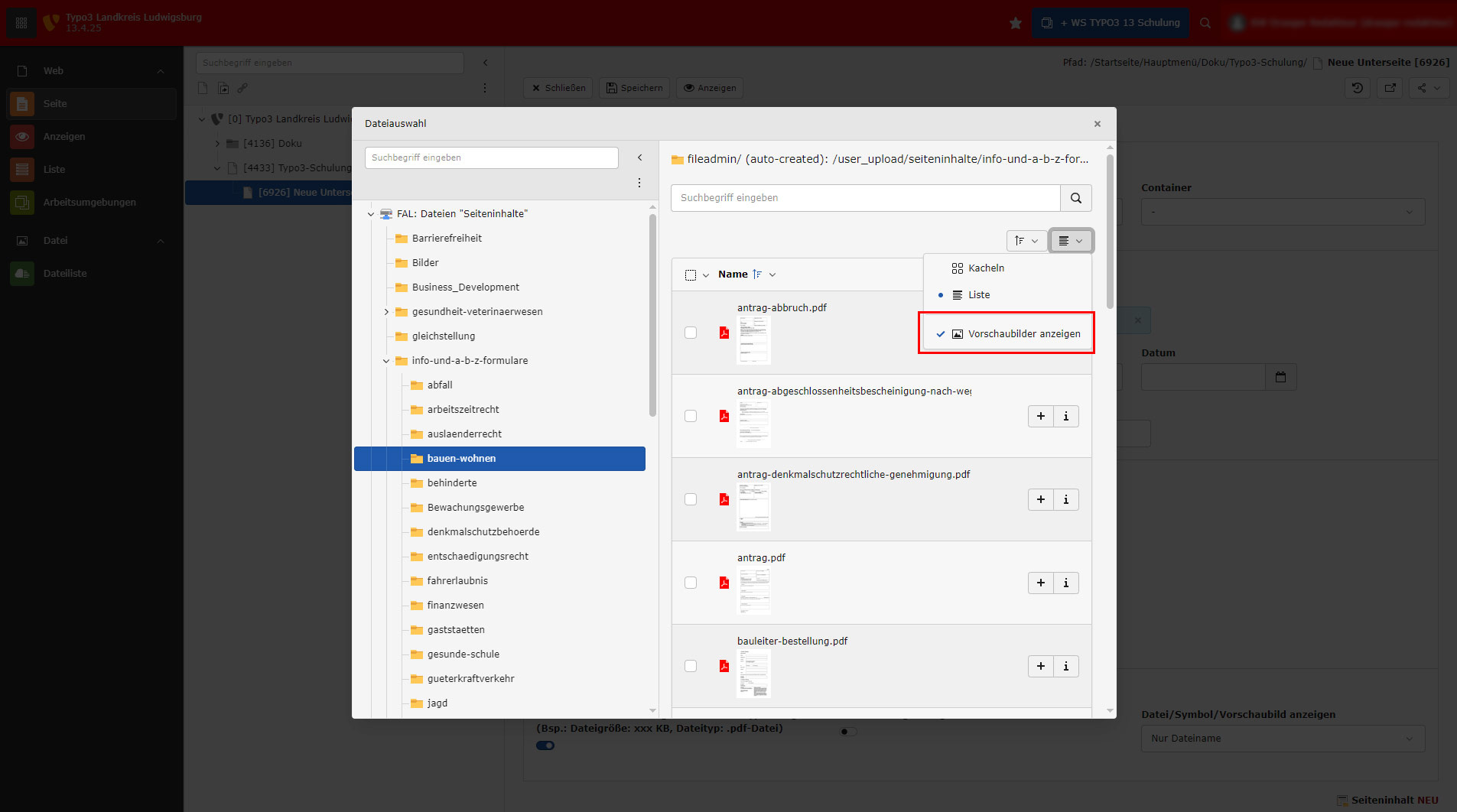
Es öffnet sich das Popup zum Verzeichnisbaum. Wählen Sie den Ordner mit den Dateien aus und setzen Sie bei Bedarf einen Haken bei "Vorschaubilder anzeigen".
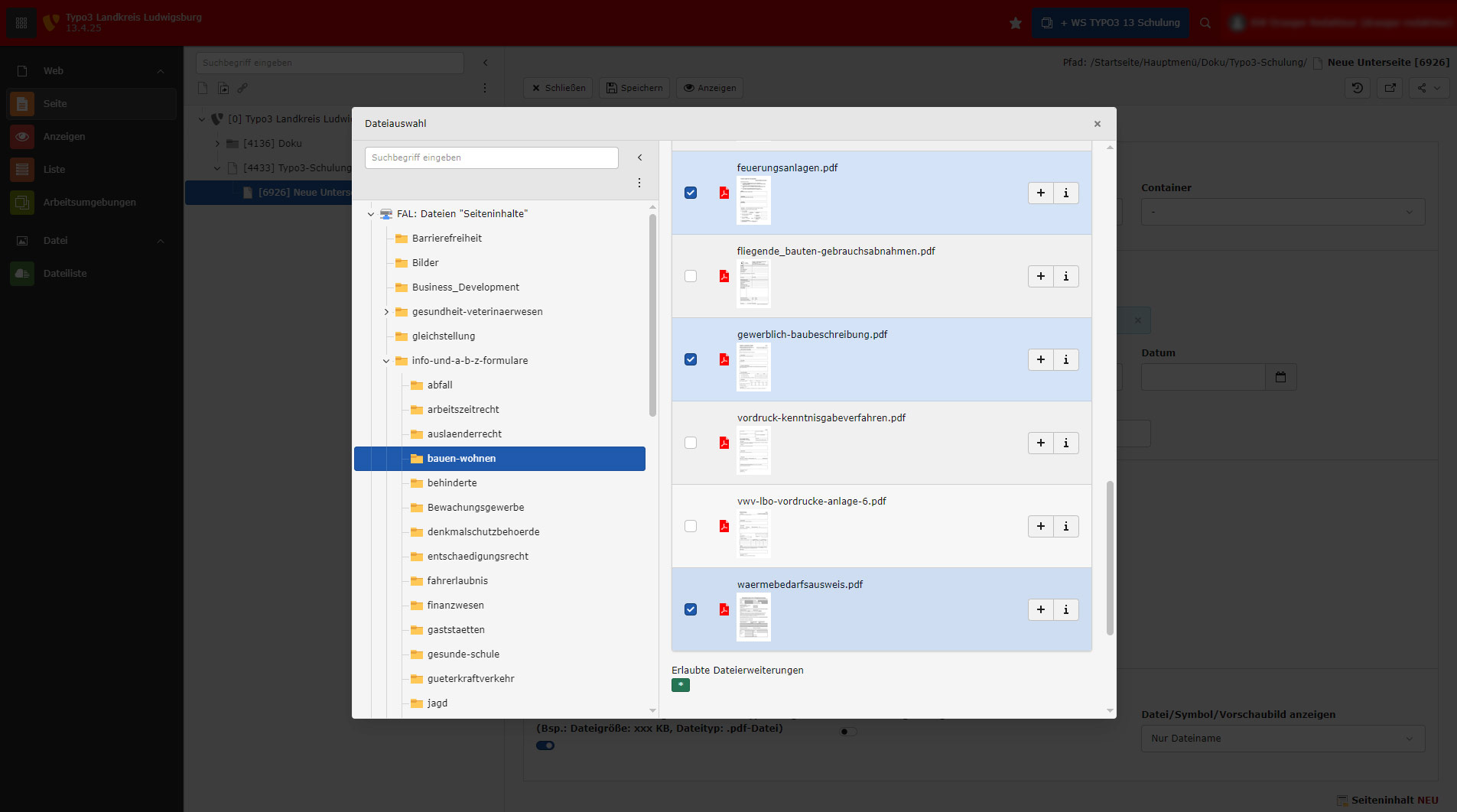
Setzen Sie bei den Dateien, die Sie zum Download zur Verfügung stellen möchten, einen Haken bei der Checkbox links.
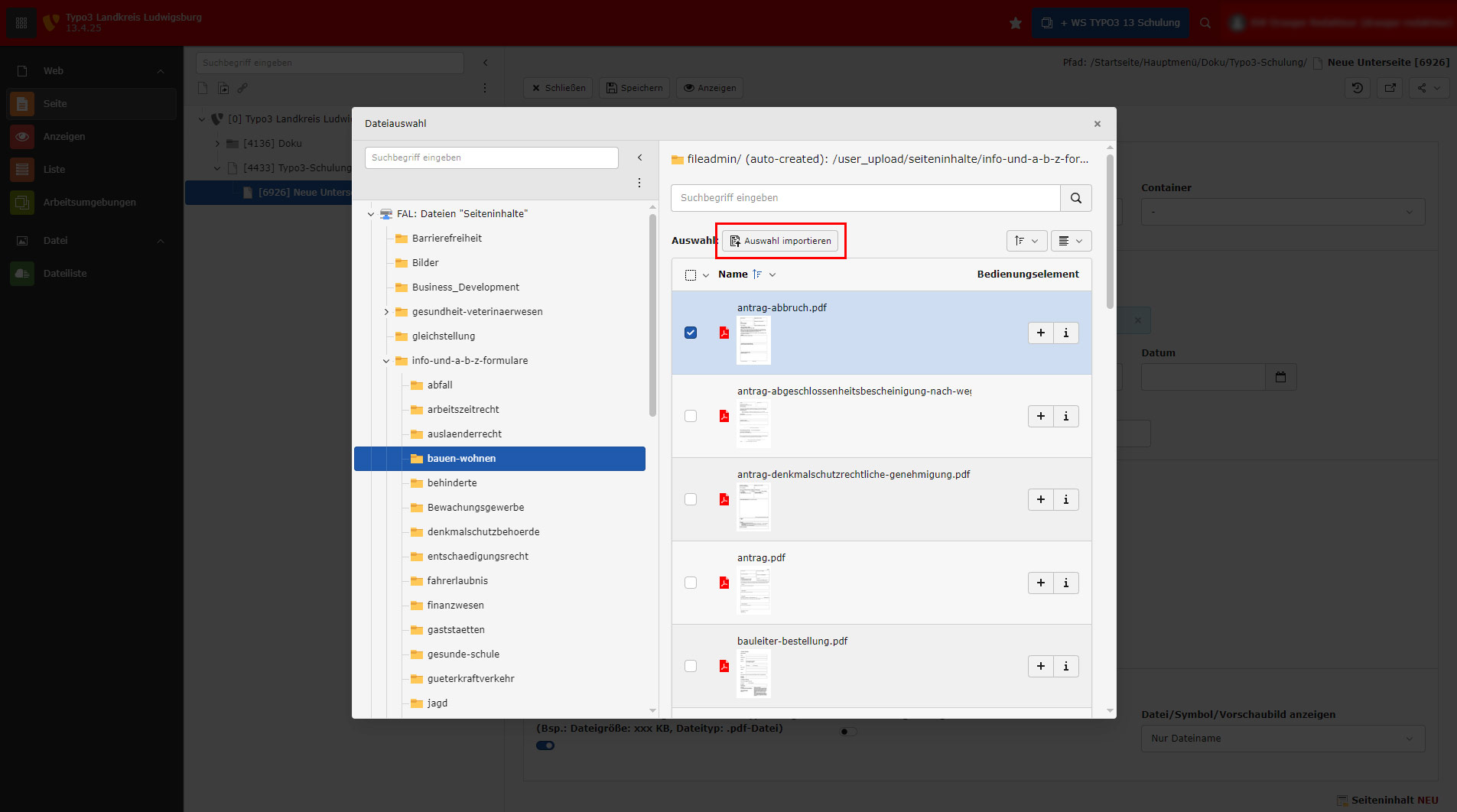
Scrollen Sie im Popup-Fenster ganz nach oben. Klicken Sie dann auf den Button "Auswahl importieren". Wenn Sie nur eine Datei benötigen, reicht auch der Klick auf das Pluszeichen rechts davon.
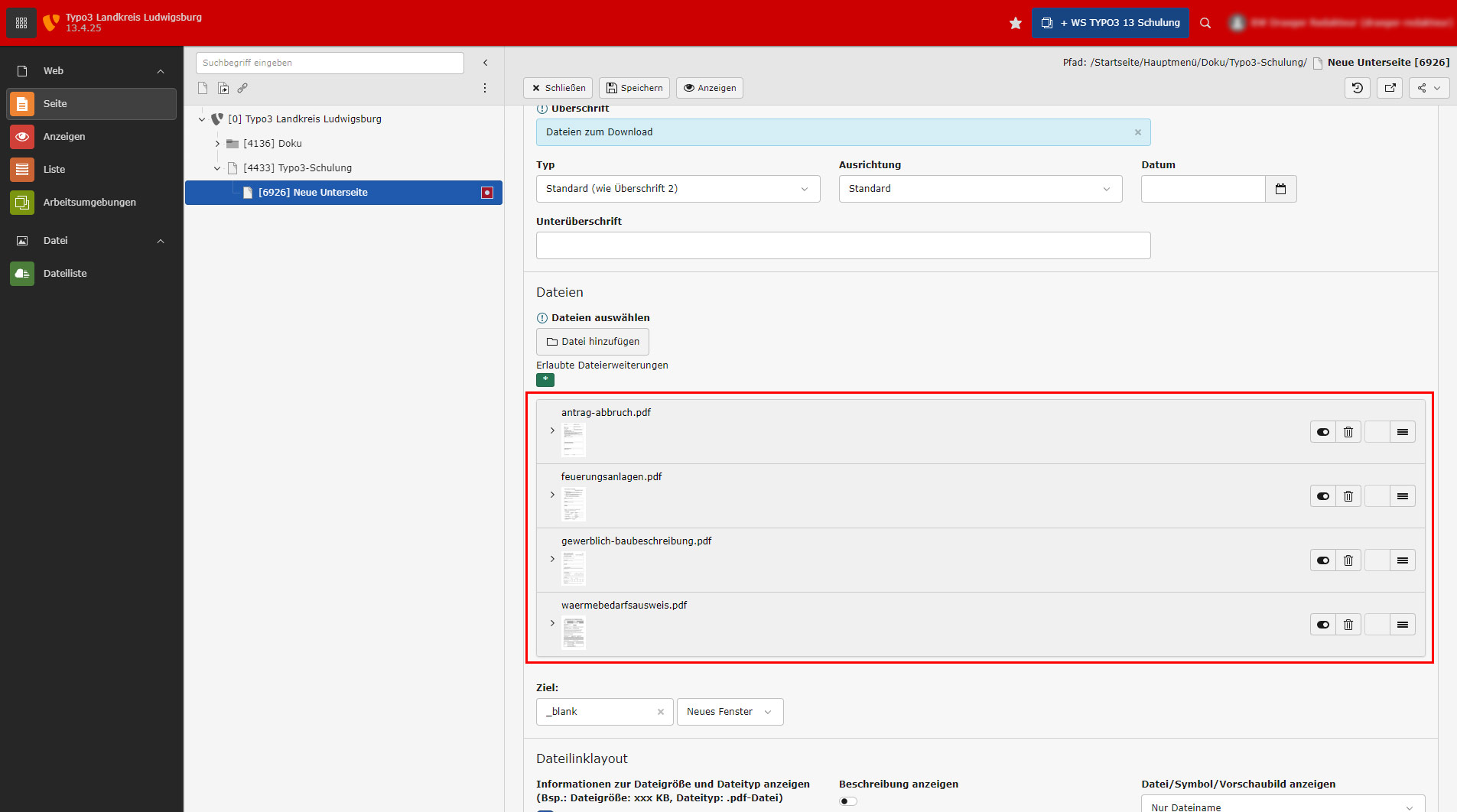
Warten Sie kurz, bis alle ausgewählten Dateien importiert wurden.
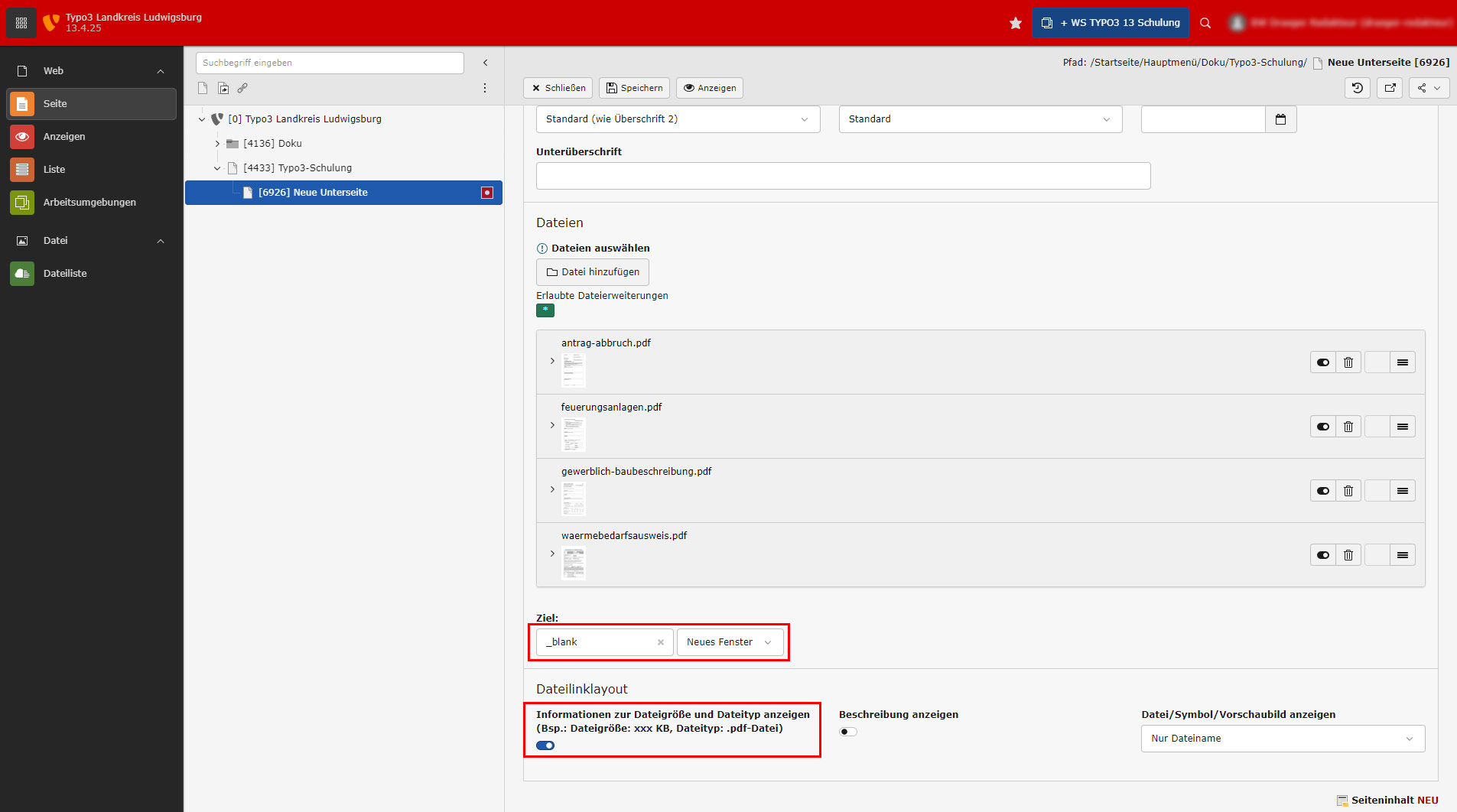
Prüfen Sie ganz unten im Inhaltselement, ob die wichtigsten Eigenschaften korrekt gesetzt sind. Diese sind normalerweise standardmäßig gesetzt, können in seltenen Fällen aber auch nicht gesetzt sein. Die Beschreibung der Dateien kann zusätzlich bei Bedarf aktiviert werden (nähere Infos zur Datei, falls hinterlegt).
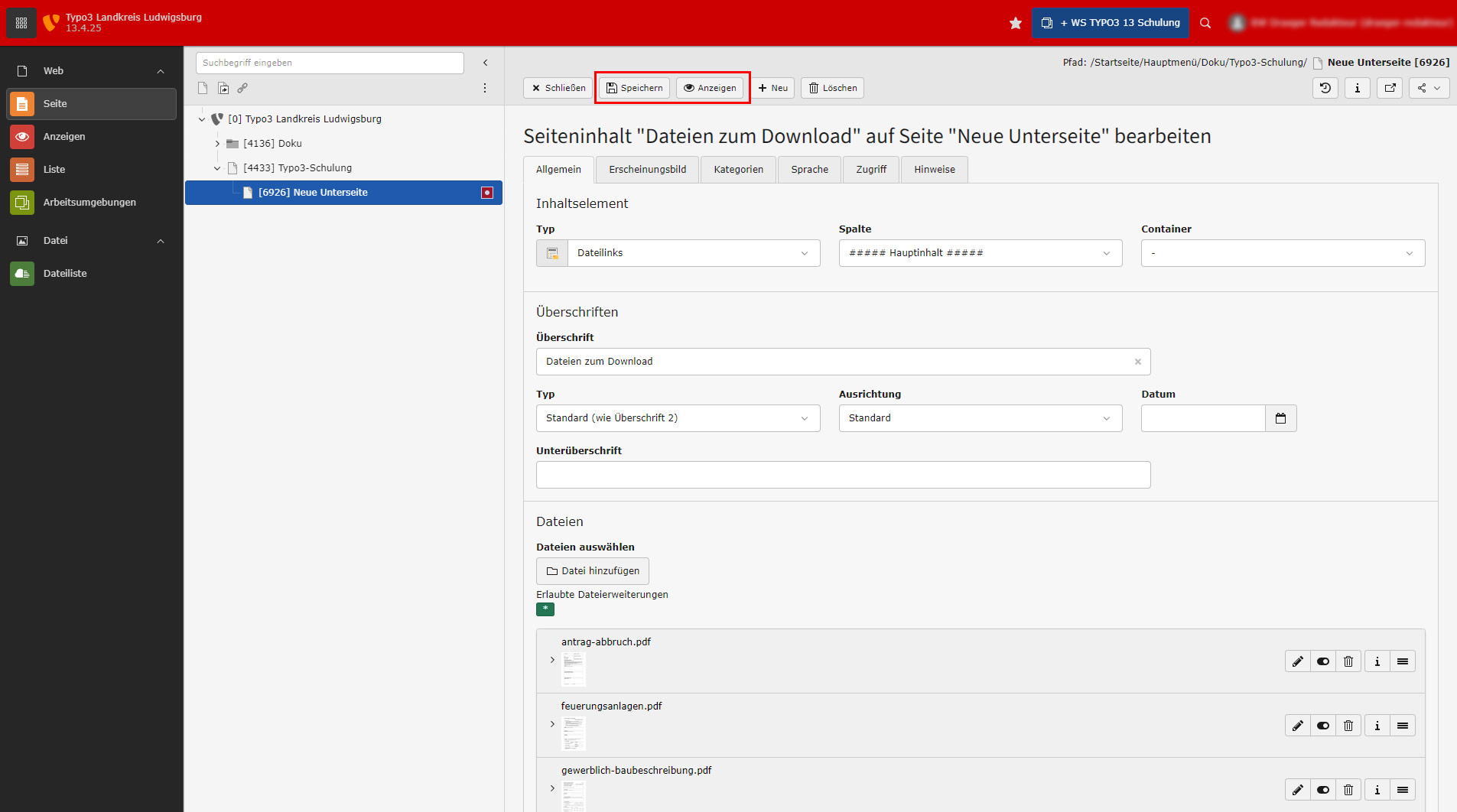
Klicken Sie auf "Speichern" und dann "Anzeigen" für eine Vorschau der Änderungen.
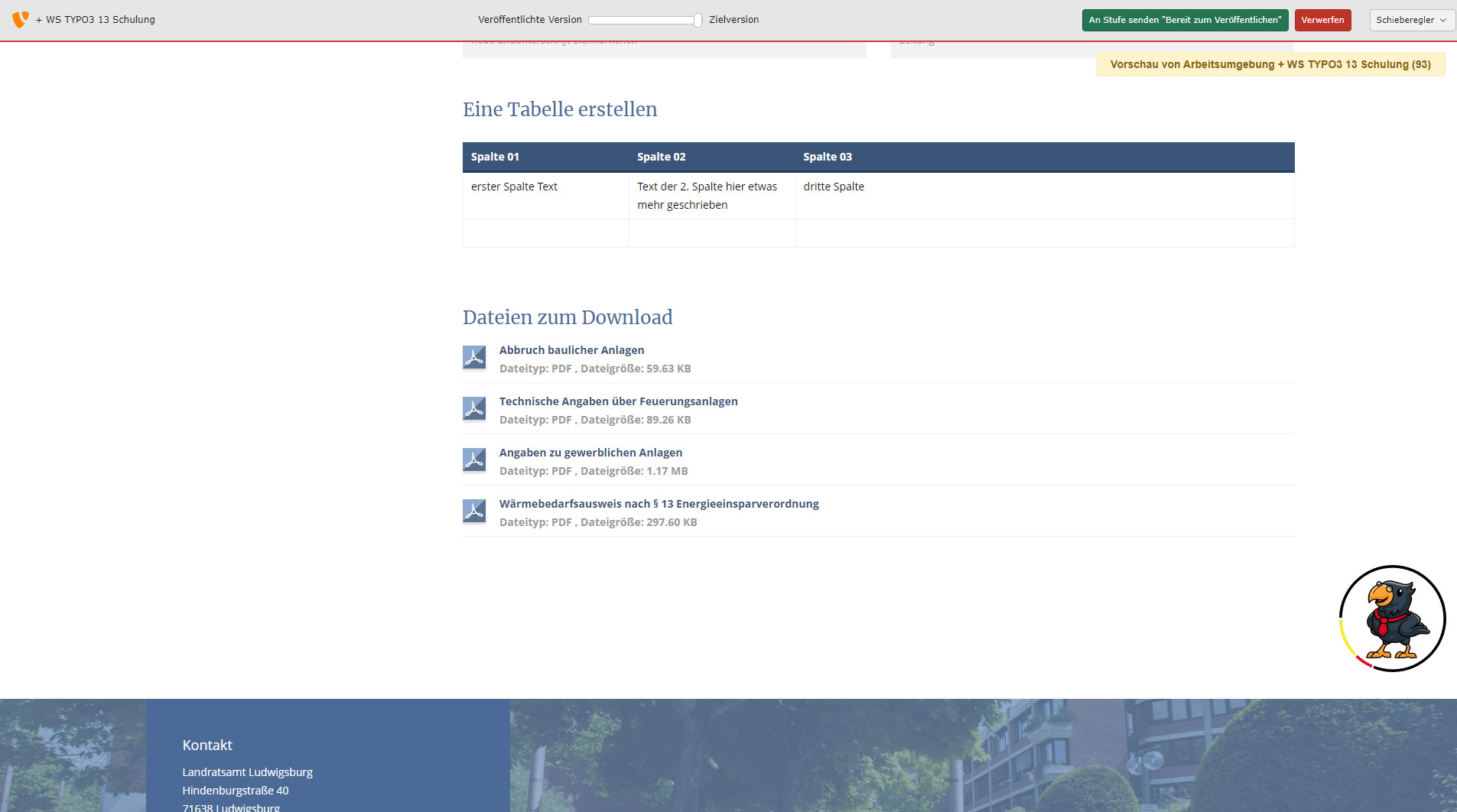
Vorschau der zum Download gewählten Dateien. Alle Dateien tragen einen sinnvollen Titel. Falls eine Datei keinen Titel hinterlegt hat, erscheint an der Stelle der Dateiname (dies sollte dann umgehend korrigiert werden).
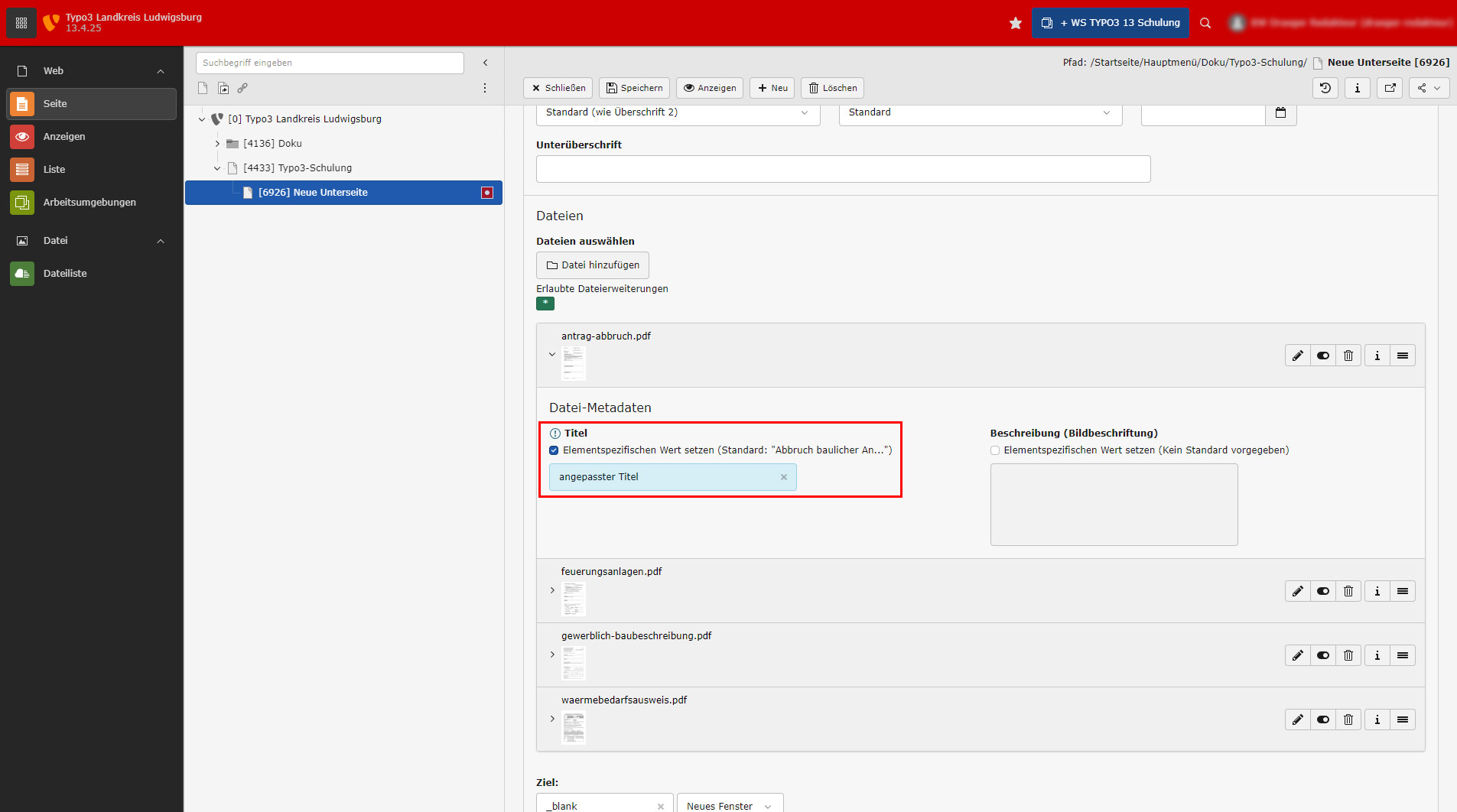
Im Inhaltselement selbst können Sie den Titel einer Datei bei Bedarf überschreiben. Sorgen Sie jedoch trotzdem dafür, dass die Datei selbst im Modul Datei einen richtigen Titel erhält.
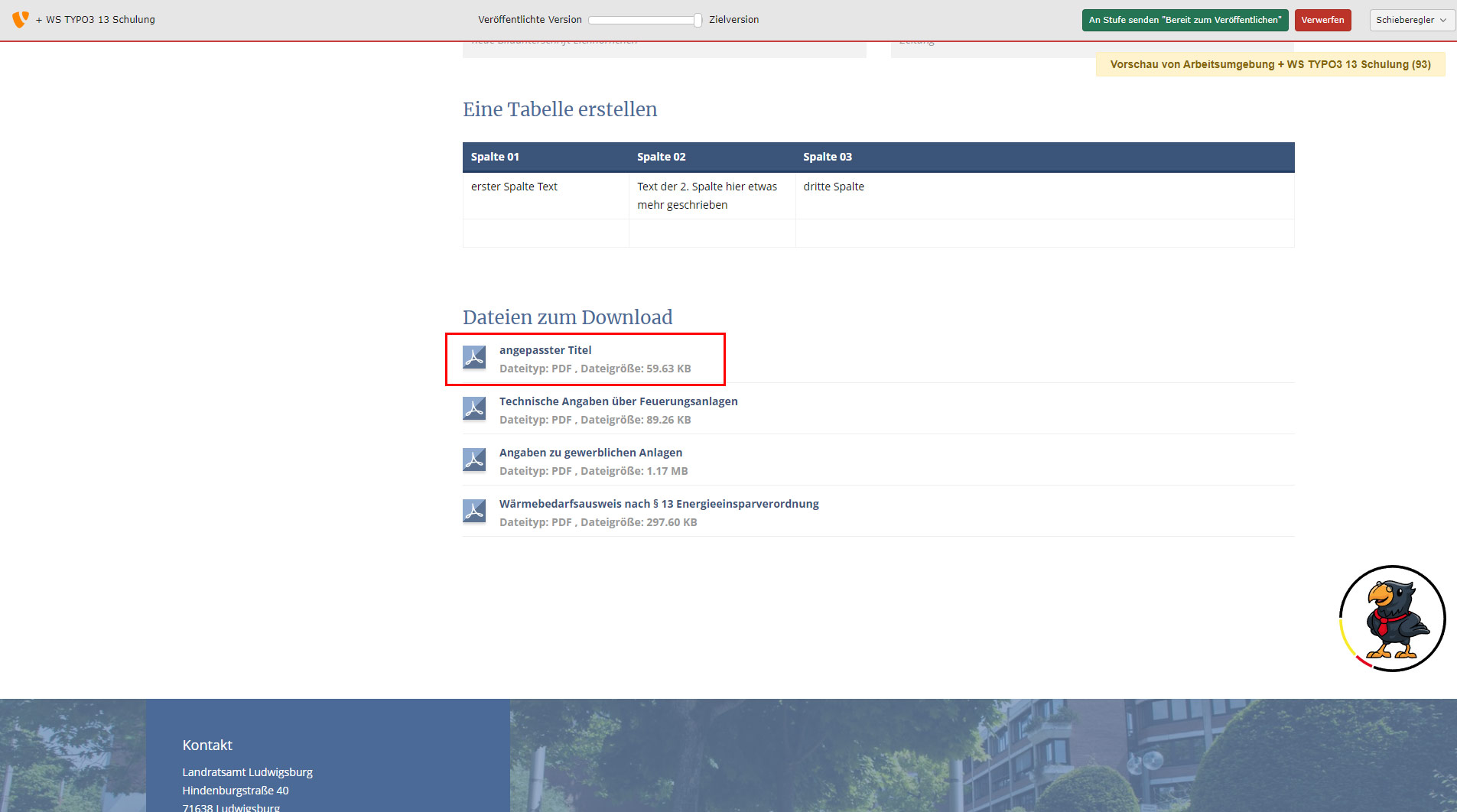
Nach erneutem "Speichern" und "Anzeigen" sehen Sie in der Vorschau dann, dass nun der überschreibende Titel in der Datei greift.

Kontakt
Landratsamt Ludwigsburg
Hindenburgstraße 40
71638 Ludwigsburg
Tel.: 07141 144-0
Fax: 07141 144-396
Bankverbindung
Kontoinhaber: Landkreis Ludwigsburg
Kreissparkasse Ludwigsburg
IBAN: DE44 6045 0050 0000 0000 31
BIC: SOLA DE S1 LBG
Kontoinhaber: Landkreis Ludwigsburg
VR-Bank Ludwigsburg eG
IBAN: DE58 6049 1430 0484 4840 01
BIC: GENO DE S1 VBB


