




Inhaltselement Accordions
Container Item
So erzeugen Sie ein Accordion

Für das Erstellen eines Accordions klicken Sie an der gewünschten Stelle im Backend wieder den Button "Neuen Inhalt erstellen".

Im sich öffnenden Popup wählen Sie im Bereich "Container" das Element "Accordion-Elemente".
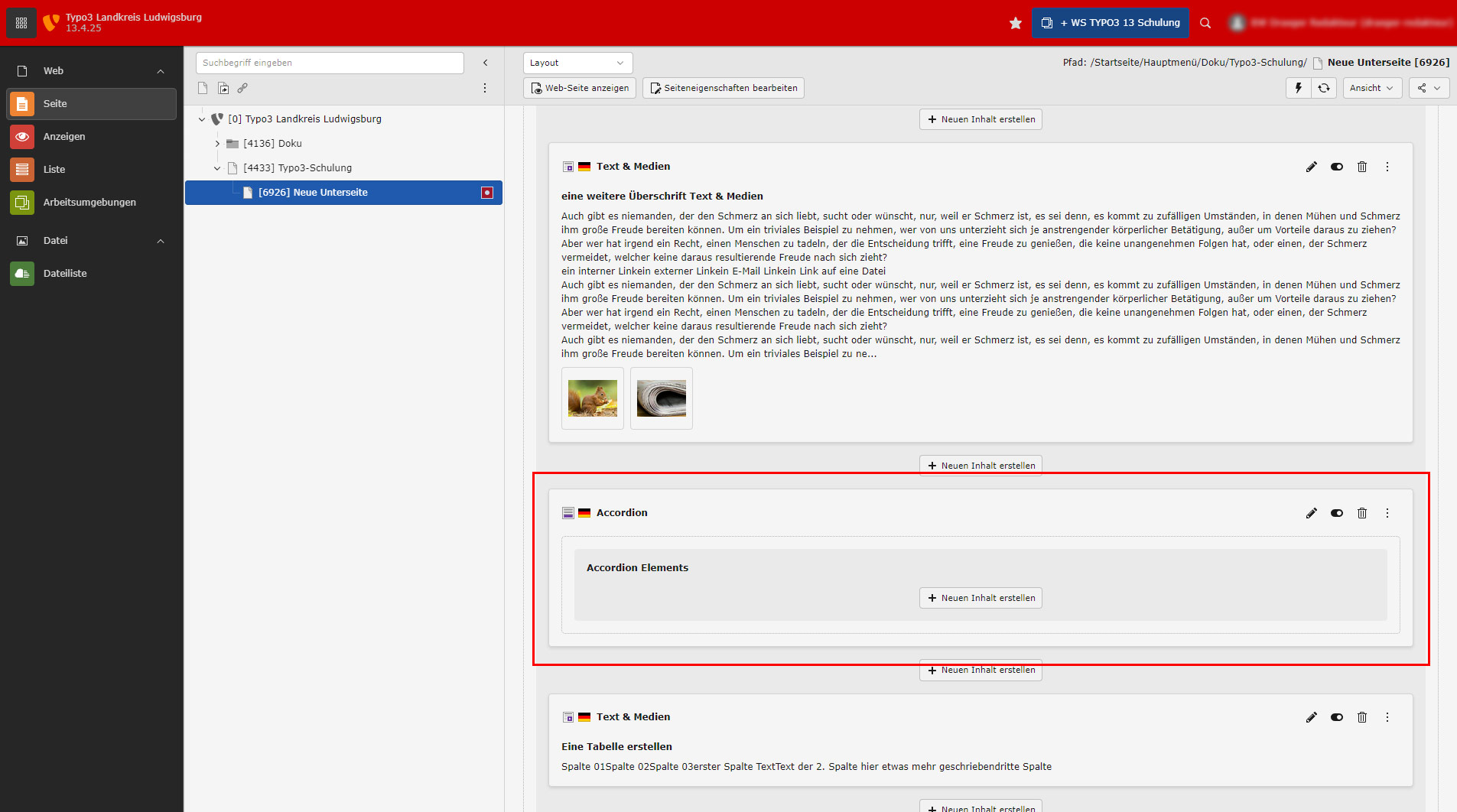
Direkt nach dem Anklicken wird im Backend an der gewünschten Stelle das Accordion Element sichtbar.

Klicken Sie auf den Button mit dem Bleistift um das Accordion zu bearbeiten.

Vergeben Sie nach Bedarf eine Überschrift und "Speichern" und "Schließen" Sie Ihre Änderungen.

Sie kommen wieder zur Übersicht der Inhalte Ihrer Seite und sehen das Element Accordion mit der geänderten Überschrift.

In unserem Beispiel nehmen wir ein bestehendes Inhaltselement und schieben dieses per Drag & Drop direkt in das Accordion hinein. Natürlich könnte man auch direkt innerhalb des Accordions ein neues Element (Bsp.: Text & Medien) anlegen.

Das gerade verschobene Element vom normalen Inhalt in das Accordion hinein.
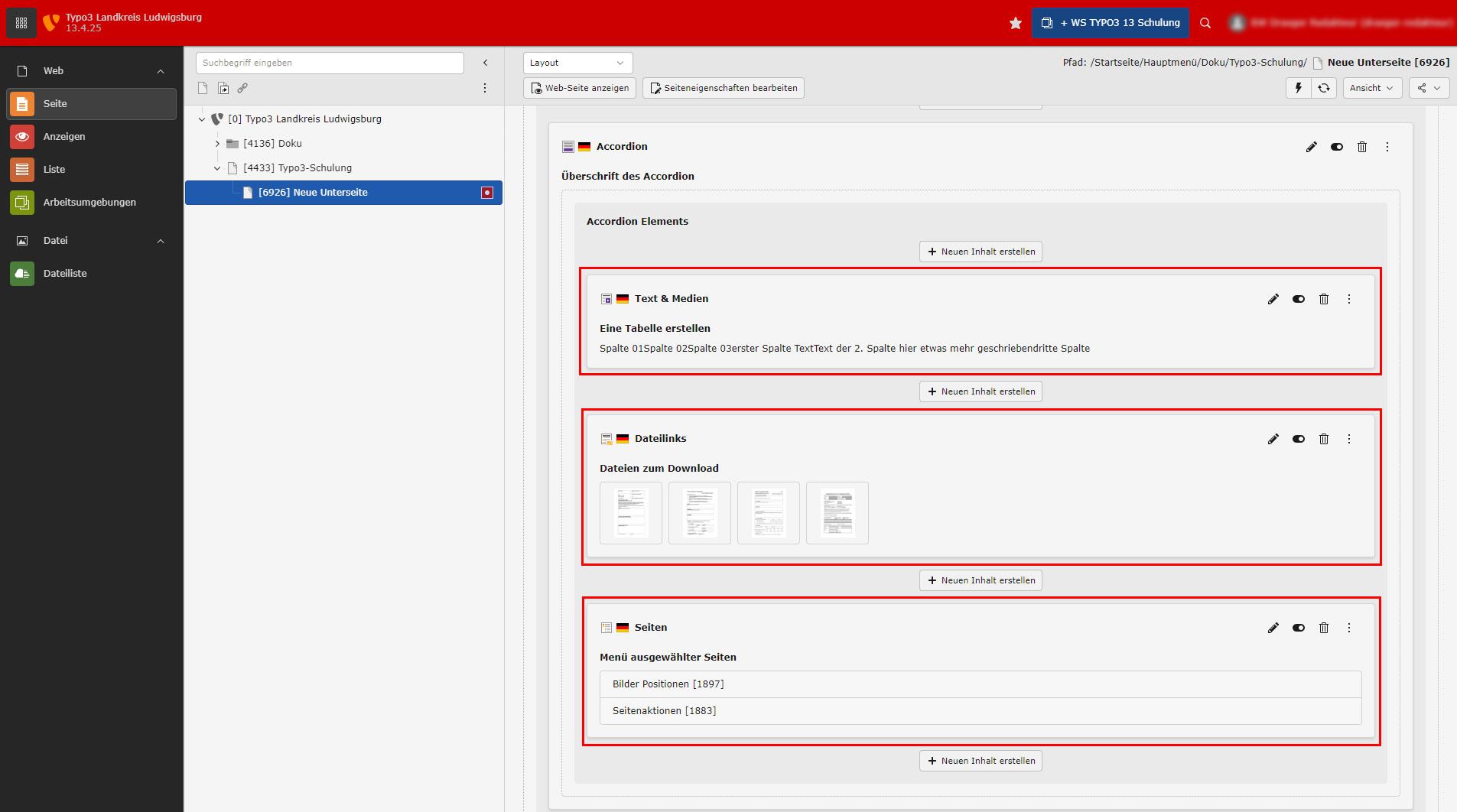
Hier die Backend Ansicht, nachdem noch 2 weitere Elemente hinein geschoben wurden.
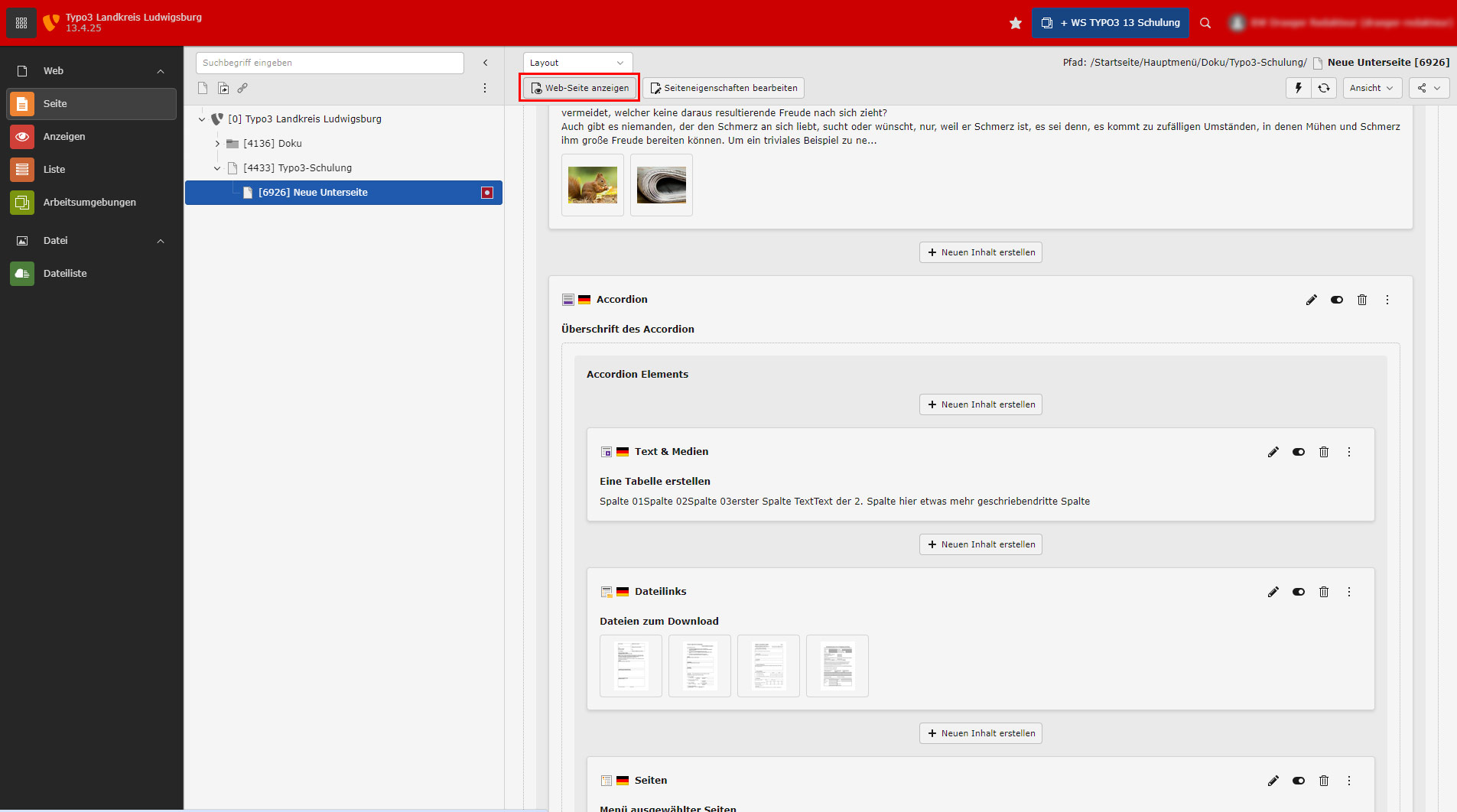
Für eine Vorschau können wir in dieser Backend Ansicht der Elemente einer Seite, ganz oben den Button "Web-Seite anzeigen" drücken.
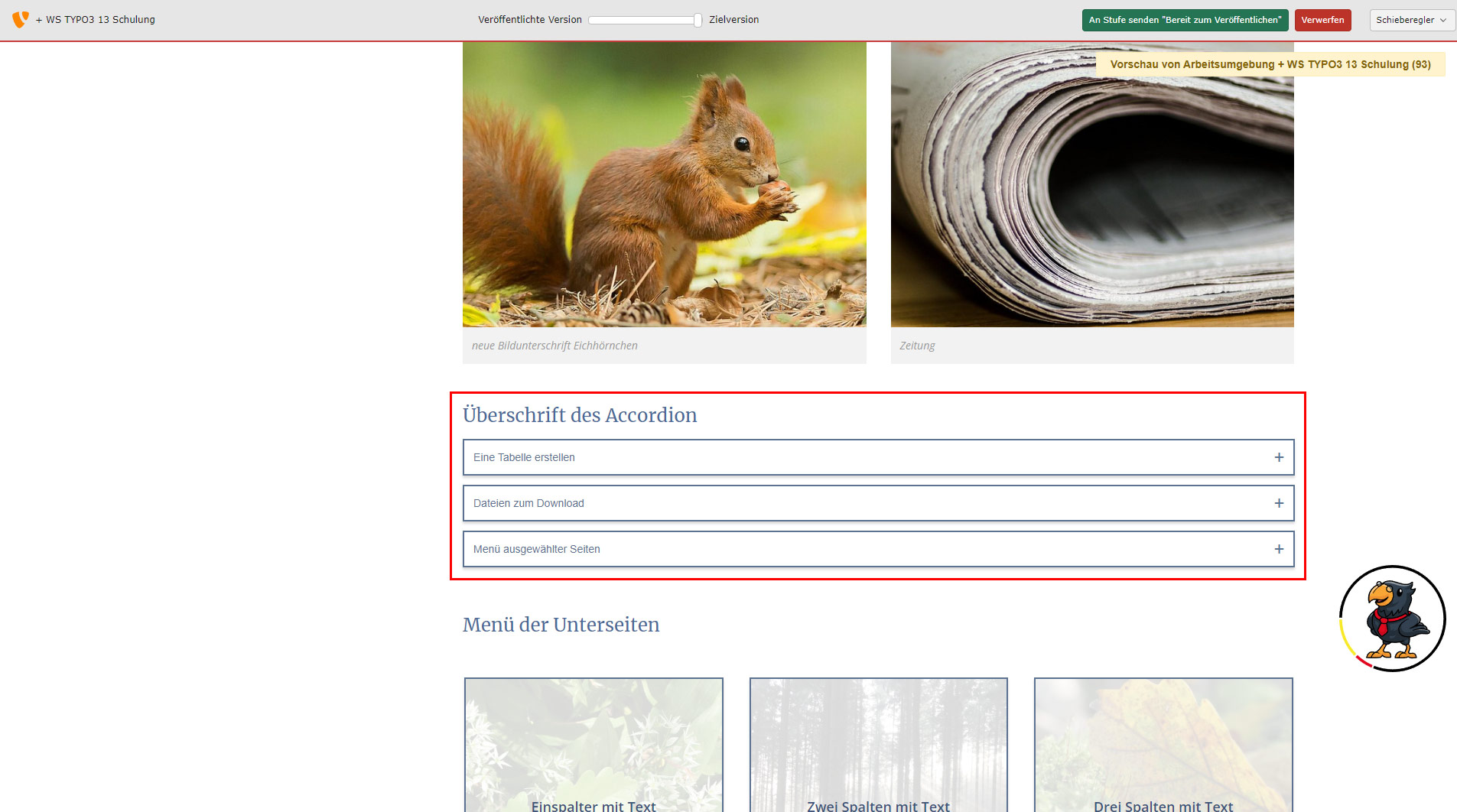
Die Vorschau im Frontend und unser erzeugtes Accordion. Die Elemente sind alle geschlossen und können wechselseitig jeweils aufgeklappt werden.
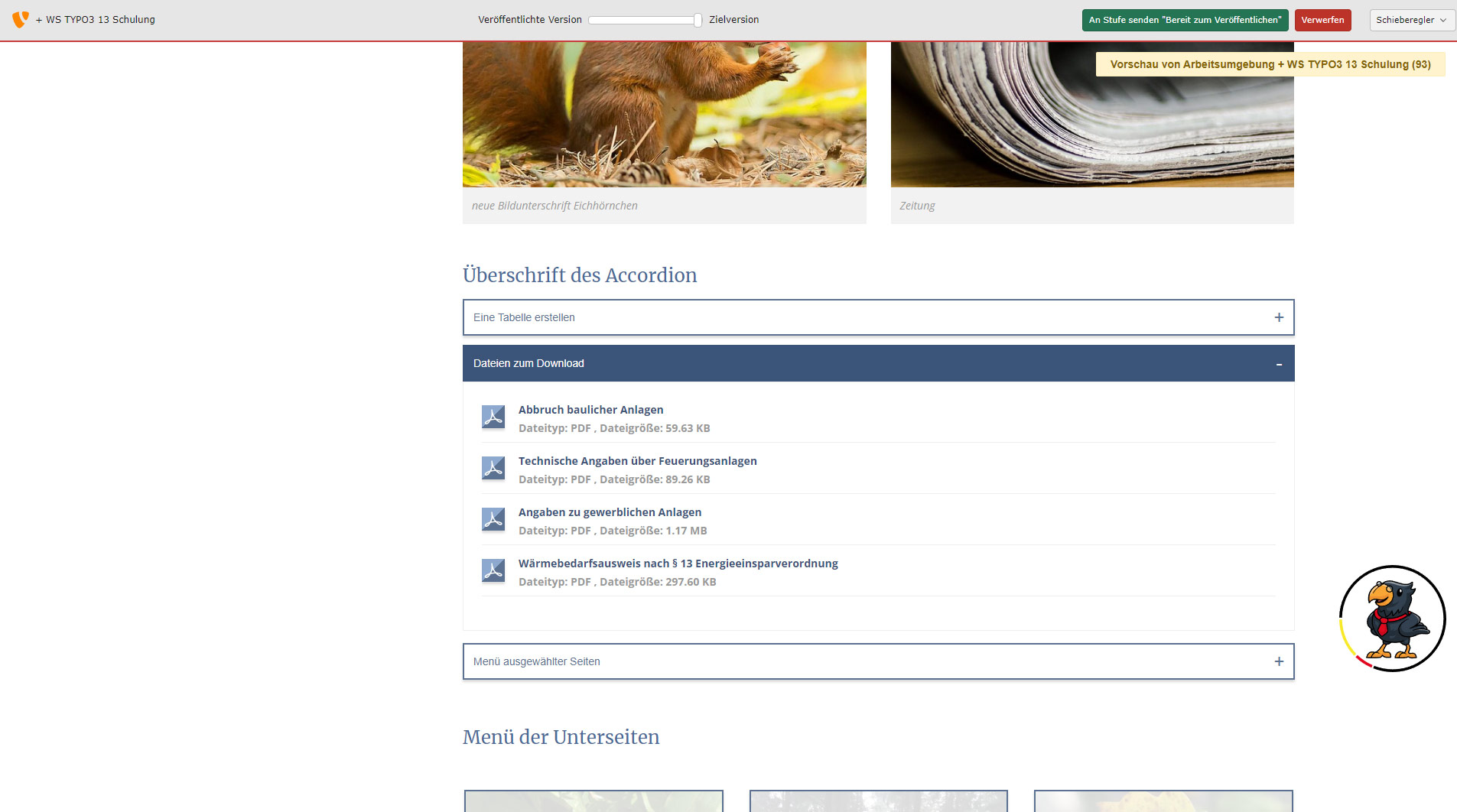
Das 2. Element des Accordions ist hier aufgeklappt.
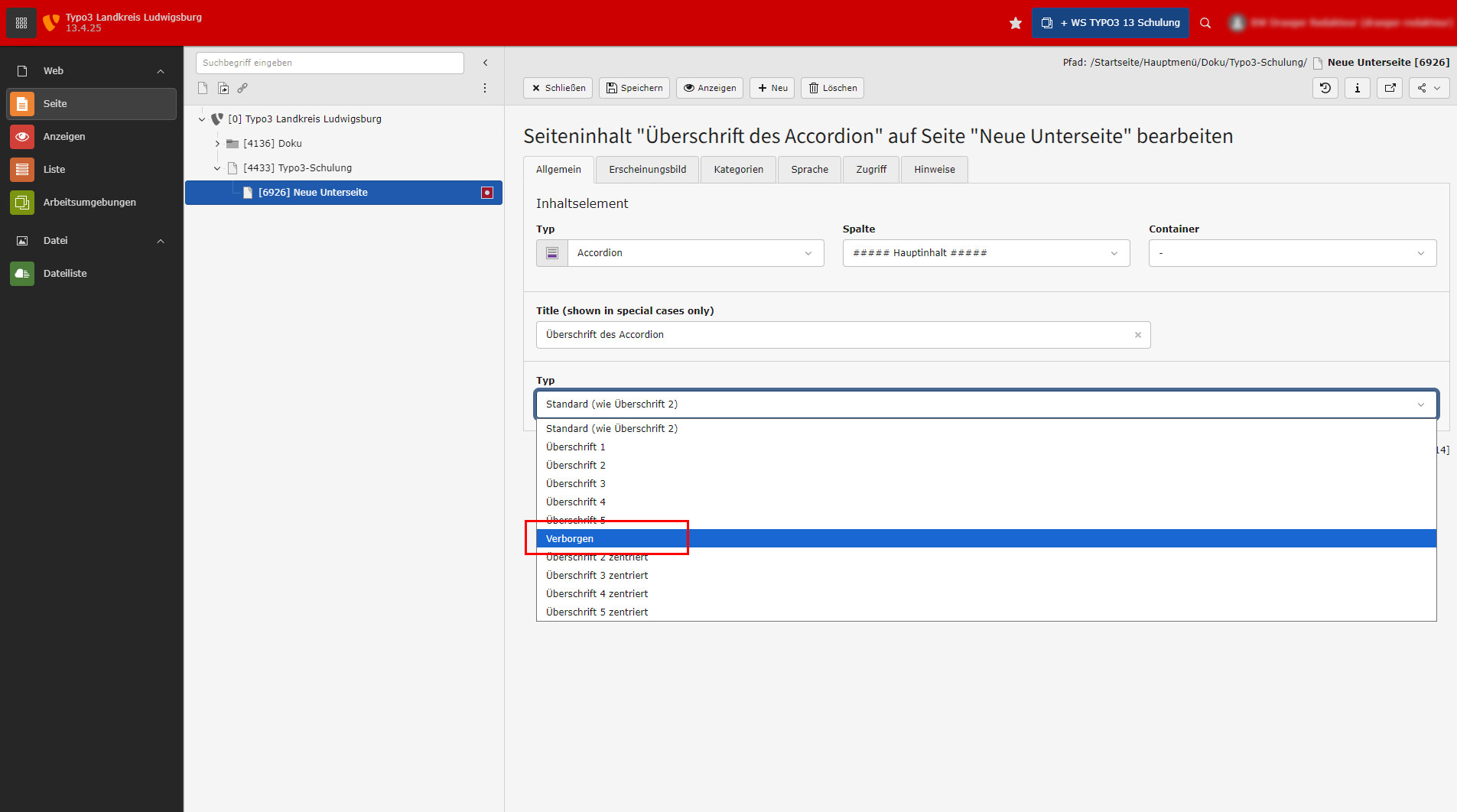
Wenn die Überschrift des Accordions nicht benötigt wird, dann kann diese beim Accordion Element selbst auf "Verborgen" gesetzt werden.
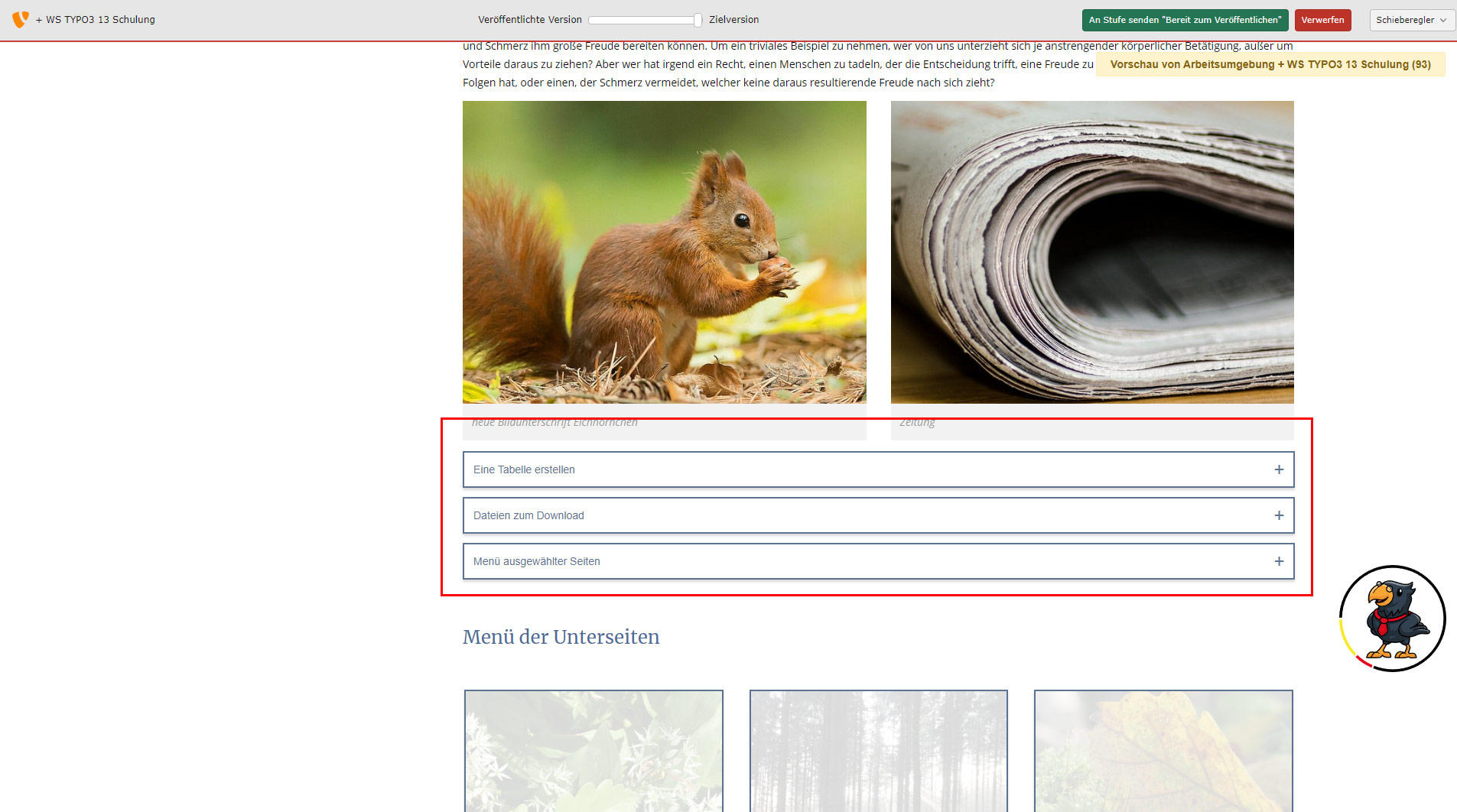
Nach dem "Speichern" und "Anzeigen", in der Vorschau ist das Accordion nun ohne Überschrift. Das Accordion ist in diesem Beispiel sehr nah am vorherigen Text & Medien Element. Dies kann korrigiert werden.
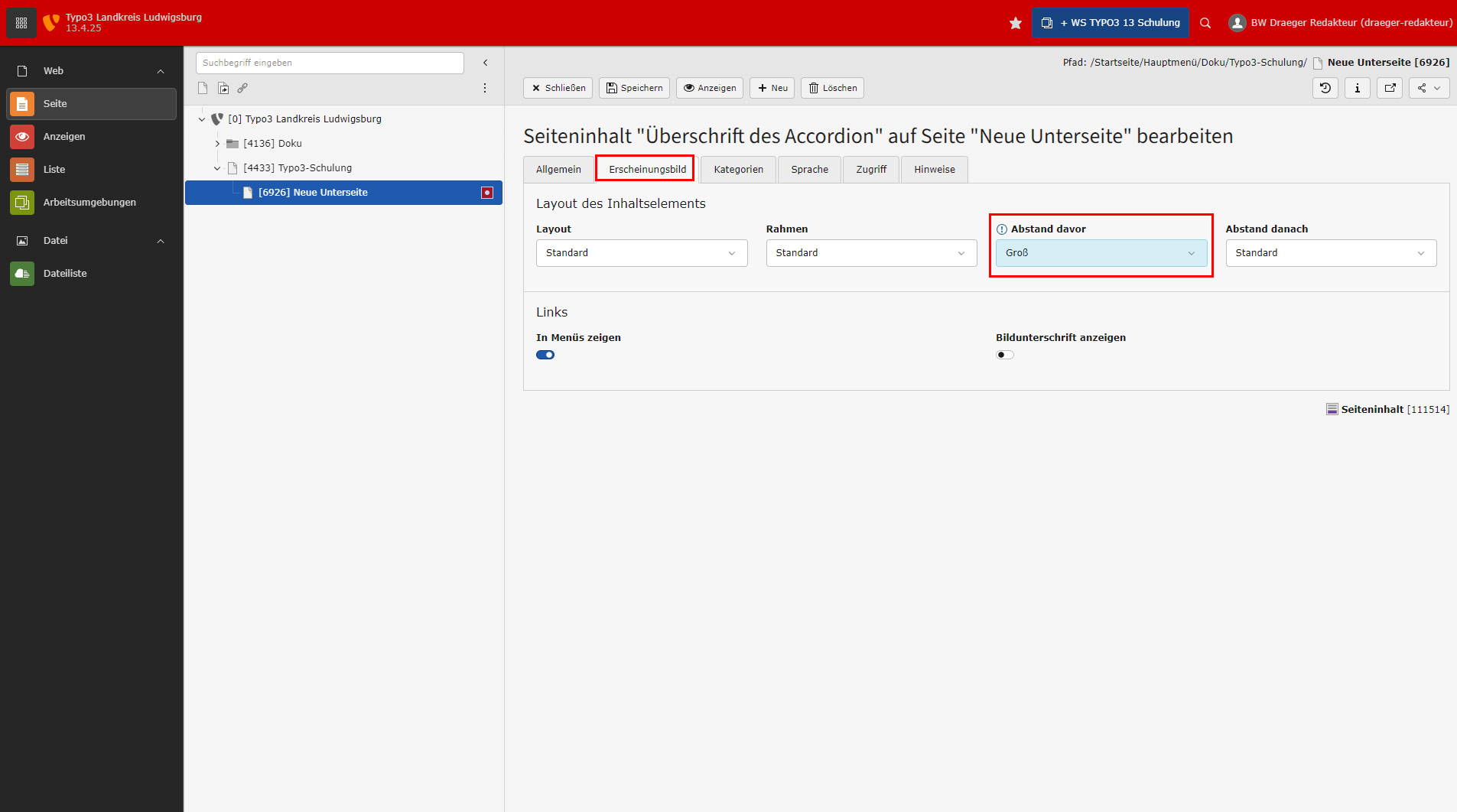
Für die Korrektur des Abstands kann im Accordion im Reiter "Erscheinungsbild" die Option "Abstand davor" genutzt werden. Dort gibt es vordefinierte Abstände, wir haben hier "Groß" gewählt. Dann wieder "Speichern" und "Anzeigen" drücken.
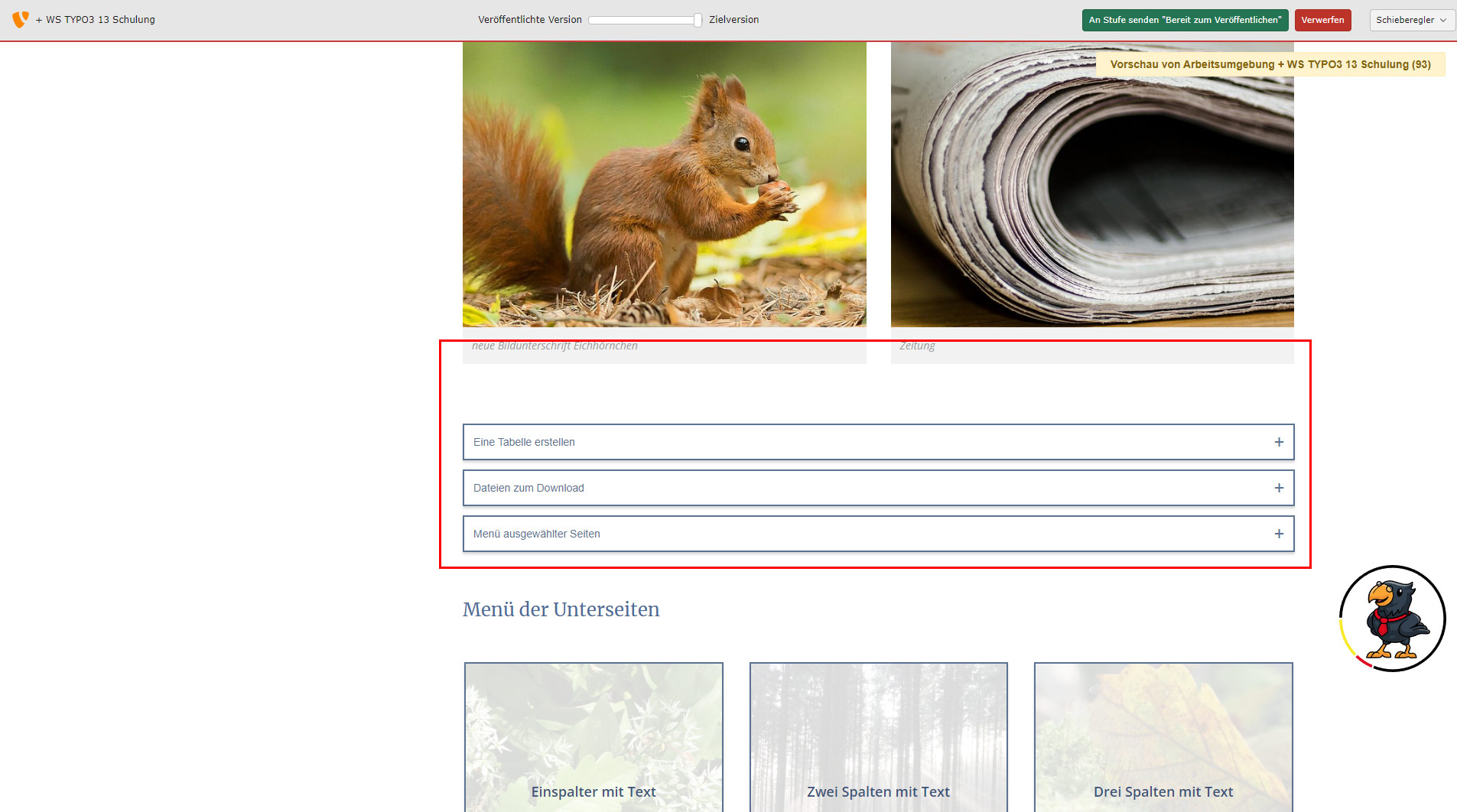
In der Vorschau sieht man den korrigierten Abstand des Accordions.
Accordion spezieller Fall
In besonderen Situationen möchten Sie unter Umständen innerhalb eines Accordions und dort innerhalb eines Accordion Aufklappelements mehrere Inhaltselemente platzieren. In diesem Fall benutzen Sie als “Zwischencontainer” das Element 1spalter.
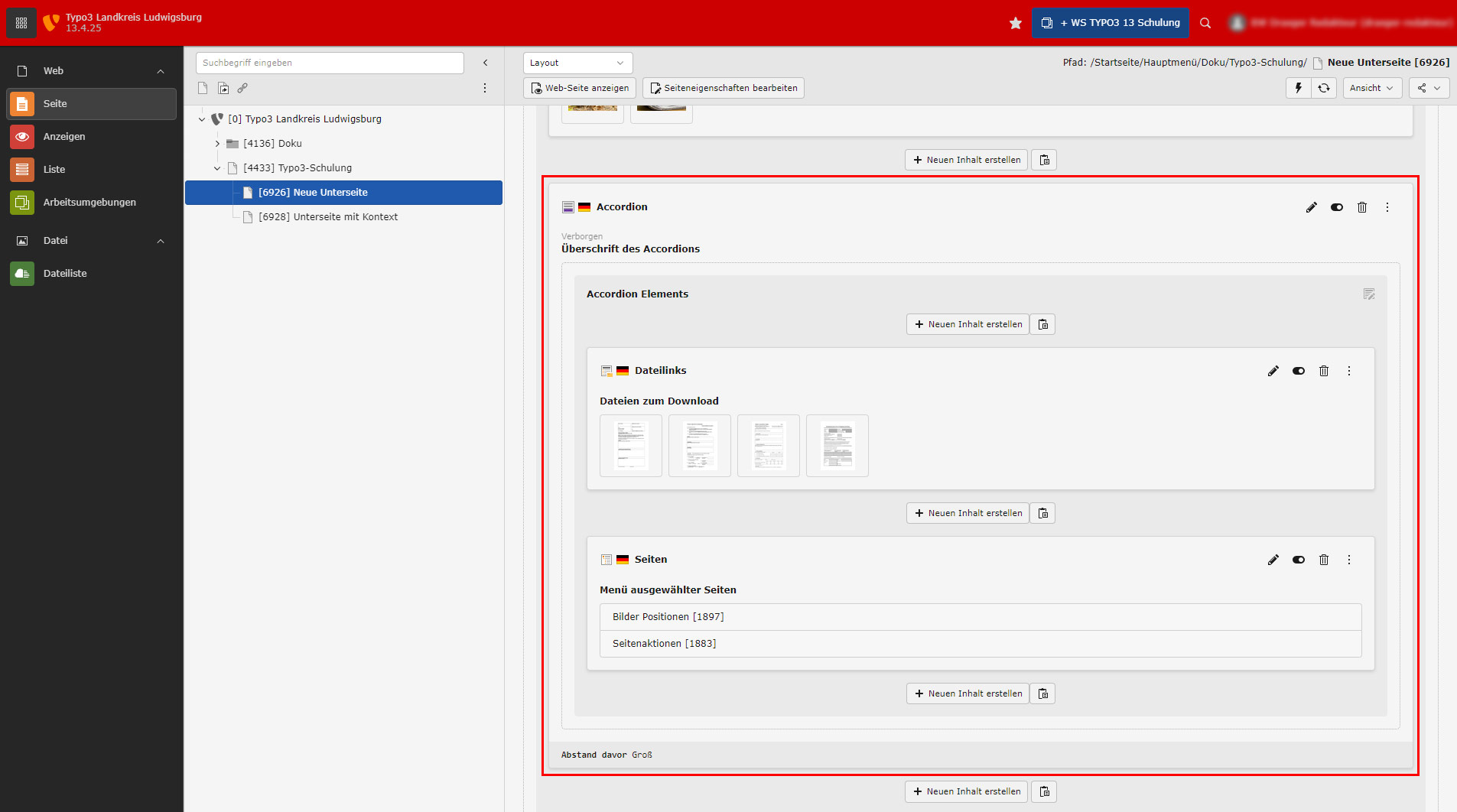
Die Ausgangssituation ein Accordion mit 2 Inhaltselementen im Backend.
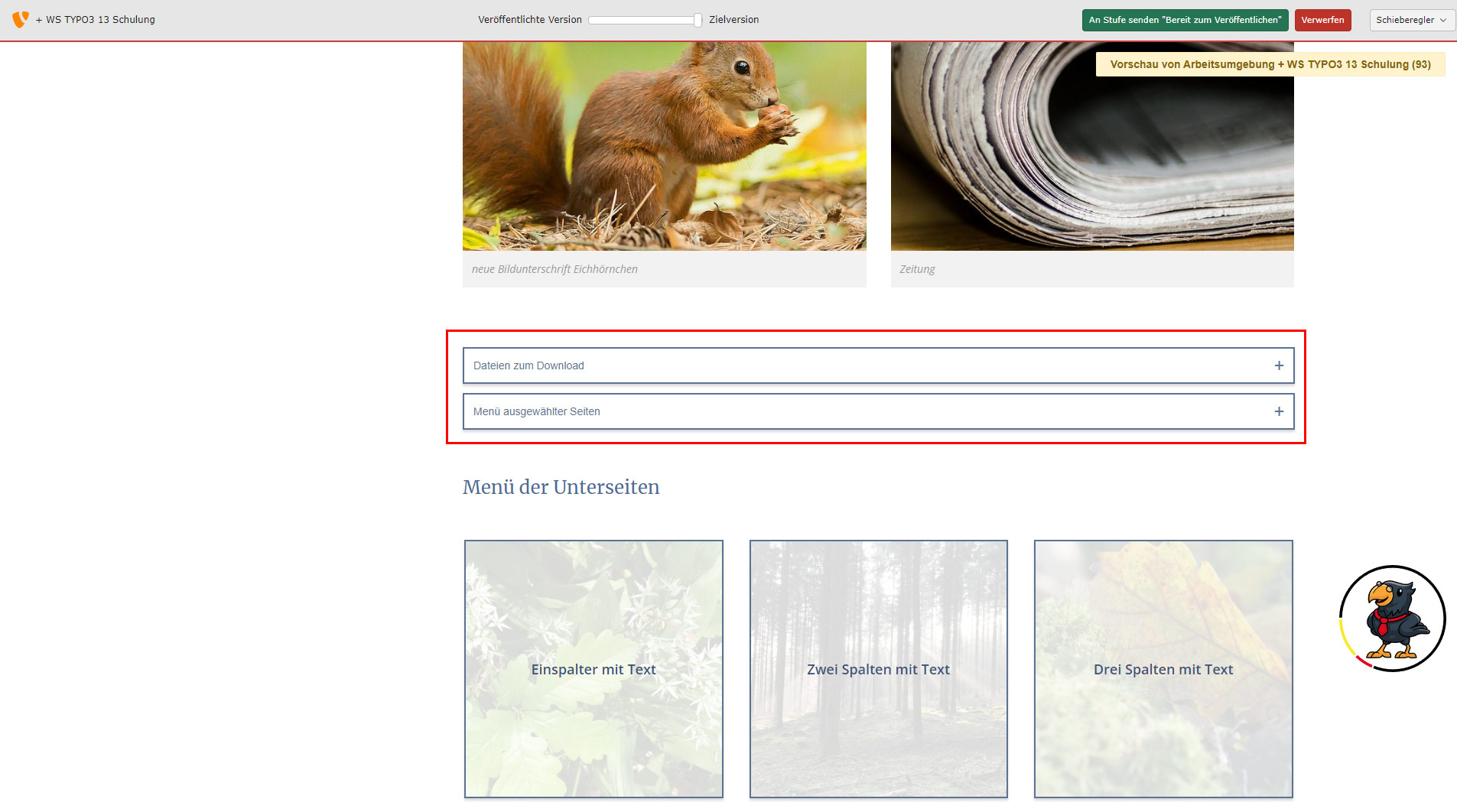
Das selbe Accordion in der Vorschau mit 2 Aufklappelementen.
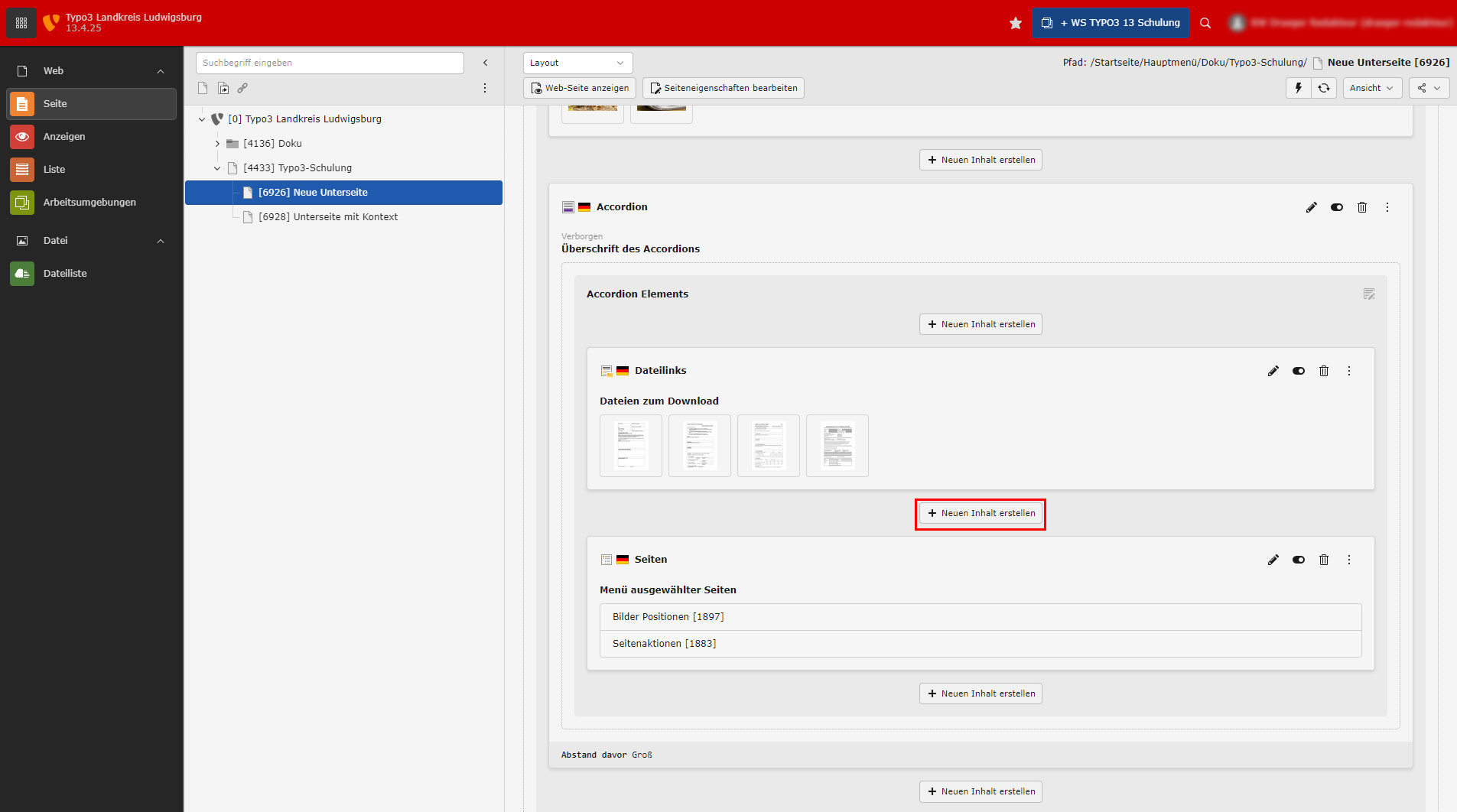
Ergänzend dazu soll ein weiteres Aufklappelement erzeugt werden mitten zwischen den bestehenden Elementen. Dazu wird wieder der Button "Neuen Inhalt erstellen" gewählt.
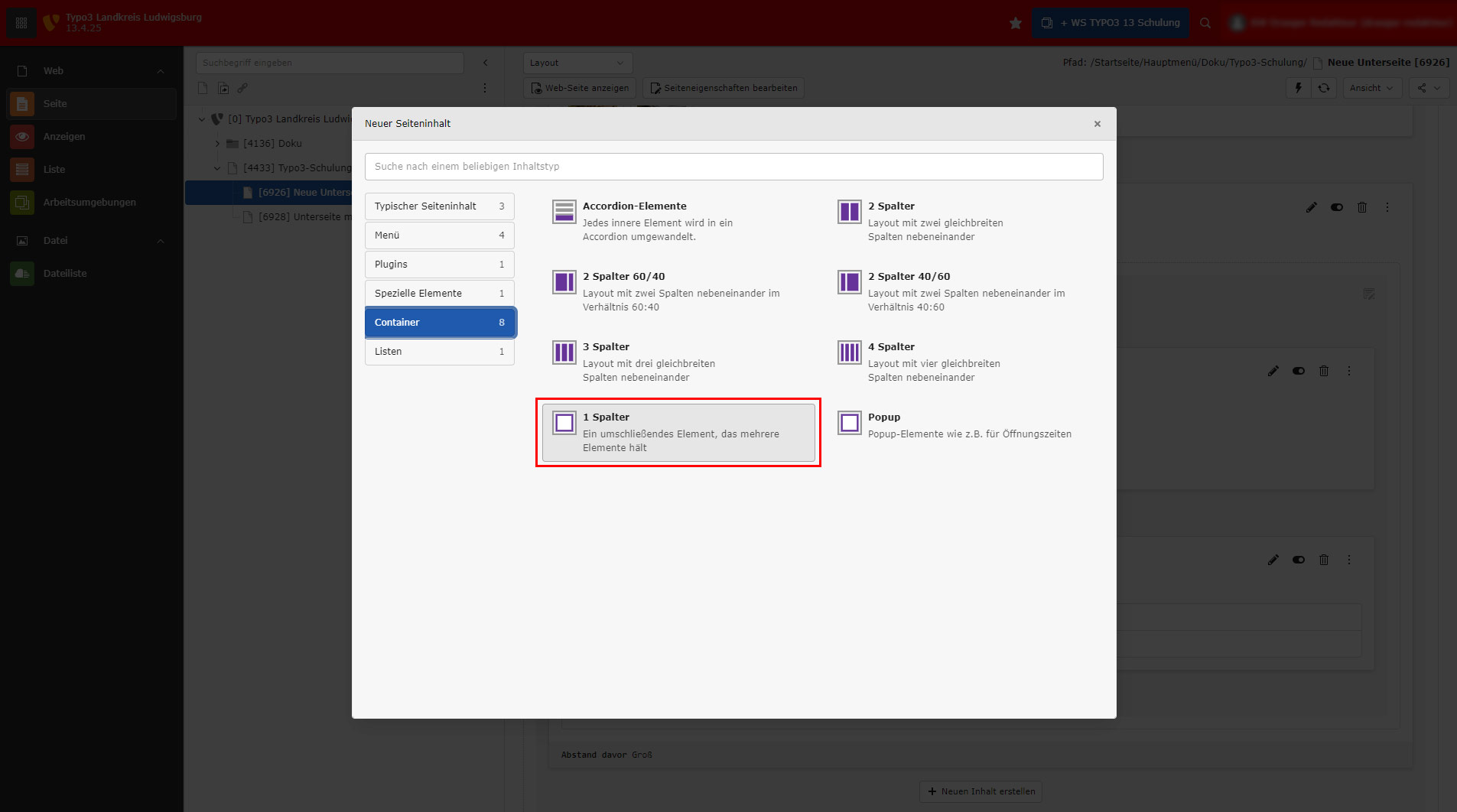
Im sich öffnenden Popup wird im Bereich "Container" das "1 Spalter" Element gewählt.
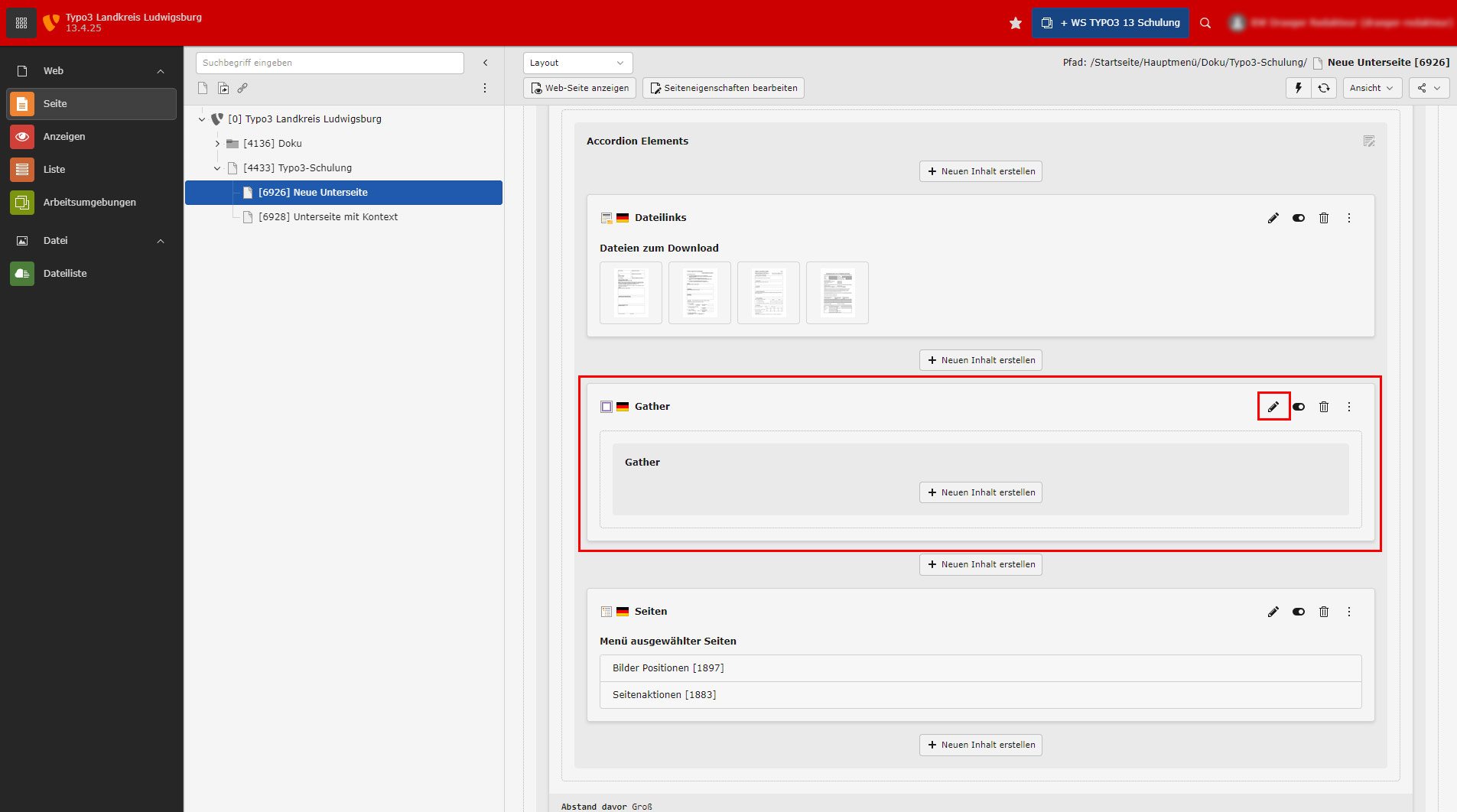
Nach der Auswahl ist im Backend ein sogenannter Gather entstanden. Über den Bleistift gehe ich direkt in die Bearbeitung des Elements.
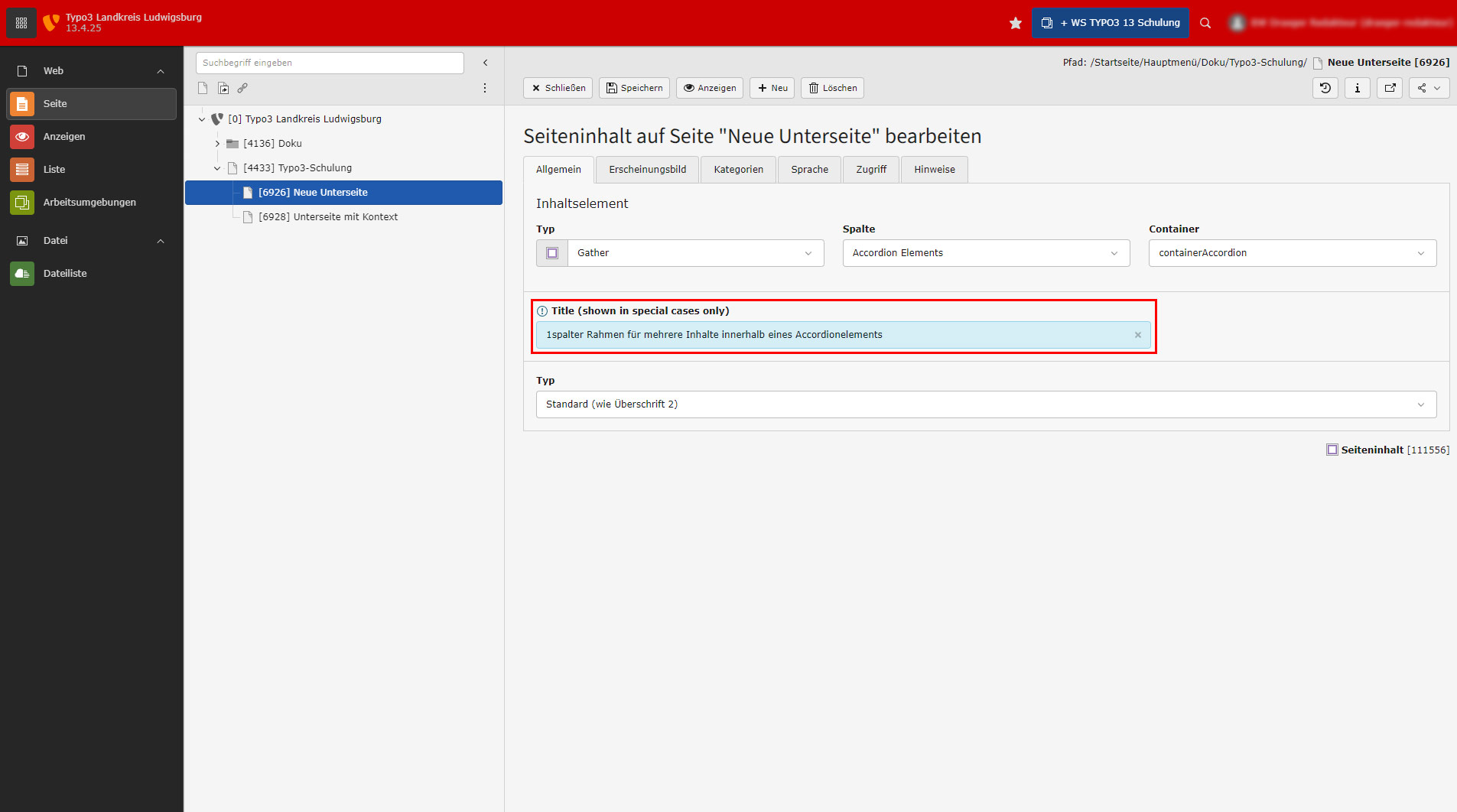
Vergeben Sie wieder eine Überschrift. Diese dient im Aufklappelement als angezeigter Text zum Aufklappen.
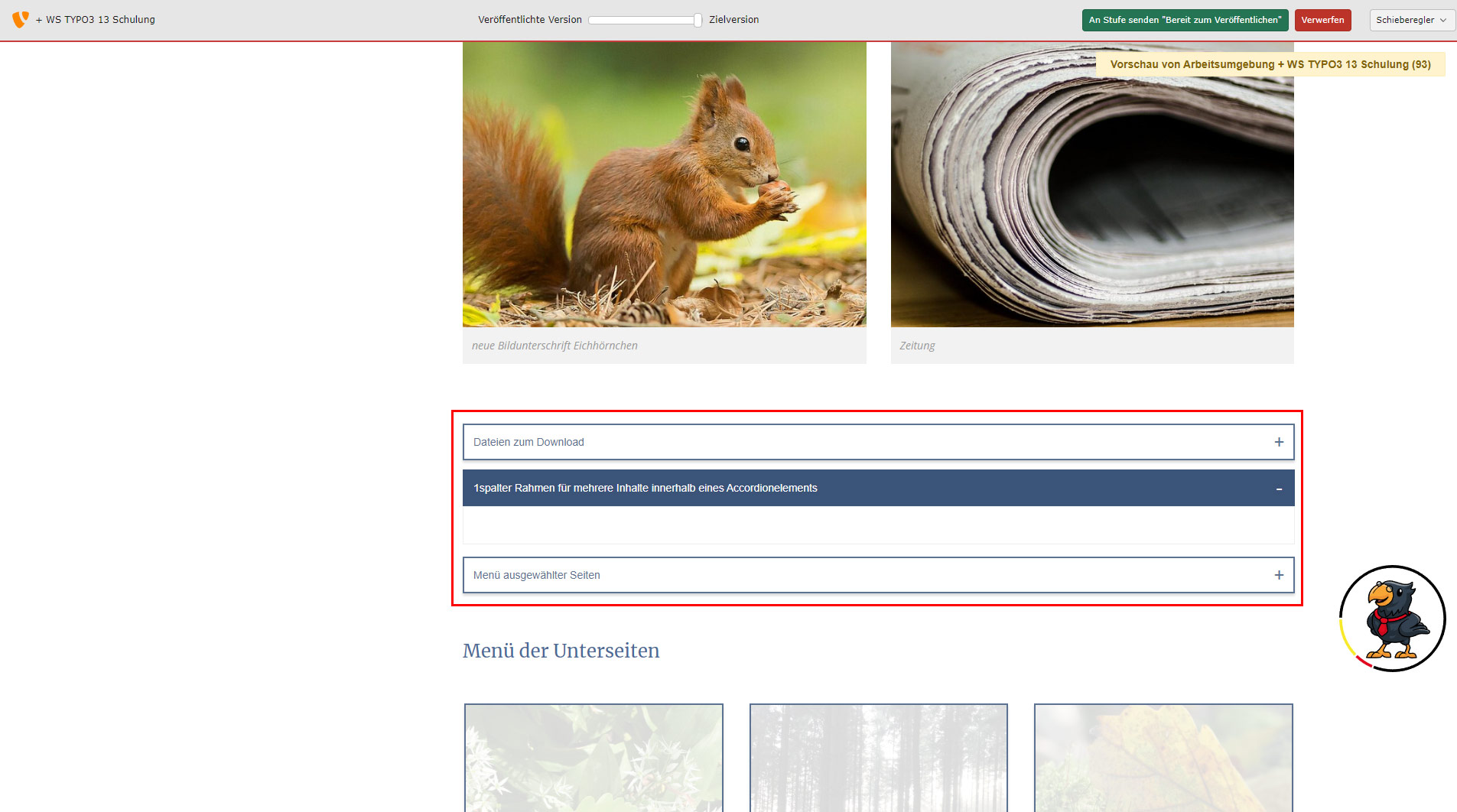
Nach "Speichern" und "Anzeigen" sehen Sie in der Vorschau das neue Aufklappelement (hier noch leer).
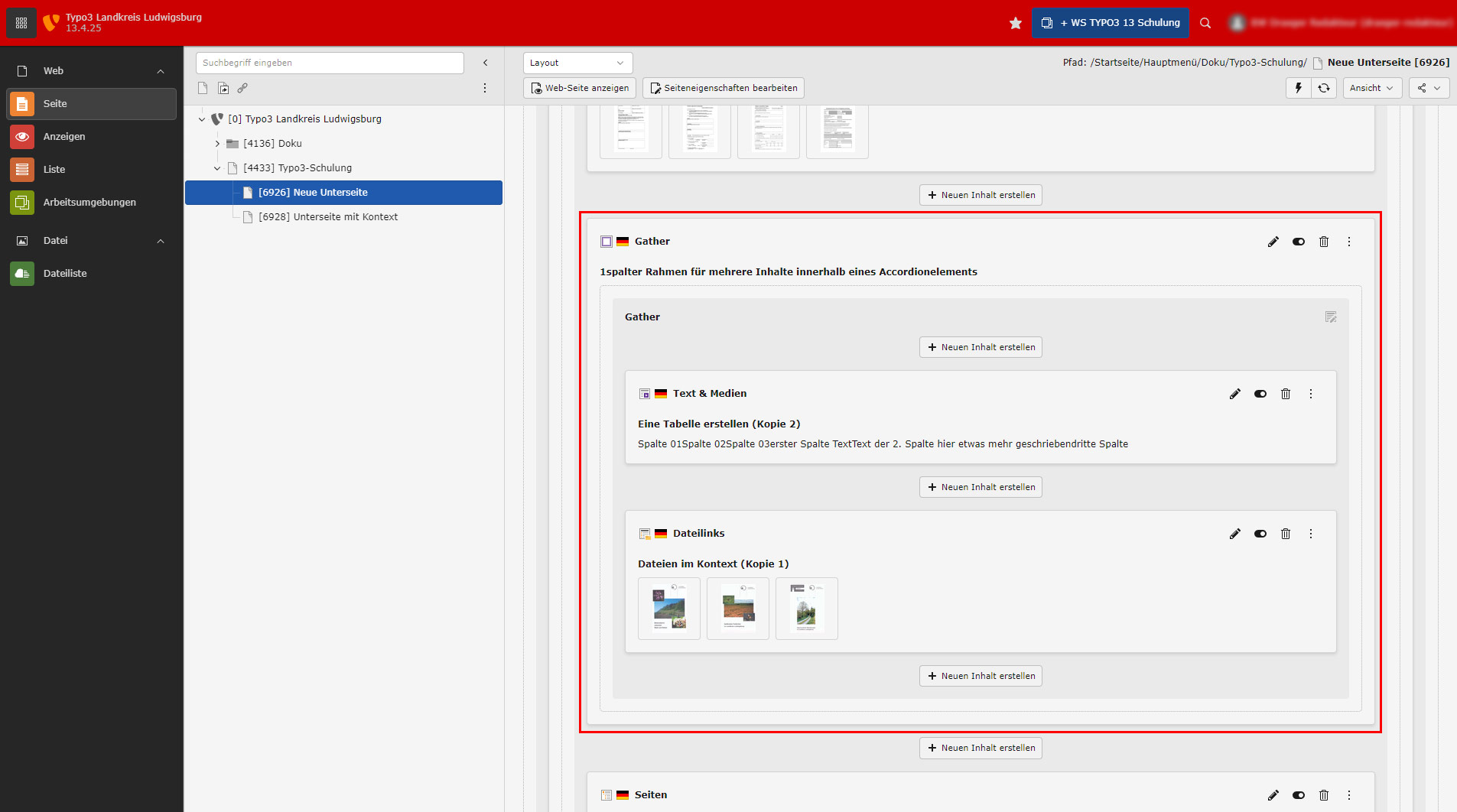
Hier wurden in dieses 1spalter (Gather) Element, 2 weitere Inhaltselemente rein kopiert. Diese sollen beide direkt innerhalb des Accodion Aufklappelements dargestellt werden.
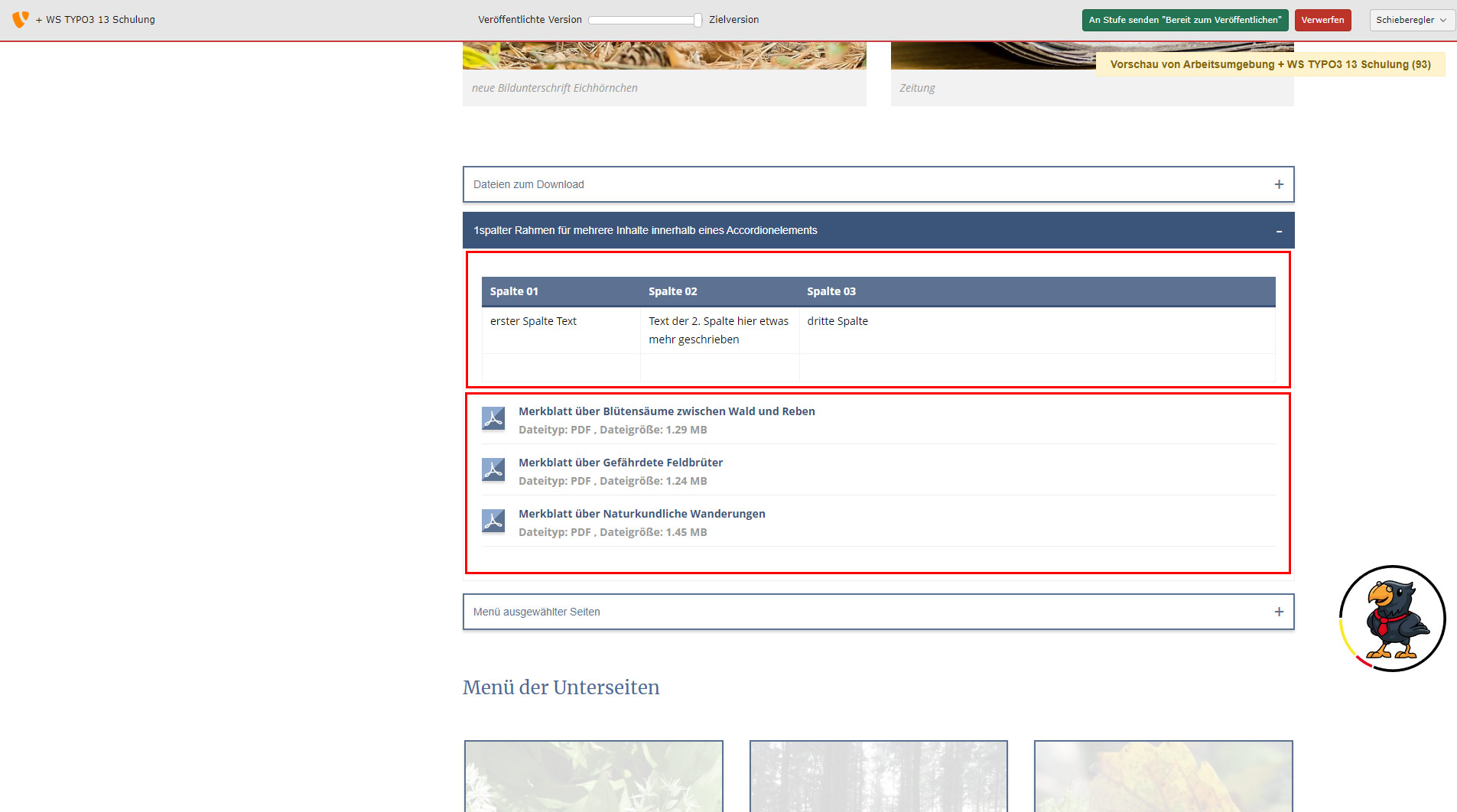
Durch "Web-Seite anzeigen" gelangen wir zur Vorschau und haben nun 2 Inhaltselemente innerhalb eines Accordion Aufklappelements. Die Überschriften der beiden Inhalte werden automatisch ausgeblendet.

Kontakt
Landratsamt Ludwigsburg
Hindenburgstraße 40
71638 Ludwigsburg
Tel.: 07141 144-0
Fax: 07141 144-396
Bankverbindung
Kontoinhaber: Landkreis Ludwigsburg
Kreissparkasse Ludwigsburg
IBAN: DE44 6045 0050 0000 0000 31
BIC: SOLA DE S1 LBG
Kontoinhaber: Landkreis Ludwigsburg
VR-Bank Ludwigsburg eG
IBAN: DE58 6049 1430 0484 4840 01
BIC: GENO DE S1 VBB


